
Guias do Levo · Dados do Sistema
Como ver o que há dentro dos Dados do Sistema
Você não consegue ver o que há nos Dados do Sistema pelos Ajustes de Armazenamento: eles mostram um número e nenhuma lista. Para olhar, meça você mesmo as pastas ocultas com o Finder ou o du, use um app de mapa de disco ou use o Levo, que lista o conteúdo por tipo.

| Forma | Vê pastas ocultas? | Mostra o que é seguro? | Esforço |
|---|---|---|---|
| Ajustes de Armazenamento | Não | Não | Nenhum |
| Finder, Calcular Todos os Tamanhos | Sim, se você for até lá | Não | Lento, pasta por pasta |
du no Terminal | Sim | Não | Alguns comandos |
| Um app de mapa de disco | Sim, com Acesso Total ao Disco | Não | Uma varredura |
| Levo | Sim, em tempo real | Sim, com um motivo | Abrir o popover |
Como fazer você mesmo
Finder. Abra sua pasta pessoal, pressione ⇧⌘. para mostrar os arquivos ocultos e abra Library. Escolha Visualizar › Como Lista, pressione ⌘J e marque Calcular todos os tamanhos. Ele calcula o tamanho das pastas conforme você navega. É lento, mas funciona sem nenhuma ferramenta extra.
Terminal. O du mede o tamanho de uma pasta, e a ordenação coloca as maiores primeiro. Este comando desce um nível e imprime as 15 maiores:
du -hxd 1 ~/Library 2>/dev/null | sort -rh | head -15Repita na maior pasta, depois na seguinte, até chegar a algo que você reconheça. Para ver a pasta pessoal inteira, incluindo itens ocultos como .cache e .docker:
du -hxd 1 ~ 2>/dev/null | sort -rh | head -15Para a parte fora da sua pasta pessoal, como swap e arquivos de atualização, você precisa do sudo, e deve esperar que leve um minuto:
sudo du -hxd 1 /private/var /Library 2>/dev/null | sort -rh | head -15Um app de mapa de disco. Ferramentas como DaisyDisk ou GrandPerspective desenham um mapa de tudo o que há no disco. Dê a elas o Acesso Total ao Disco primeiro, senão as pastas Library aparecem vazias. Veja alternativas ao DaisyDisk. Elas mostram o tamanho, mas não quais itens são seguros, então a decisão continua sendo sua.
Nenhuma dessas ferramentas consegue ler os snapshots do Time Machine. O tamanho deles não aparece em nenhuma pasta, e é por isso que as pastas que você encontra podem somar menos do que os Ajustes de Armazenamento dizem.
Qual escolher
Para uma olhada rápida, o Terminal basta: três comandos mostram onde está o espaço. Se você tem curiosidade sobre uma pasta específica, um mapa de disco é mais rápido, porque dá para clicar e descer nela. Se você vai fazer isso mais de uma vez, ou quer saber o que é seguro remover, um índice sempre atualizado poupa o trabalho repetido.
- Você quer um número agora:
duem~/Librarye~. - Você quer explorar: um app de mapa de disco, com o Acesso Total ao Disco ativado.
- Você quer limpar: uma ferramenta que nomeia os tipos e dá um motivo para cada item.
Qualquer que você use, olhe os tipos, não os arquivos individuais. Os Dados do Sistema são, em sua maior parte, centenas de coisas pequenas nas mesmas poucas pastas, e limpar a pasta certa vale mais do que caçar um arquivo grande.
Como o Levo faz
O Levo mantém um índice em tempo real da sua pasta pessoal, incluindo as pastas ocultas, então não há varredura para esperar. A barra do disco separa Caches, Developer, Mail e Mensagens dos Dados do Sistema, e Ready to free nomeia o resto por tipo, com o tamanho e a data do último uso.

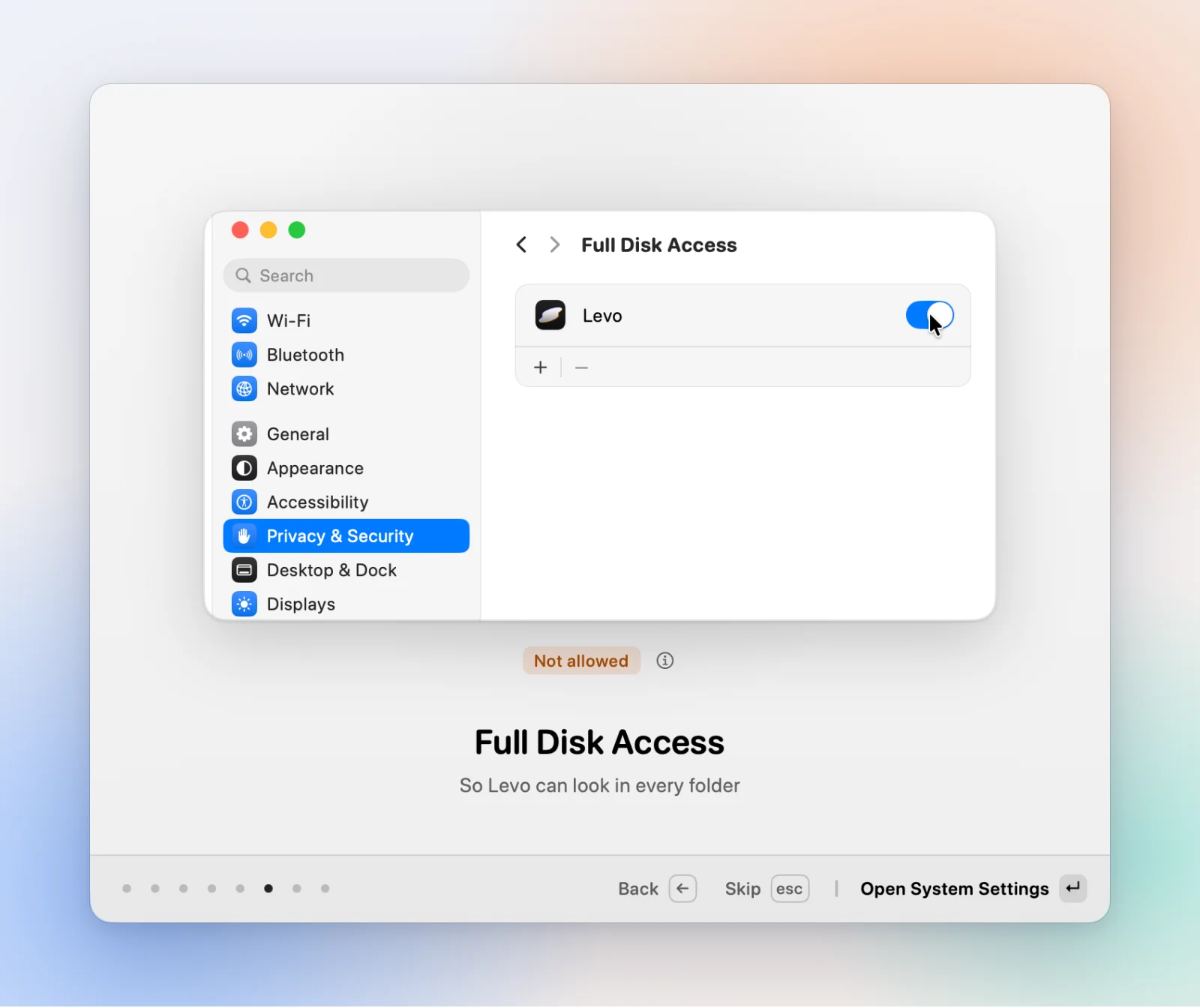
O seu próprio agente de IA entra com o julgamento: o que um item é, se ele volta, se é seguro remover. Para ter o quadro completo, dê ao Levo o Acesso Total ao Disco. Sem ele, os contêineres de outros apps, o Mail e as Mensagens ficam sem nome. Snapshots do Time Machine, swap e os arquivos do próprio macOS pertencem ao macOS, então o Levo não os lista para limpeza. Veja Levo vs Ajustes de Armazenamento do macOS.
Perguntas frequentes
Por que os Ajustes de Armazenamento não mostram o que há nos Dados do Sistema?
A Apple mostra só os totais por categoria. Clicar no botão de informações dos Dados do Sistema dá um tamanho e nenhum detalhamento.
O Finder consegue mostrar a pasta Library?
Sim. Pressione Shift Command Ponto na sua pasta pessoal para mostrar os itens ocultos, ou segure Option e use o menu Ir para chegar à Biblioteca.
Por que as pastas que encontro somam menos que os Dados do Sistema?
Snapshots, swap, arquivos do sistema e espaço purgável não ficam em uma pasta que dê para medir, então eles não entram em nenhum total de pasta.
Preciso do Acesso Total ao Disco para ver tudo?
Para uma resposta completa, sim. Sem ele, o Terminal, os apps de mapa de disco e o Levo não conseguem ler o Mail, as Mensagens e alguns contêineres de apps.