
Levo 指南 · 系统数据
如何查看系统数据里有什么
在“储存空间”设置里看不到系统数据的内容:它只给一个数字,没有清单。想看的话,可以用访达或 du 自己测量隐藏文件夹,用磁盘地图 App,或者用 Levo,它会按类型列出里面的内容。

| 方式 | 能看到隐藏文件夹吗? | 能告诉你什么是安全的吗? | 工作量 |
|---|---|---|---|
| “储存空间”设置 | 不能 | 不能 | 无 |
| 访达,计算所有大小 | 能,前提是你找过去 | 不能 | 慢,一个个文件夹看 |
终端里的 du | 能 | 不能 | 几条命令 |
| 磁盘地图 App | 能,需要完全磁盘访问权限 | 不能 | 扫描一次 |
| Levo | 能,实时 | 能,附原因 | 打开弹出窗口 |
自己动手清理
访达。打开你的个人文件夹,按 ⇧⌘. 显示隐藏文件,然后打开 Library。选择显示 › 为列表,按 ⌘J 并勾选计算所有大小。它会在你浏览时计算文件夹大小。虽然慢,但不需要额外工具。
终端。du 可以统计文件夹大小,排序后最大的排在前面。下面的命令向下走一层,列出前 15 个:
du -hxd 1 ~/Library 2>/dev/null | sort -rh | head -15对最大的文件夹重复这一步,然后是下一个,直到看到你认识的东西。要查看整个个人文件夹,包括 .cache 和 .docker 这样的隐藏项目:
du -hxd 1 ~ 2>/dev/null | sort -rh | head -15个人文件夹以外的部分,比如交换文件和更新文件,需要用 sudo,而且要等上一分钟:
sudo du -hxd 1 /private/var /Library 2>/dev/null | sort -rh | head -15磁盘地图 App。DaisyDisk 或 GrandPerspective 这类工具会把磁盘上的所有内容画成一张地图。请先给它们完全磁盘访问权限,否则 Library 文件夹会显示为空。参见DaisyDisk 替代品。它们显示大小,但不告诉你哪些是安全的,最终还得你来决定。
这些工具都读不了 Time Machine 快照。快照的大小不会出现在任何文件夹里,所以你找到的文件夹加起来可能比“储存空间”显示的少。
该选哪种方式
只是看一眼的话,终端就够了:三条命令就能告诉你空间在哪里。如果你对某个文件夹好奇,磁盘地图更快,因为可以一层层点进去。如果你会反复这样做,或者想知道哪些能安全删除,一个随时更新的索引能省去重复劳动。
- 想马上要个数字:对
~/Library和~运行du。 - 想四处看看:用磁盘地图 App,并开启完全磁盘访问权限。
- 想清理:用能说出类别名称、并为每一项给出原因的工具。
不管用哪种,都要看类别,而不是单个文件。系统数据大多是几个文件夹里成百上千的小东西,清对一个文件夹比追着某个大文件找更有用。
Levo 怎么做
Levo 为你的个人文件夹(包括隐藏文件夹)维护一份实时索引,所以不用等扫描。它的磁盘条把缓存、开发、邮件和信息从系统数据中分出来,Ready to free(可释放)再按类型说出其余部分的名字,标明大小和上次使用时间。

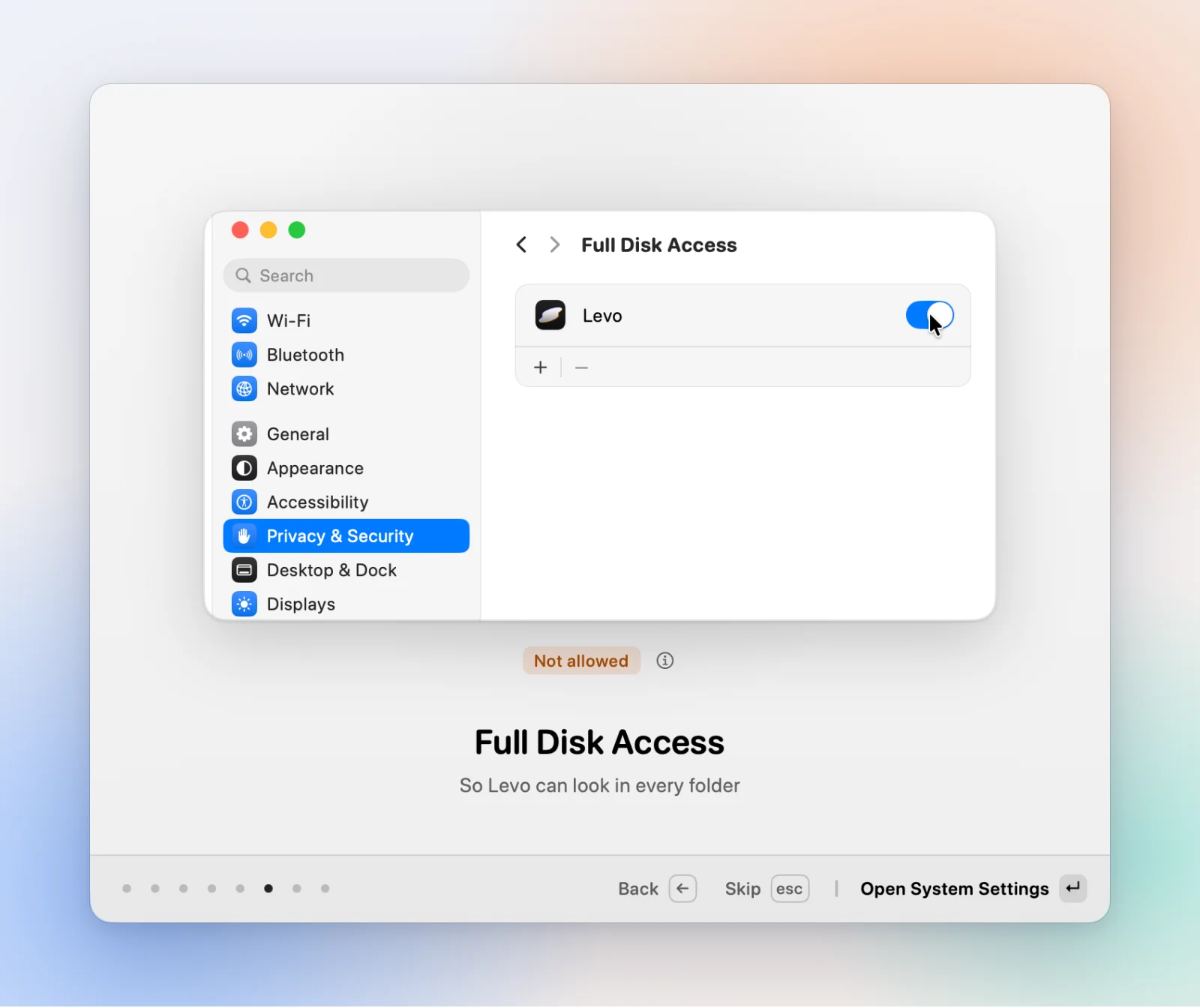
你自己的 AI 智能体负责判断:某一项是什么、会不会长回来、能不能安全删除。想看到全貌,请给 Levo 完全磁盘访问权限。没有它,其他 App 的容器、邮件和信息都不会有名字。Time Machine 快照、交换文件和 macOS 自身的文件归 macOS 管,所以 Levo 不会把它们列为可清理项。参见Levo 与 macOS“储存空间”设置对比。
常见问题
为什么“储存空间”设置不显示系统数据里有什么?
Apple 只显示各类别的总量。点按系统数据的信息按钮,只会得到一个大小,没有明细。
访达能显示 Library 文件夹吗?
能。在个人文件夹中按 Shift、Command 和句号键显示隐藏项目,或者按住 Option 键用“前往”菜单进入 Library。
为什么我找到的文件夹加起来比系统数据少?
快照、交换文件、系统文件和可清除空间并不在你能测量的某个文件夹里,所以任何文件夹总和都不包括它们。
要看到全部内容,需要完全磁盘访问权限吗?
想得到完整答案,需要。没有它,终端、磁盘地图 App 和 Levo 都读不了邮件、信息和部分 App 容器。