
Aide Levo · Pour commencer
Donner à Levo l’accès complet au disque
Sans l’accès complet au disque, macOS cache certains dossiers à Levo, qui les ignore. Avec lui, Levo voit tout ce qu’il a le droit de regarder.
Ce que cela change
Sans lui, Levo ignore le Bureau, Documents, Téléchargements, iCloud Drive, les données des autres apps et les autres disques, et macOS ne demande jamais rien à leur sujet. C’est souvent là que se trouvent d’anciens installeurs, des téléchargements et des restes d’apps. Donner l’accès ne permet pas à Levo de supprimer quoi que ce soit de plus : il suit toujours les mêmes règles, et vos dossiers protégés restent protégés.
L’activer
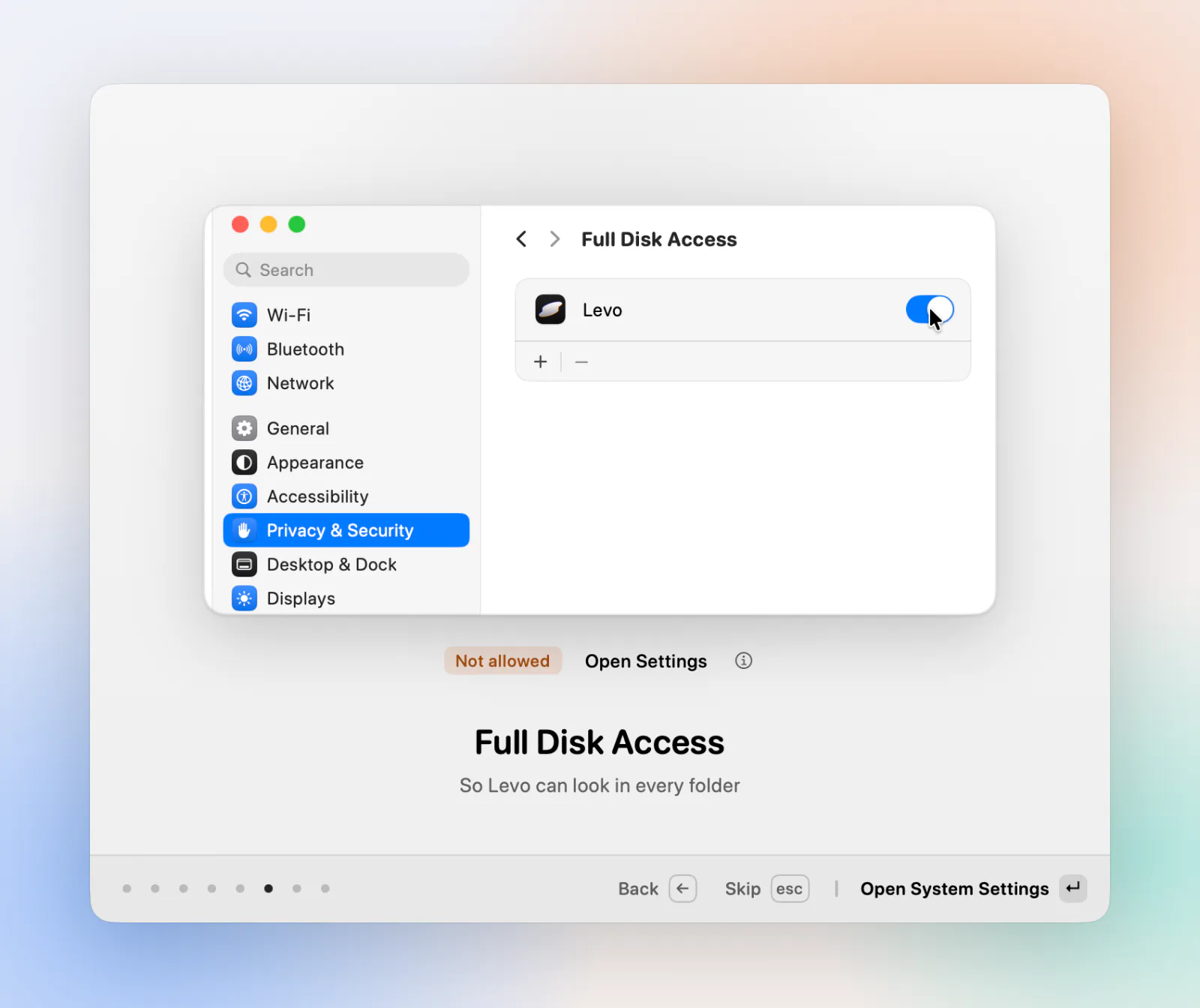
- Dans Levo, ouvrez Settings › Access et cliquez sur Open System Settings ou, dans l’écran de bienvenue, sur Open Settings à côté de Not allowed. Ou ouvrez vous-même Réglages Système › Confidentialité et sécurité › Accès complet au disque.
- Si Levo n’est pas dans la liste, glissez-le depuis Applications, ou cliquez sur + et choisissez-le.
- Activez Levo. macOS peut vous demander votre mot de passe ou Touch ID.
- Choisissez Quitter et rouvrir quand macOS le propose. Levo a besoin d’un redémarrage pour voir le changement.
Vérifier que cela a fonctionné
Settings › Access affiche Allowed à côté de l’accès complet au disque. On y lit Not allowed s’il est désactivé, et Not asked si vous n’avez pas encore passé cette étape. Le popover propose aussi Grant access quand Levo n’en voit pas assez pour chercher de l’espace.
Les notifications s’y trouvent aussi
Le même panneau indique si macOS autorise Levo à envoyer des notifications. Si les alertes n’arrivent pas, vérifiez qu’il est écrit Allowed, et que Ne pas déranger ou un mode de concentration ne les masque pas.
Vous pouvez le laisser désactivé
Levo fonctionne sans lui. Il ignore simplement les zones protégées, et ce qu’il ne peut pas voir, il ne le liste ni ne le nettoie.