
Levo ガイド · システムデータ
システムデータの中身を確認する方法
ストレージ設定では、システムデータの中は見られません。表示されるのは数字1つで、一覧はありません。中を見るには、Finder や du で隠しフォルダを自分で測るか、ディスクマップアプリを使うか、中身を種類ごとに一覧にする Levo を使います。

| 方法 | 隠しフォルダが見える? | 安全かどうかわかる? | 手間 |
|---|---|---|---|
| ストレージ設定 | いいえ | いいえ | なし |
| Finder の「すべてのサイズを計算」 | はい、そこまで開けば | いいえ | 遅い。フォルダごと |
ターミナルの du | はい | いいえ | コマンドをいくつか |
| ディスクマップアプリ | はい。フルディスクアクセスがあれば | いいえ | スキャン1回 |
| Levo | はい。リアルタイム | はい。理由付き | ポップオーバーを開くだけ |
自分でやる方法
Finder。ホームフォルダを開き、⇧⌘. を押して隠しファイルを表示し、Library を開きます。表示 › リストを選び、⌘J を押してすべてのサイズを計算にチェックを入れます。見ていくにつれてフォルダのサイズが計算されます。遅いですが、追加のツールなしで使えます。
ターミナル。du はフォルダのサイズを測り、並べ替えればいちばん大きいものが先頭に来ます。次のコマンドは1階層下まで調べ、上位15件を表示します。
du -hxd 1 ~/Library 2>/dev/null | sort -rh | head -15いちばん大きいフォルダ、その次のフォルダと繰り返し、見覚えのあるものにたどり着くまで続けます。.cache や .docker などの隠し項目も含めて、ホームフォルダ全体を見るには次のようにします。
du -hxd 1 ~ 2>/dev/null | sort -rh | head -15スワップやアップデートファイルなど、ホームフォルダの外の部分には sudo が必要で、1分ほどかかると思っておいてください。
sudo du -hxd 1 /private/var /Library 2>/dev/null | sort -rh | head -15ディスクマップアプリ。DaisyDisk や GrandPerspective などのツールは、ディスク上のすべてを地図のように描きます。先にフルディスクアクセスを与えないと、ライブラリのフォルダが空に見えます。DaisyDisk の代替アプリも参考にしてください。サイズは見せてくれますが、どの項目が安全かは教えてくれないので、判断はやはり自分でします。
これらのツールはどれも Time Machine のスナップショットを読めません。そのサイズはどのフォルダにも現れないので、見つけたフォルダを合計してもストレージ設定の数字より小さくなることがあります。
どの方法を選ぶか
一度だけ見るならターミナルで十分です。3つのコマンドで、容量がどこにあるかがわかります。特定のフォルダが気になるなら、クリックして掘り下げられるディスクマップのほうが早いです。何度も繰り返すなら、あるいは何を消しても安全か知りたいなら、常に最新のインデックスが繰り返しの手間を省いてくれます。
- 今すぐ数字が知りたい:
~/Libraryと~にdu。 - 探ってみたい: フルディスクアクセスをオンにしたディスクマップアプリ。
- 削除したい: 種類に名前を付け、項目ごとに理由を示すツール。
どれを使うにしても、個々のファイルではなく種類を見ましょう。システムデータはほとんどが、同じいくつかのフォルダにある何百もの小さなファイルです。大きなファイルを探し回るより、正しいフォルダを片付けるほうが役に立ちます。
Levo ならこうします
Levo は隠しフォルダも含めてホームフォルダのインデックスを常に更新しているので、スキャンを待つ必要がありません。ディスクバーはシステムデータからキャッシュ、デベロッパ、メール、メッセージを分けて表示し、Ready to free が残りを種類ごとに、サイズと最後に使った日時付きで名前を付けて表示します。

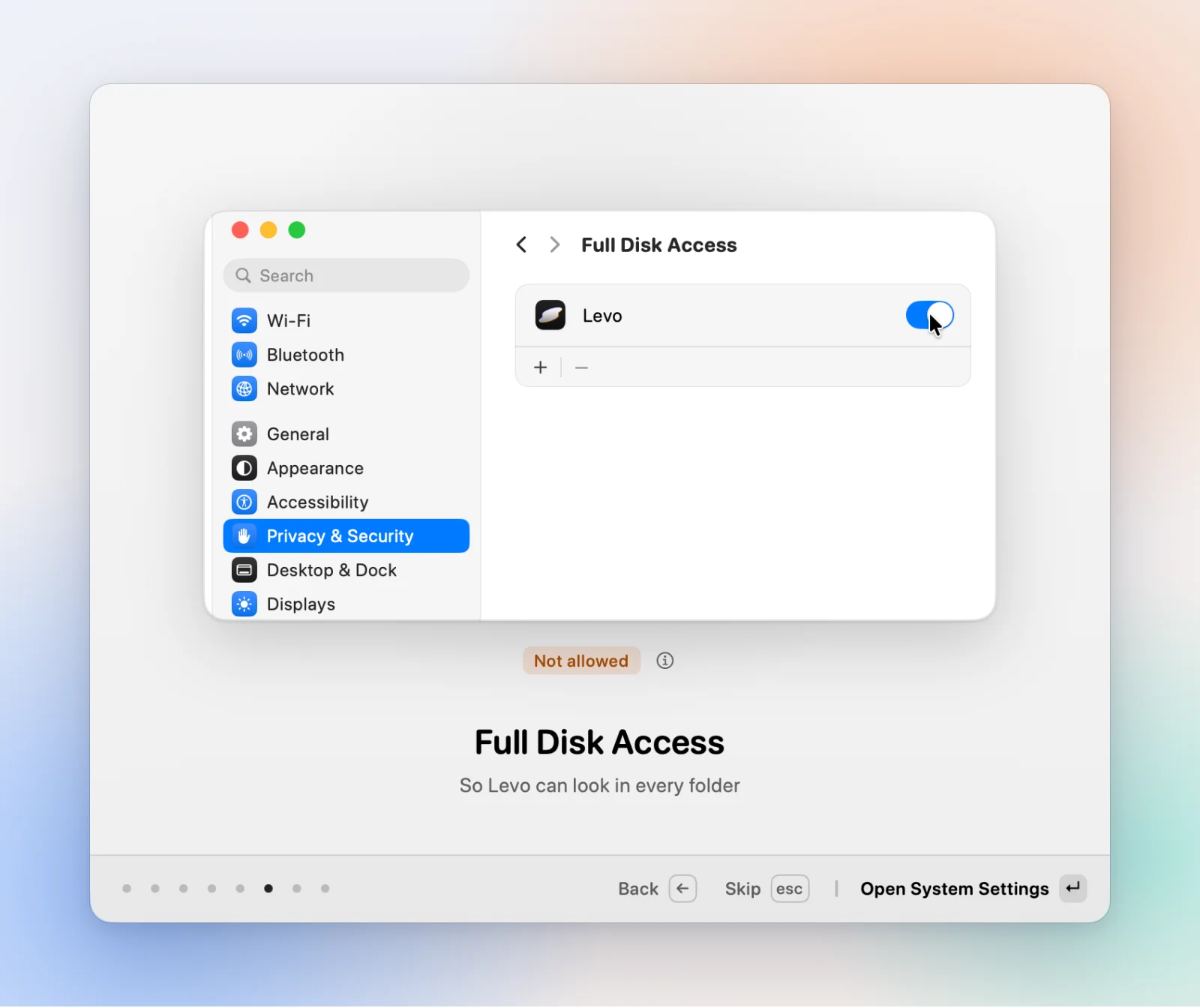
判断を加えるのは、あなた自身の AI エージェントです。その項目が何なのか、また戻ってくるのか、削除しても安全か。全体像を見るには、Levo にフルディスクアクセスを与えてください。ないと、ほかのアプリのコンテナ、メール、メッセージは名前のないまま残ります。Time Machine のスナップショット、スワップ、macOS 自身のファイルは macOS のものなので、Levo は削除対象として表示しません。Levo と macOS のストレージ設定の比較も参考にしてください。
よくある質問
ストレージ設定でシステムデータの中身が表示されないのはなぜですか?
Apple が表示するのはカテゴリごとの合計だけです。システムデータの情報ボタンをクリックしても、サイズが出るだけで内訳はありません。
Finder でライブラリフォルダを表示できますか?
はい。ホームフォルダで Shift、Command、ピリオドを押すと隠し項目が表示されます。または Option キーを押しながら「移動」メニューを使うとライブラリに移動できます。
見つけたフォルダを合計してもシステムデータより小さいのはなぜですか?
スナップショット、スワップ、システムファイル、パージ可能な領域は、測れるフォルダの中にないので、どのフォルダの合計にも含まれません。
すべてを見るにはフルディスクアクセスが必要ですか?
完全な答えを得るには必要です。ないと、ターミナル、ディスクマップアプリ、Levo のどれも、メール、メッセージ、一部のアプリのコンテナを読めません。