
Levo 도움말 · 시작하기
Levo에 전체 디스크 접근 권한 주기
전체 디스크 접근 권한이 없으면 macOS가 일부 폴더를 Levo에게 숨기고, Levo는 그 폴더를 건너뛰어요. 권한을 주면 Levo가 볼 수 있도록 허용된 모든 것을 볼 수 있어요.
무엇이 달라지나요
권한이 없으면 Levo는 데스크탑, 문서, 다운로드, iCloud Drive, 다른 앱의 데이터, 다른 드라이브를 건너뛰고, macOS도 그 폴더에 대해 묻지 않아요. 오래된 설치 파일, 다운로드, 앱이 남긴 파일은 이런 곳에 있는 경우가 많아요. 접근 권한을 줘도 Levo가 추가로 더 삭제하게 되는 건 아니에요. 규칙은 그대로이고, 보호된 폴더는 계속 보호돼요.
켜는 방법
- Levo에서 Settings › Access를 열고 Open System Settings를 누르세요. 시작 화면에서는 Not allowed 옆의 Open Settings를 누르세요. 또는 시스템 설정 › 개인정보 보호 및 보안 › 전체 디스크 접근 권한을 직접 여세요.
- Levo가 목록에 없으면 응용 프로그램 폴더에서 끌어다 놓거나, +를 눌러 Levo를 선택하세요.
- Levo를 켜세요. macOS가 암호나 Touch ID를 요구할 수 있어요.
- macOS가 제안하면 종료 후 다시 열기를 선택하세요. 변경 사항을 적용하려면 Levo를 다시 시작해야 해요.
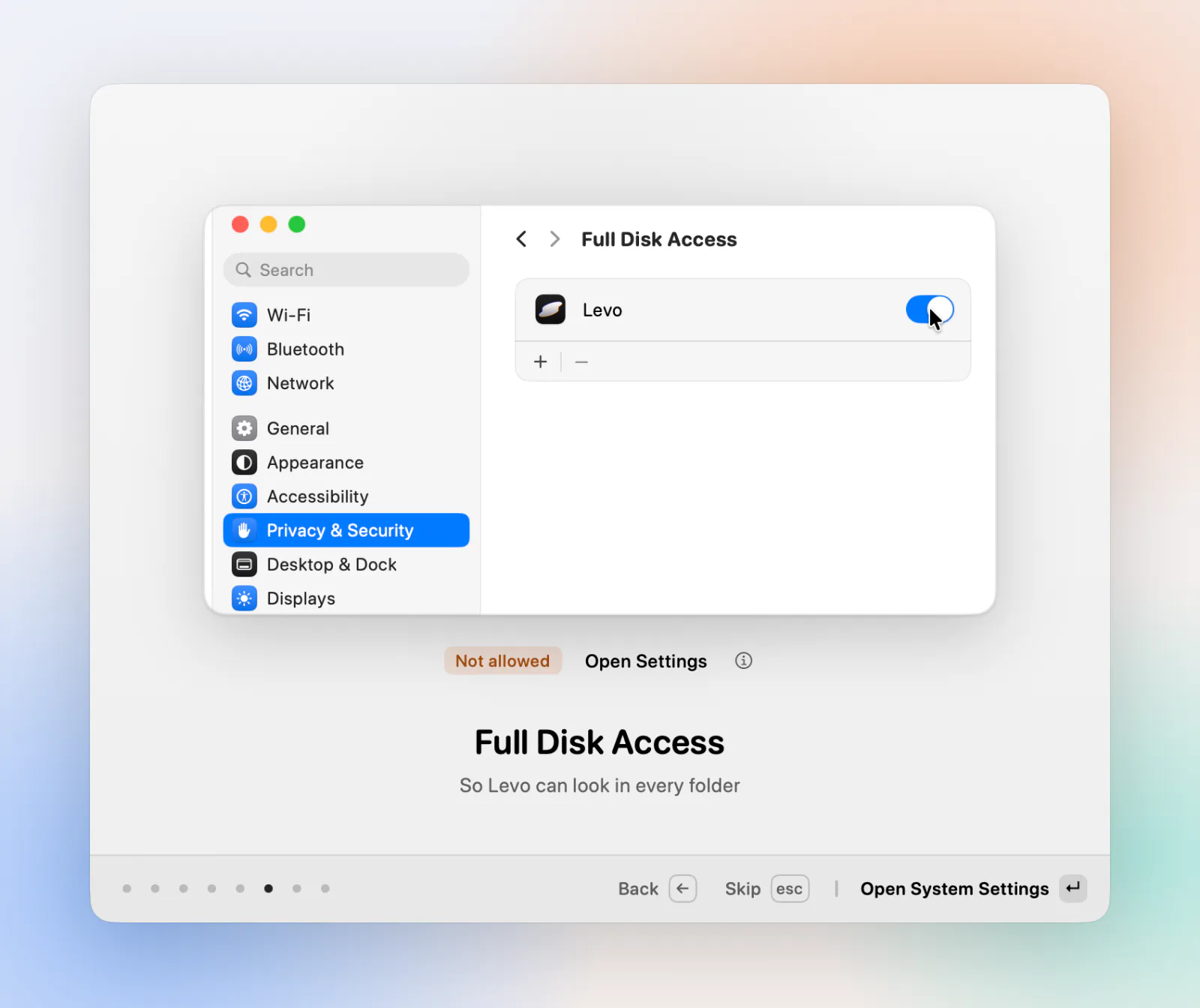
잘 됐는지 확인하기
Settings › Access에서 전체 디스크 접근 권한 옆에 Allowed가 표시돼요. 꺼져 있으면 Not allowed, 아직 이 단계를 거치지 않았다면 Not asked로 나와요. Levo가 공간을 찾기에 충분히 볼 수 없을 때는 팝오버에도 Grant access가 나와요.
알림 설정도 여기에 있어요
같은 창에서 macOS가 Levo의 알림 전송을 허용하는지 볼 수 있어요. 알림이 오지 않으면 Allowed로 되어 있는지, 방해 금지 모드나 집중 모드가 알림을 숨기고 있지 않은지 확인하세요.
꺼 두어도 괜찮아요
Levo는 이 권한 없이도 동작해요. 보호된 영역을 건너뛸 뿐이고, 볼 수 없는 것은 목록에 보여 주지도 정리하지도 않아요.