
Levo 가이드 · 메모리, CPU, GPU
Mac의 메모리 압력이란?
메모리 압력은 활성 상태 보기의 메모리 탭 아래쪽에 있는 그래프예요. macOS가 앱을 메모리에 유지하려고 얼마나 애쓰는지 보여 줘요. 녹색은 여유로운 상태, 노란색은 압축과 스왑을 하고 있는 상태, 빨간색은 힘겨워하는 상태예요. “사용된 메모리” 양보다 훨씬 좋은 건강 체크 방법이에요.
| 색 | macOS의 상태 | 할 일 |
|---|---|---|
| 녹색 | 여유 메모리와 캐시가 충분해요. 압축은 거의 없어요. | 아무것도 안 해도 돼요. “사용된 메모리”가 높아 보여도 마찬가지예요. |
| 노란색 | 메모리를 압축하고 SSD로 스왑을 시작하고 있어요. | 사용하지 않는 걸 종료하세요. 다시 내려가는지 지켜보세요. |
| 빨간색 | 스왑을 많이 하고 있어요. 앱에 비치볼이 나타나거나 macOS가 일부 앱을 종료하라고 요청할 수 있어요. | 사용하지 않는 가장 큰 앱을 지금 종료하고, 그다음 원인을 찾으세요. |
그래프가 작동하는 방식
이 그래프는 여유 메모리 양, macOS가 압축해야 했던 양, 스왑으로 밀어낸 양 세 가지를 합친 거예요. 크기가 아니라 노력의 정도를 나타내요. 두 Mac이 모두 90% 사용 중이어도, 메모리 대부분이 캐시이면 차분한 녹색이고, 대부분이 앱이면 빨간색일 수 있어요.
압축은 첫 번째 방어선이에요. macOS는 최근에 쓰지 않은 페이지를 줄여서 메모리 안에 두는데, 디스크로 스왑하는 것보다 훨씬 빨라요. 그래서 스왑보다 먼저 “압축됨” 수치가 올라가요. 압축됨 수치만 높은 건 괜찮아요. 진짜 신호는 그래프가 노란색일 때 사용된 스왑이 함께 늘어나는 거예요.
직접 확인하는 방법
- 활성 상태 보기를 열고 메모리 탭을 클릭하세요.
- 아래쪽의 메모리 압력 그래프를 보세요. 한순간이 아니라 평소처럼 작업하는 몇 분 동안 보고 판단하세요.
- 그 옆의 앱 메모리, 와이어드 메모리, 압축됨도 보세요. 앱 메모리는 앱이 잡고 있는 양이고, 와이어드 메모리는 압축도 스왑도 할 수 없어요.
- 표를 메모리로 정렬해서 누가 잡고 있는지 확인하세요.
터미널에서는 이렇게 해요.
memory_pressure마지막 줄은 시스템 전체의 여유 비율을 알려 줘요. 높을수록 좋고, 약 20% 아래로 내려가면 그래프가 노란색으로 바뀌는 경우가 많아요.
동영상을 내보내거나 큰 빌드를 돌릴 때만 노란색이 됐다가 이후에 내려가면, Mac이 제 일을 하고 있는 거예요. 무거운 작업이 없는데도 노란색이나 빨간색이 계속될 때 걱정하세요.
“사용 중”이 높아도 괜찮은 이유
빈 메모리는 아무 일도 하지 않으니 macOS는 최근에 쓴 파일을 거기에 둬요. 앱이 메모리를 필요로 하면 캐시는 즉시 버려져요. 그래서 앱을 종료해도 사용된 메모리가 크게 줄지 않을 때가 있고, “메모리 비우기” 버튼이 대부분 쇼에 불과한 거예요. 앱이 정말 압박받고 있는지는 압력이 알려 줘요.
터미널에서 확인하기
그래프는 요약이고, 터미널에서는 그 뒤에 있는 걸 볼 수 있어요. 이 네 가지 명령어로 대부분의 궁금증이 풀려요.
memory_pressure
vm_stat
sysctl vm.swapusage
top -o mem -l 2 -n 8 | tail -n 12memory_pressure는 마지막에 여유 비율이 나와요. vm_stat는 여유, 압축, 페이지 아웃된 페이지 수를 보여 주고, “Pageouts” 숫자가 계속 올라가면 실제로 압박받고 있다는 가장 확실한 신호예요. sysctl vm.swapusage는 스왑의 전체, 사용 중, 여유를 보여 줘요. top는 누가 메모리를 잡고 있는지 보여 줘요.
색별 대처법
- 녹색: 아무것도 하지 마세요. 없는 문제 때문에 정리 앱을 설치하고 싶은 마음은 참으세요.
- 몇 분 동안만 노란색: 그때 뭘 하고 있었는지 떠올려 보세요. 동영상 내보내기, 빌드, 대량의 사진 가져오기라면 설명이 돼요.
- 노란색이 계속될 때: 메모리순으로 정렬하고, 사용하지 않는 가장 큰 앱을 종료한 뒤 1분 후에 다시 확인하세요.
- 빨간색: 작업을 저장하고 가장 큰 앱을 종료하세요. 곧바로 빨간색이 돌아오면 다시 시작도 고려하세요.
압력은 Dock에서 볼 수 없는 도우미 프로세스까지 포함해 Mac의 모든 것이 함께 나눠 써요. 그래프와 눈에 보이는 앱이 맞지 않으면 보기 › 모든 프로세스를 켜고 다시 보세요.
Levo는 이렇게 해요
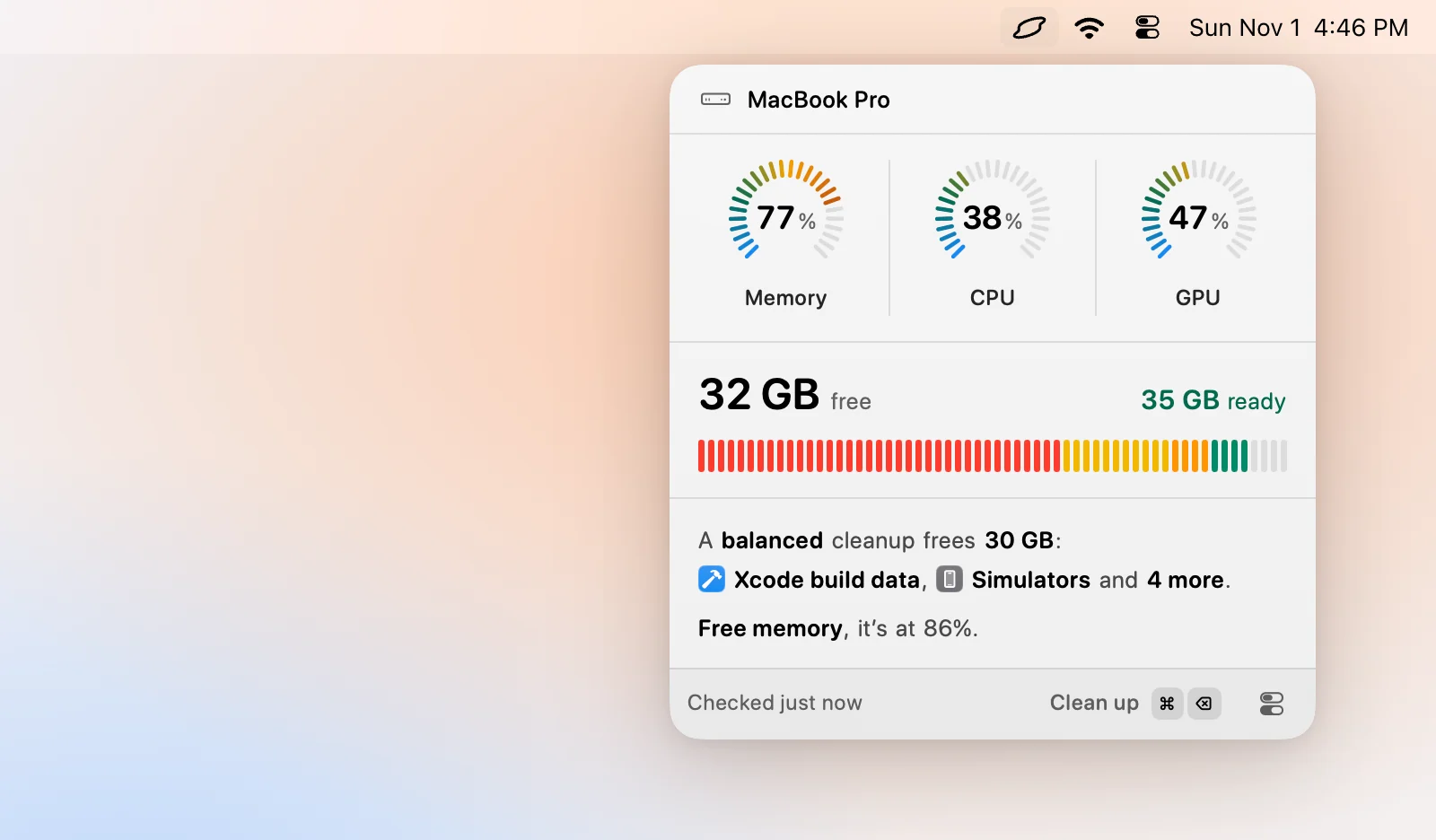
Levo의 메모리 한도도 사용량이 아니라 압력을 사용해요. 넘을 수준을 선택해요. macOS가 메모리를 압박할 때는 Warning, 앱이 멈출 수 있을 때는 Critical이에요. 그리고 지속 시간도 정하기 때문에 짧은 급증은 무시돼요. 넘으면 알림에 사용하지 않는 큰 프로세스가 이미 나와 있어요.
팝오버를 열고 메모리 게이지를 클릭하면 그 뒤에 있는 프로세스가 보여요. 내 AI 에이전트가 하나씩 판단하고, Levo가 그 판단을 Quit 버튼과 함께 보여 줘요. 시스템 프로세스는 절대 제안되지 않아요. 전체 단계는 메모리, CPU, GPU 확보하기를 참고하세요.
자주 묻는 질문
좋은 메모리 압력 수준은 어느 정도인가요?
대부분의 시간 동안 녹색이에요. 무거운 작업 중에 잠깐 노란색이 되는 건 정상이에요. 가벼운 작업 중에 노란색이나 빨간색이 계속되면 뭔가가 메모리를 너무 많이 잡고 있는 거예요.
노란색 메모리 압력은 나쁜 건가요?
그것만으로는 아니에요. macOS가 메모리를 압축하고 스왑을 쓰기 시작했다는 뜻이에요. 무거운 작업이 끝나서 사라지면 고칠 게 없어요. 계속되면 사용하지 않는 앱을 종료하세요.
여유 메모리가 충분한데 메모리 압력이 빨간색인 이유는 뭔가요?
여유가 있는데 빨간색인 건 드문 일이에요. 메모리 탭에서 크기가 비정상적으로 커진 프로세스와 높은 사용된 스왑을 확인하세요. 오래 실행된 앱이 쌓은 누수는 다시 시작하면 초기화돼요.
Apple 실리콘에서도 메모리 압력이 중요한가요?
네, 예전 Mac보다 더 중요해요. 메모리가 공유되고 업그레이드할 수 없기 때문이에요. 같은 그래프가 적용되고, RAM이 적은 Mac은 같은 작업에서도 그래프가 더 높게 올라가요.
메모리 압력과 사용된 메모리는 뭐가 다른가요?
사용된 메모리에는 앱뿐 아니라 캐시도 포함돼서 거의 항상 높아요. 압력은 macOS가 공간을 찾으려고 얼마나 애쓰는지 측정하기 때문에, 앱이 정말 메모리가 부족한지 알려 줘요.
RAM을 사지 않고 메모리 압력을 개선할 수 있나요?
네. 사용하지 않는 앱과 백그라운드 프로세스를 종료하고, 무거운 탭을 닫고, 로그인 항목을 줄이고, 가끔 다시 시작하세요. 그래도 압력이 높다면 작업량이 RAM 용량을 넘어선 거예요.