
Levo-Anleitungen · Arbeitsspeicher, CPU und GPU
Was ist Speicherdruck auf dem Mac?
Speicherdruck ist die Grafik unten im Tab „Speicher“ der Aktivitätsanzeige. Sie zeigt, wie hart macOS arbeitet, um deine Apps im RAM zu halten: Grün heißt leicht, Gelb heißt, es komprimiert und lagert aus, Rot heißt, es kämpft. Das ist ein besserer Gesundheitscheck als die Menge des „belegten“ Speichers.
| Farbe | Was macOS tut | Was du tust |
|---|---|---|
| Grün | Genug freier und zwischengespeicherter Speicher. Kaum Komprimierung. | Nichts, auch wenn „Verwendeter Speicher“ hoch aussieht. |
| Gelb | Komprimiert Speicher und beginnt, auf die SSD auszulagern. | Beende etwas Ungenutztes. Beobachte, ob es wieder sinkt. |
| Rot | Lagert stark aus. Apps können den Wartecursor zeigen, oder macOS bittet dich, einige zu beenden. | Beende jetzt die größte ungenutzte App, such dann die Ursache. |
Wie die Grafik funktioniert
Die Grafik vereint drei Dinge: wie viel Speicher frei ist, wie viel macOS komprimieren musste und wie viel es in den Swap auslagert. Sie misst den Aufwand und nicht die Größe. Zwei Macs können beide 90 % belegt zeigen, einer ruhig und grün, weil der Speicher meist Cache ist, der andere rot, weil der Speicher meist aus Apps besteht.
Die Komprimierung ist die erste Verteidigungslinie. macOS verkleinert Seiten, die länger niemand angefasst hat, und hält sie im RAM, was viel schneller ist als das Auslagern auf die Festplatte. Darum steigt der Wert „Komprimiert“ vor dem Swap. Ein hoher Wert bei „Komprimiert“ allein ist in Ordnung. Ein steigender verwendeter Swap bei gelber Grafik ist das eigentliche Zeichen.
So prüfst du ihn selbst
- Öffne die Aktivitätsanzeige und klick auf den Tab Speicher.
- Lies unten die Grafik Speicherdruck ab. Beurteile sie über ein paar Minuten normaler Arbeit, nicht über eine einzelne Sekunde.
- Lies daneben App-Speicher, Reservierter Speicher und Komprimiert ab. Der App-Speicher ist das, was deine Apps halten; reservierter Speicher lässt sich weder komprimieren noch auslagern.
- Sortiere die Tabelle nach Speicher, um zu sehen, wer ihn belegt.
Im Terminal:
memory_pressureDie letzte Zeile nennt den systemweiten Prozentsatz an freiem Speicher. Höher ist besser, und unter etwa 20 % wird die Grafik meist gelb.
Ist der Druck nur gelb, während du ein Video exportierst oder einen großen Build laufen lässt, und fällt danach wieder, macht der Mac nur seine Arbeit. Mach dir Sorgen, wenn er gelb oder rot bleibt, ohne dass etwas Schweres läuft.
Warum viel „belegter“ Speicher in Ordnung ist
Leerer RAM tut nichts, deshalb hält macOS zuletzt benutzte Dateien darin. Braucht eine App Speicher, wird der Cache sofort verworfen. Darum sinkt „Verwendeter Speicher“ nicht immer stark, wenn du eine App beendest, und darum sind Schaltflächen zum „RAM freigeben“ meist Theater. Der Druck zeigt dir, ob Apps wirklich eingeengt werden.
Im Terminal lesen
Die Grafik ist eine Zusammenfassung, und im Terminal kannst du ansehen, was dahintersteckt. Diese vier Befehle beantworten die meisten Fragen:
memory_pressure
vm_stat
sysctl vm.swapusage
top -o mem -l 2 -n 8 | tail -n 12
memory_pressure endet mit dem Prozentsatz an freiem Speicher. vm_stat zeigt freie, komprimierte und ausgelagerte Seiten, und eine Zahl bei „Pageouts“, die immer weiter steigt, ist das deutlichste Zeichen für echte Enge. sysctl vm.swapusage zeigt den gesamten, verwendeten und freien Swap. top zeigt, wer den Speicher hält.
Was du bei welcher Farbe tust
- Grün: tu nichts. Installier keinen Cleaner für ein Problem, das du nicht hast.
- Gelb für ein paar Minuten: merk dir, was du gerade getan hast. Ein Videoexport, ein Build oder ein großer Fotoimport erklärt es.
- Gelb, das bleibt: Sortiere nach Speicher, beende die größte ungenutzte App und prüf in einer Minute noch einmal.
- Rot: Sichere deine Arbeit, beende die größte App und denk an einen Neustart, wenn Rot sofort wiederkommt.
Der Druck gilt für alles auf dem Mac, auch für Hilfsprozesse, die du nie im Dock siehst. Widersprechen sich die Grafik und die sichtbaren Apps, schalte Darstellung › Alle Prozesse ein und sieh noch einmal hin.
So macht es Levo
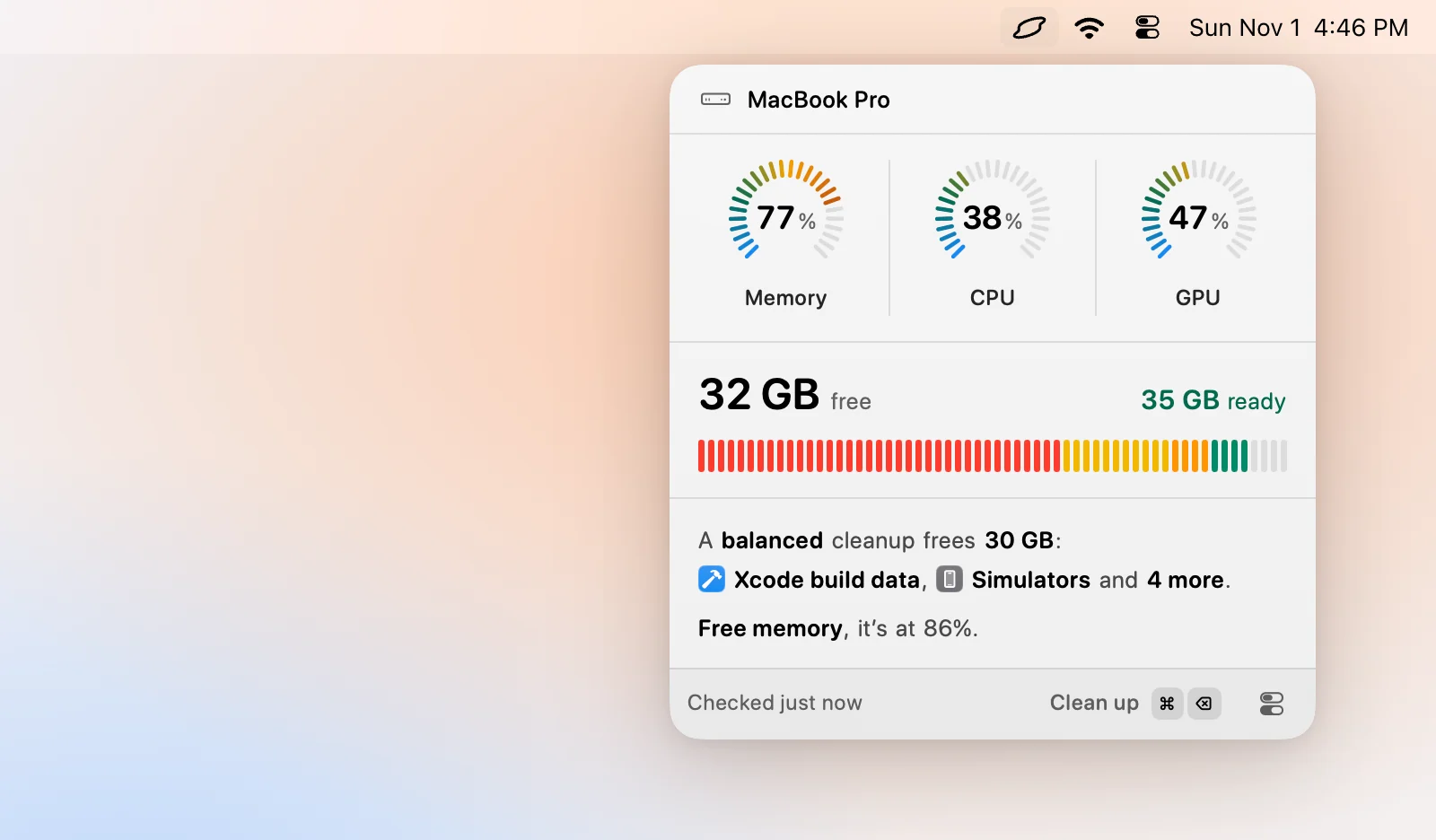
Auch Levos Speichergrenze nutzt den Druck und nicht die Zahl für den belegten Speicher. Du wählst eine Stufe, die überschritten werden soll, Warning, wenn macOS den Speicher einengt, oder Critical, wenn Apps hängen können, und eine Dauer, die sie anhalten muss, damit eine kurze Spitze ignoriert wird. Wird sie überschritten, nennt die Benachrichtigung schon die größten ungenutzten Prozesse.
Öffne das Popover und klick auf die Speicheranzeige, um die Prozesse dahinter zu sehen. Dein eigener KI-Agent hat jeden beurteilt, und Levo zeigt das Urteil mit einer Schaltfläche Quit. Systemprozesse werden nie angeboten. Alle Schritte stehen unter Speicher, CPU und GPU freigeben.
FAQ
Was ist ein guter Wert für den Speicherdruck?
Meistens Grün. Kurzes Gelb bei schwerer Arbeit ist normal. Gelb oder Rot, das bei leichter Arbeit anhält, heißt, dass etwas zu viel Speicher hält.
Ist gelber Speicherdruck schlecht?
Nicht an sich. Er heißt, dass macOS Speicher komprimiert und beginnt, den Swap zu nutzen. Löst er sich, wenn eine schwere Aufgabe endet, ist nichts zu beheben. Bleibt er, beende ungenutzte Apps.
Warum ist mein Speicherdruck rot, obwohl viel Speicher frei ist?
Rot bei freiem Speicher ist ungewöhnlich. Such im Tab Speicher nach einem Prozess mit ausufernder Größe und nach hohem verwendetem Swap. Ein Neustart setzt ein Leck zurück, das sich in einer lange laufenden App aufgebaut hat.
Spielt Speicherdruck bei Apple silicon eine Rolle?
Ja, mehr als bei älteren Macs, denn der Speicher wird geteilt und lässt sich nicht aufrüsten. Es gilt dieselbe Grafik, und ein Mac mit weniger RAM liegt bei gleicher Last höher darauf.
Wie unterscheidet sich Speicherdruck von belegtem Speicher?
Der belegte Speicher zählt Cache und Apps, ist also fast immer hoch. Der Druck misst, wie hart macOS arbeitet, um Platz zu finden, und zeigt damit, ob Apps wirklich zu wenig Speicher haben.
Kann ich den Speicherdruck ohne zusätzlichen RAM verbessern?
Ja. Beende ungenutzte Apps und Hintergrundprozesse, schließ schwere Tabs, miste Anmeldeobjekte aus und starte ab und zu neu. Ist der Druck auch dann hoch, ist deine Arbeit dem RAM entwachsen.