
Guías de Levo · Memoria, CPU y GPU
¿Qué es la presión de memoria en el Mac?
La presión de memoria es la gráfica de la parte inferior de la pestaña Memoria de Monitor de Actividad. Muestra cuánto le cuesta a macOS mantener tus apps en la RAM: verde significa que le resulta fácil, amarillo que está comprimiendo y usando la memoria de intercambio, rojo que le cuesta. Es mejor indicador de salud que la cantidad de memoria “usada”.
| Color | Qué hace macOS | Qué haces tú |
|---|---|---|
| Verde | Hay suficiente memoria libre y en caché. Poca compresión. | Nada, aunque “Memoria usada” parezca alta. |
| Amarillo | Comprime memoria y empieza a usar el SSD como memoria de intercambio. | Cierra algo inactivo. Mira si vuelve a bajar. |
| Rojo | Mucho uso de la memoria de intercambio. Las apps pueden mostrar la rueda de colores o macOS puede pedirte que cierres alguna. | Cierra ya la app inactiva más grande y luego busca la causa. |
Cómo funciona la gráfica
La gráfica combina tres cosas: cuánta memoria hay libre, cuánta ha tenido que comprimir macOS y cuánta envía a la memoria de intercambio. Mide el esfuerzo, no el tamaño. Dos Mac pueden mostrar un 90 % usado, uno tranquilo y en verde porque la memoria es sobre todo caché, y el otro en rojo porque la memoria es sobre todo de apps.
La compresión es la primera línea de defensa. macOS reduce las páginas que nadie ha tocado hace poco y las mantiene en la RAM, lo cual es mucho más rápido que enviarlas al disco. Por eso la cifra de Comprimida sube antes que la memoria de intercambio. Un número alto de Comprimida por sí solo no es un problema. Lo que sí es una señal real es que la memoria de intercambio usada suba junto con una gráfica amarilla.
Cómo comprobarlo tú mismo
- Abre Monitor de Actividad y haz clic en la pestaña Memoria.
- Lee la gráfica de Presión de memoria de la parte inferior. Júzgala durante unos minutos de trabajo normal, no en un solo segundo.
- Junto a ella, lee Memoria de apps, Memoria asignada y Comprimida. La memoria de apps es lo que retienen tus apps; la asignada no se puede comprimir ni enviar a la memoria de intercambio.
- Ordena la tabla por Memoria para ver quién la retiene.
In Terminal:
memory_pressureLa última línea indica el porcentaje libre de todo el sistema. Cuanto más alto, mejor, y por debajo de un 20 % aproximadamente la gráfica suele ponerse amarilla.
Si la presión solo está en amarillo mientras exportas un vídeo o haces una compilación grande, y vuelve a bajar después, es el Mac haciendo su trabajo. Preocúpate cuando se quede en amarillo o rojo sin nada pesado en marcha.
Por qué una cifra alta de “usada” no importa
La RAM vacía no sirve de nada, así que macOS guarda en ella los archivos usados hace poco. Cuando una app necesita memoria, la caché se descarta al instante. Por eso cerrar una app no siempre hace bajar mucho la Memoria usada, y por eso los botones de “liberar RAM” son sobre todo teatro. La presión es lo que te dice si de verdad se está ahogando a las apps.
Léela en Terminal
La gráfica es un resumen, y Terminal te deja ver lo que hay detrás. Estos cuatro comandos resuelven la mayoría de las dudas:
memory_pressure
vm_stat
sysctl vm.swapusage
top -o mem -l 2 -n 8 | tail -n 12
memory_pressure termina con el porcentaje libre. vm_stat muestra las páginas libres, comprimidas y enviadas al disco, y una cifra de “Pageouts” que no deja de subir es la señal más clara de que de verdad hay apuros. sysctl vm.swapusage muestra la memoria de intercambio total, usada y libre. top muestra quién retiene la memoria.
Qué hacer con cada color
- Verde: no hagas nada. Resiste la tentación de instalar un limpiador para un problema que no tienes.
- Amarillo unos minutos: anota lo que estabas haciendo. Una exportación de vídeo, una compilación o una importación grande de fotos lo explican.
- Amarillo que no se va: ordena por Memoria, cierra la app inactiva más grande y vuelve a mirar en un minuto.
- Rojo: guarda tu trabajo, cierra la app más grande y plantéate reiniciar si el rojo vuelve enseguida.
La presión es compartida por todo lo que hay en el Mac, incluidos los procesos auxiliares que nunca ves en el Dock. Cuando la gráfica y las apps visibles no coinciden, activa Visualización › Todos los procesos y vuelve a mirar.
Cómo lo hace Levo
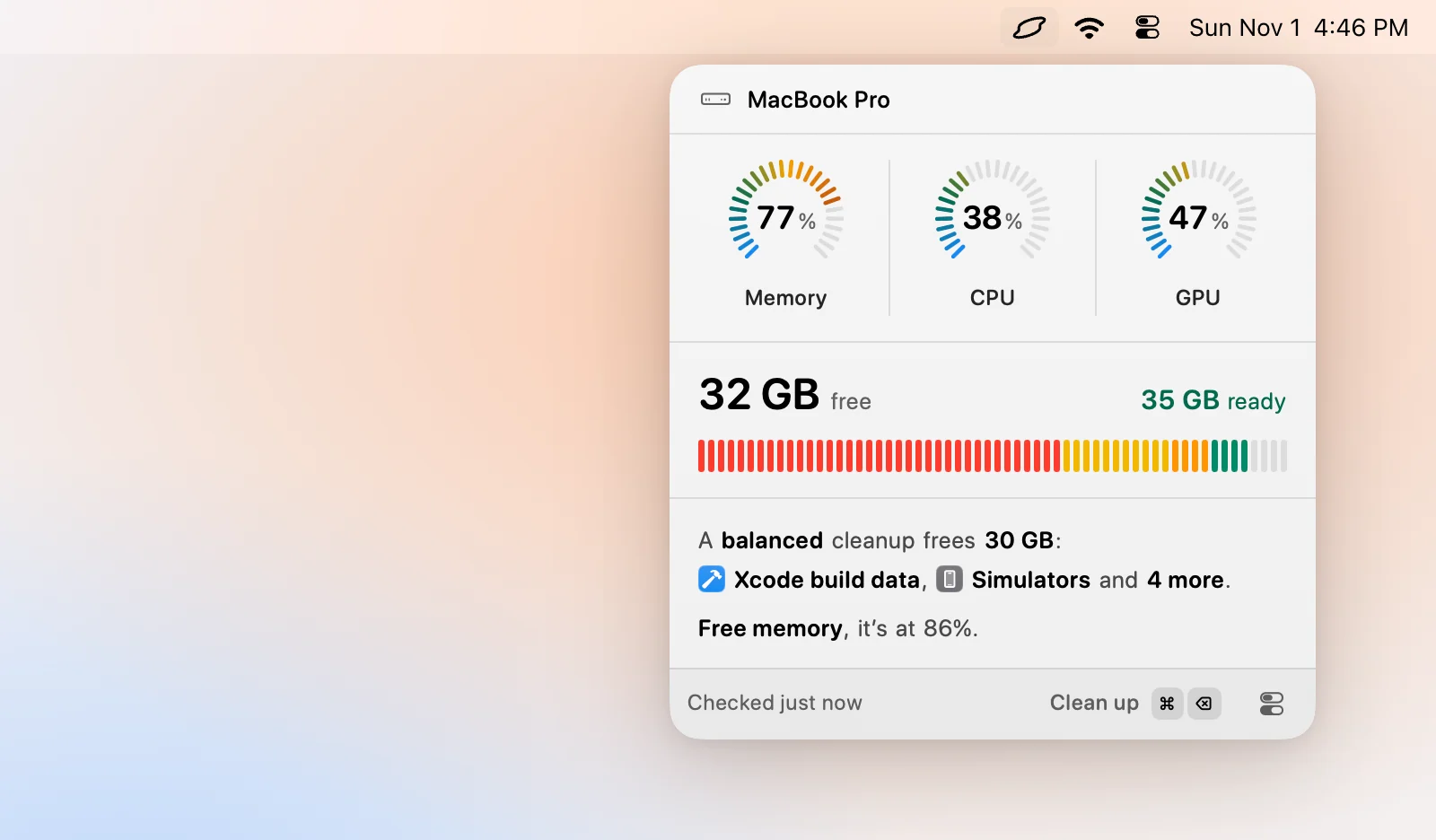
El límite de memoria de Levo también usa la presión, no la cifra de usada. Eliges un nivel que cruzar, Warning para cuando macOS está apretando la memoria o Critical para cuando las apps pueden bloquearse, y un tiempo que debe durar, de modo que un pico breve se ignora. Cuando se cruza, la notificación ya nombra los procesos inactivos más grandes.
Abre el popover y haz clic en el indicador de memoria para ver los procesos que hay detrás. Tu propio agente de IA ha juzgado cada uno y Levo muestra el veredicto con un botón Quit. Nunca se ofrecen procesos del sistema. Mira liberar memoria, CPU y GPU para ver todos los pasos.
Preguntas frecuentes
¿Qué es un buen nivel de presión de memoria?
Verde, la mayor parte del tiempo. Un amarillo breve durante un trabajo pesado es normal. Un amarillo o rojo que dura mientras haces algo ligero significa que algo retiene demasiada memoria.
¿Es mala la presión de memoria amarilla?
No por sí sola. Significa que macOS está comprimiendo memoria y empezando a usar la memoria de intercambio. Si se pasa cuando termina una tarea pesada, no hay nada que arreglar. Si se queda, cierra las apps inactivas.
¿Por qué mi presión de memoria está en rojo con mucha memoria libre?
Rojo con memoria libre es raro. Mira en la pestaña Memoria si algún proceso tiene un tamaño desbocado y si la memoria de intercambio usada es alta. Reiniciar elimina una fuga que haya acumulado una app que lleva mucho tiempo abierta.
¿Importa la presión de memoria en Apple silicon?
Sí, más que en los Mac antiguos, porque la memoria es compartida y no se puede ampliar. Se aplica la misma gráfica, y un Mac con menos RAM estará más arriba con la misma carga de trabajo.
¿En qué se diferencia la presión de memoria de la memoria usada?
La memoria usada cuenta la caché además de las apps, así que casi siempre es alta. La presión mide cuánto le cuesta a macOS encontrar sitio, así que te dice si a las apps de verdad les falta memoria.
¿Puedo mejorar la presión de memoria sin comprar RAM?
Sí. Cierra las apps inactivas y los procesos en segundo plano, cierra las pestañas pesadas, reduce los ítems de inicio y reinicia de vez en cuando. Si aun así la presión es alta, tu carga de trabajo ha superado la RAM.