
Guias do Levo · Memória, CPU e GPU
O que é a pressão da memória em um Mac?
A pressão da memória é o gráfico na parte de baixo da aba Memória do Monitor de Atividade. Ele mostra o esforço do macOS para manter os seus apps na RAM: verde significa tranquilo, amarelo significa que ele está comprimindo e usando swap, vermelho significa que ele está com dificuldade. É uma verificação de saúde melhor do que a quantidade de memória “usada”.
| Cor | O que o macOS está fazendo | O que você faz |
|---|---|---|
| Verde | Memória livre e em cache suficiente. Pouca compressão. | Nada, mesmo que “Memória Usada” pareça alta. |
| Amarelo | Comprimindo a memória e começando a usar swap no SSD. | Feche algo ocioso. Veja se ele volta ao normal. |
| Vermelho | Swap intenso. Os apps podem exibir a bolinha giratória, ou o macOS pode pedir que você feche alguns. | Feche agora o maior app ocioso e depois descubra a causa. |
Como o gráfico funciona
O gráfico combina três coisas: quanta memória está livre, quanto o macOS precisou comprimir e quanto ele empurra para o swap. Ele mede esforço, não tamanho. Dois Macs podem mostrar 90% usados, um tranquilo e verde porque a memória é, na maior parte, cache, e o outro vermelho porque a memória é, na maior parte, de apps.
A compressão é a primeira linha de defesa. O macOS encolhe as páginas em que ninguém mexeu recentemente e as mantém na RAM, o que é muito mais rápido do que usar swap no disco. É por isso que o valor de Comprimida sobe antes do swap. Um número alto de Comprimida sozinho não é problema. Um Swap Usado crescente junto com um gráfico amarelo é o sinal de verdade.
Como verificar por conta própria
- Abra o Monitor de Atividade e clique na aba Memória.
- Leia o gráfico de Pressão da Memória na parte de baixo. Avalie-o ao longo de alguns minutos de trabalho normal, não em um único segundo.
- Ao lado dele, leia Memória de Apps, Memória Dedicada e Comprimida. A Memória de Apps é o que os seus apps seguram; a Dedicada não pode ser comprimida nem enviada ao swap.
- Ordene a tabela por Memória para ver quem a segura.
No Terminal:
memory_pressureA última linha informa a porcentagem livre em todo o sistema. Quanto maior, melhor, e abaixo de cerca de 20% o gráfico costuma ficar amarelo.
Se a pressão só fica amarela enquanto você exporta um vídeo ou executa um build grande, e volta ao normal depois, é o Mac fazendo o trabalho dele. Preocupe-se quando ela continuar amarela ou vermelha sem nada pesado em execução.
Por que uma memória “usada” alta não é problema
RAM vazia não faz nada, então o macOS guarda nela os arquivos usados recentemente. Quando um app precisa de memória, o cache é descartado na hora. Por isso fechar um app nem sempre faz a Memória Usada cair muito, e por isso os botões de “liberar RAM” são, em grande parte, teatro. A pressão é o que diz se os apps estão mesmo sendo espremidos.
Leia no Terminal
O gráfico é um resumo, e o Terminal deixa você olhar o que existe por trás dele. Estes quatro comandos respondem à maioria das dúvidas:
memory_pressure
		vm_stat
		sysctl vm.swapusage
		top -o mem -l 2 -n 8 | tail -n 12
O memory_pressure termina com a porcentagem livre. O vm_stat mostra as páginas livres, comprimidas e enviadas ao disco, e um número de “Pageouts” que não para de subir é o sinal mais claro de aperto de verdade. O sysctl vm.swapusage mostra o swap total, usado e livre. O top mostra quem segura a memória.
O que fazer em cada cor
- Verde: não faça nada. Resista a instalar um limpador para um problema que você não tem.
- Amarelo por alguns minutos: anote o que você estava fazendo. Uma exportação de vídeo, um build ou uma importação grande de fotos explica.
- Amarelo que não passa: ordene por Memória, feche o maior app ocioso e confira de novo em um minuto.
- Vermelho: salve o seu trabalho, feche o maior app e pense em reiniciar se o vermelho voltar logo em seguida.
A pressão é compartilhada por tudo o que há no Mac, inclusive processos auxiliares que você nunca vê no Dock. Quando o gráfico e os apps visíveis não batem, ative Visualizar › Todos os Processos e olhe de novo.
Como o Levo faz isso
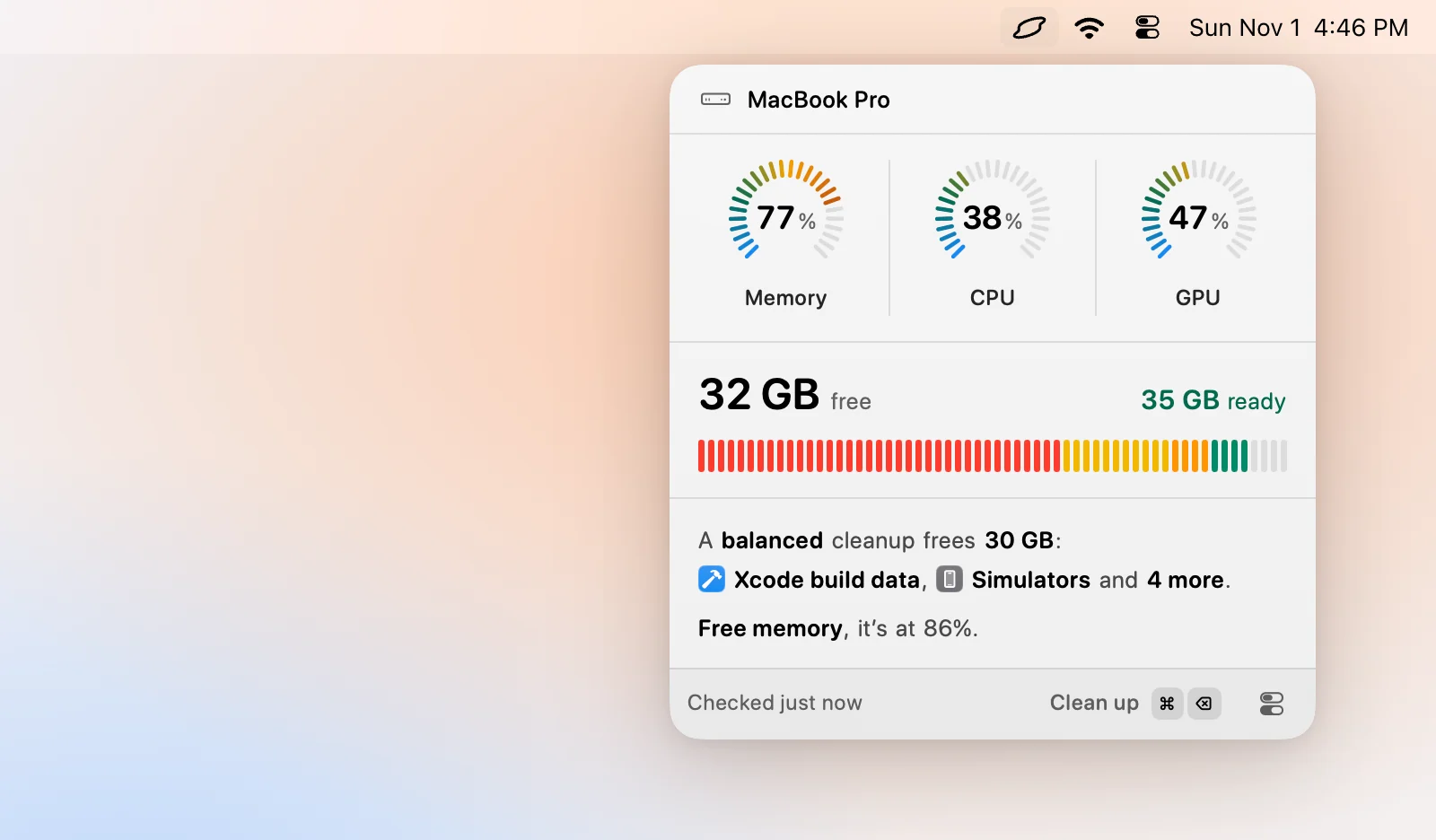
O limite de memória do Levo também usa a pressão, não o valor de memória usada. Você escolhe um nível a cruzar, Warning para quando o macOS está apertando a memória ou Critical para quando os apps podem travar, e um tempo pelo qual ele deve durar, então um pico curto é ignorado. Quando o limite é cruzado, a notificação já traz os nomes dos maiores processos ociosos.
Abra o popover e clique no medidor de memória para ver os processos por trás dele. O seu próprio agente de IA avaliou cada um, e o Levo mostra o veredito com um botão Quit. Os processos do sistema nunca são oferecidos. Veja liberar memória, CPU e GPU para os passos completos.
Perguntas frequentes
Qual é um bom nível de pressão da memória?
Verde, na maior parte do tempo. Um amarelo breve durante trabalho pesado é normal. Amarelo ou vermelho que dura enquanto você faz algo leve significa que alguma coisa está segurando memória demais.
A pressão da memória amarela é ruim?
Não por si só. Significa que o macOS está comprimindo a memória e começando a usar swap. Se ela some quando uma tarefa pesada termina, não há nada para consertar. Se continua, feche apps ociosos.
Por que a minha pressão da memória está vermelha com bastante memória livre?
Vermelho com memória livre é incomum. Procure na aba Memória um processo com tamanho descontrolado e um Swap Usado alto. Reiniciar zera um vazamento que um app de longa duração acumulou.
A pressão da memória importa no Apple silicon?
Sim, mais do que em Macs antigos, porque a memória é compartilhada e não pode ser ampliada. O mesmo gráfico vale, e um Mac com menos RAM ficará mais alto nele com a mesma carga de trabalho.
Qual é a diferença entre pressão da memória e memória usada?
A memória usada conta o cache e também os apps, então quase sempre está alta. A pressão mede o esforço do macOS para achar espaço, então diz se os apps realmente estão com pouca memória.
Dá para melhorar a pressão da memória sem comprar RAM?
Sim. Feche apps ociosos e processos em segundo plano, feche abas pesadas, enxugue os itens de login e reinicie de vez em quando. Se a pressão continuar alta mesmo assim, a sua carga de trabalho passou do que a RAM comporta.