
Levo 가이드 · 저장 공간 설정
저장 공간 설정의 시스템 데이터, macOS, 컨테이너의 기타 볼륨: 각각의 의미
저장 공간 설정은 디스크를 색깔별 카테고리로 나눠 보여 줘요. 응용 프로그램, 문서, 사진 같은 이름 붙은 카테고리는 내 것이고 줄일 수 있어요. macOS는 시스템 그 자체예요. 시스템 데이터는 나머지 전부이고, 컨테이너의 기타 볼륨은 내 디스크를 함께 쓰는 다른 APFS 볼륨이에요.
| 카테고리 | 들어 있는 것 | 줄일 수 있어요? |
|---|---|---|
| 응용 프로그램 | /Applications와 사용자 응용 프로그램 폴더의 앱 | 예, 안 쓰는 앱을 지우세요 |
| 문서 | 파일, 다운로드, 디스크 이미지, 압축 파일 | 예, 직접 골라서 |
| 사진, 음악, TV | 보관함과 내려받은 사본 | 예, 각 앱 안에서 |
| 메시지, Mail | 첨부 파일과 메시지 데이터베이스 | 예, 각 앱 안에서 |
| iCloud Drive | iCloud에서 이 Mac에 보관된 파일 | 일부, 내려받은 걸 제거하면 |
| 개발자 | Xcode가 설치되어 있을 때의 Xcode, 시뮬레이터, 도구 | 예, 대부분 다시 만들 수 있어요 |
| 휴지통 | 지웠지만 아직 비우지 않은 것 | 예, 비우세요 |
| macOS | 운영 체제, 크기가 거의 고정 | 아니요 |
| 시스템 데이터 | 캐시, 로그, 스냅샷, 스왑, 가상 머신, 남은 파일, 다른 앱의 데이터 | 일부 |
| 컨테이너의 기타 볼륨 | 같은 컨테이너의 다른 APFS 볼륨 | 그 볼륨을 지울 때만 |
헷갈리기 쉬운 세 가지
macOS는 설치된 시스템으로, 버전과 Apple이 함께 넣는 것에 따라 보통 15~30GB예요. 봉인된 읽기 전용이라 바꿀 수 없어요. 앱이나 파일을 지워도 그대로예요.
시스템 데이터는 뭐든 담는 통이에요. 앱과 브라우저 캐시, 로그, Time Machine 로컬 스냅샷, 스왑 파일, 가상 머신, 삭제한 앱의 남은 파일, Docker, 그리고 macOS가 다른 카테고리에 넣지 못하는 모든 파일이 들어 있어요. 일부는 내가 지울 수 있고, 일부는 macOS의 것이에요. 이렇게 섞여 있어서 10GB일 수도, 200GB일 수도 있어요. 시스템 데이터는 왜 이렇게 클까와 시스템 데이터를 지울 수 있을까에서 자세히 다뤄요.
컨테이너의 기타 볼륨은 APFS 컨테이너에 기본 볼륨 말고 다른 볼륨이 있을 때 나타나요. Boot Camp의 흔적, 예전 macOS 설치, 개발 도구가 만든 볼륨 같은 것들이요. 컨테이너 안의 모든 볼륨은 같은 공간을 나눠 쓰기 때문에, 다른 볼륨의 파일도 내 공간을 차지해요.
직접 확인하는 방법
- 시스템 설정 › 일반 › 저장 공간을 열고 막대가 다 그려질 때까지 기다리세요. 멈춰 있다면 Mac 저장 공간이 “계산 중”에서 멈출 때를 보세요.
- 카테고리 옆의 i 버튼을 클릭하면 가장 큰 항목들과, 앱이 허용한다면 삭제 옵션이 나와요.
- 컨테이너 안의 볼륨을 보세요.
diskutil apfs list각 볼륨에 이름과 Capacity Consumed가 나와요. 모르는 볼륨이 몇 GB를 차지하고 있다면, 그게 컨테이너의 기타 볼륨이 세고 있는 거예요.
- Finder와 디스크 숫자를
df -h /System/Volumes/Data와 비교하세요. 저장 공간 설정은df가 세지 않는 일부 공간을 사용 가능하다고 세는데, 그게 제거 가능 공간이에요.
내가 만들지 않은 APFS 볼륨은 지우지 마세요. 시스템 볼륨이 Finder에서 숨겨져 있는 데는 이유가 있어요.
Levo는 이렇게 해요
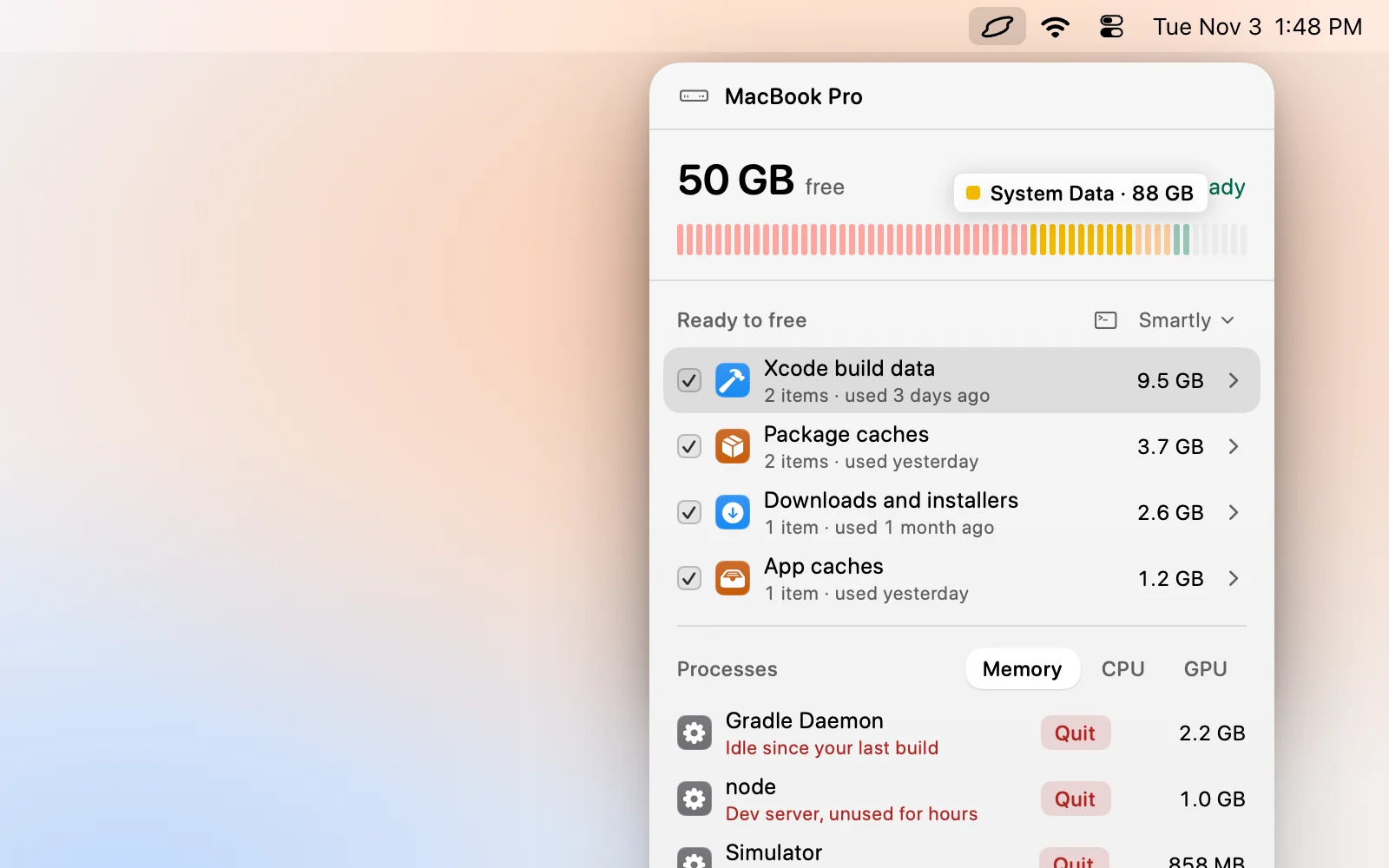
Apple의 막대는 이름표에서 멈추지만, Levo의 실시간 인덱스는 그 안까지 들어가요. 팝오버의 디스크 막대는 그 덩어리에서 캐시, 개발자, Mail, 메시지를 떼어 내서, 시스템 데이터로 남는 부분이 Apple 것보다 작아요. Levo가 나머지에 이름을 붙였기 때문이에요. 그다음 Ready to free 목록이 되찾을 수 있는 걸 종류별로 크기와 이유와 함께 보여 줘요. 응용 프로그램 카테고리에서는 몇 달 동안 열지 않은 앱을 Unused apps로 보여 주고, Clean up이 앱마다 남은 파일과 함께 휴지통으로 보내요.
Levo는 줄일 수 없는 부분을 줄일 수 있는 척하지 않아요. Time Machine 로컬 스냅샷, 스왑 파일, macOS 자체 파일은 macOS에 맡기고, 제거 가능 공간은 Finder처럼 사용 가능 공간으로 세고, 디스크 막대에는 여유 공간과 따로 표시해요. 전체 디스크 접근 권한이 없으면 Levo는 다른 앱의 컨테이너, Mail, 메시지 안을 볼 수 없어서, 권한을 줄 때까지 시스템 데이터 일부는 이름 없이 남아요.
비교는 Levo와 macOS 저장 공간 설정 비교에 자세히 정리했어요.
자주 묻는 질문
컨테이너의 기타 볼륨이 뭐예요?
디스크 컨테이너를 함께 쓰는 다른 APFS 볼륨이에요. 예전 macOS 설치나 도구가 만든 볼륨 같은 거요. 기본 볼륨과 같은 공간을 써요.
macOS 카테고리는 왜 이렇게 커요?
시스템은 대략 15~30GB로 크기가 거의 정해져 있고, 큰 릴리스마다 조금씩 커져요. 그보다 훨씬 커 보인다면 일부는 업데이트 다운로드나 두 번째 시스템 볼륨일 가능성이 커요.
시스템 데이터를 0으로 줄일 수 있어요?
아니요. 일부는 macOS 자체 파일, 스왑, 스냅샷이에요. 캐시, 로그, 개발자 데이터, 남은 파일로 된 부분은 줄일 수 있어요.
제 저장 공간 설정에는 왜 개발자 항목이 안 보여요?
Xcode나 그 도구가 설치되어 있을 때만 나와요. 없으면 개발자 파일은 시스템 데이터에 들어가요.