
Levo ガイド · ストレージ設定
ストレージ設定のシステムデータ、macOS、コンテナ内のその他のボリューム: それぞれの意味
ストレージ設定は、ディスクを色分けしたカテゴリに分けて表示します。アプリケーション、書類、写真などの名前付きのカテゴリはあなたのもので、減らすことができます。macOS はシステムそのものです。システムデータはそれ以外の残りすべてで、コンテナ内のその他のボリュームは、同じディスクを共有するほかの APFS ボリュームです。
| カテゴリ | 中身 | 減らせる? |
|---|---|---|
| アプリケーション | /Applications とユーザのアプリケーションフォルダにあるアプリ | はい。使わないアプリを削除 |
| 書類 | ファイル、ダウンロード、ディスクイメージ、アーカイブ | はい。自分で選んで |
| 写真、ミュージック、TV | 各ライブラリと、ダウンロード済みのコピー | はい。各アプリの中で |
| メッセージ、メール | 添付ファイルとメッセージのデータベース | はい。各アプリの中で |
| iCloud Drive | iCloud からこの Mac に保存されているファイル | 一部。ダウンロードを取り除けば |
| デベロッパ | Xcode がインストールされている場合の Xcode、シミュレータ、ツール | はい。ほとんど作り直せる |
| ゴミ箱 | 削除して、まだ空にしていないもの | はい。空にする |
| macOS | オペレーティングシステム。サイズはほぼ一定 | いいえ |
| システムデータ | キャッシュ、ログ、スナップショット、スワップ、仮想マシン、残りファイル、ほかのアプリのデータ | 一部 |
| コンテナ内のその他のボリューム | 同じコンテナにあるほかの APFS ボリューム | そのボリュームを削除する場合だけ |
混乱しやすい3つ
macOS はインストールされたシステムで、バージョンや Apple が同梱するものによって、たいてい 15〜30 GB です。保護された読み出し専用の領域で、変更はできません。アプリやファイルを削除しても変わりません。
システムデータは何でも入る入れ物です。アプリとブラウザのキャッシュ、ログ、Time Machine のローカルスナップショット、スワップファイル、仮想マシン、削除したアプリの残りファイル、Docker、そして macOS がほかのカテゴリに分類できないあらゆるファイルが入っています。自分で消せるものもあれば、macOS のものもあります。この混ざり具合のせいで、10 GB にも 200 GB にもなります。システムデータはなぜこんなに大きいのかとシステムデータは削除できるのかで詳しく解説しています。
コンテナ内のその他のボリュームは、APFS コンテナにメインのボリューム以外のボリュームがあるときに表示されます。Boot Camp の残り、古い macOS のインストール、開発ツールが作ったボリュームなどです。コンテナ内のボリュームはすべて同じ容量を共有しているので、ほかのボリュームのファイルもあなたの容量を減らします。
自分で確認する方法
- システム設定 › 一般 › ストレージ を開き、バーの表示が終わるまで待ちます。止まったままなら、Mac のストレージが「計算中」のまま止まるを参照してください。
- カテゴリの横の i ボタンをクリックすると、いちばん大きい項目と、アプリが対応していれば削除の選択肢が表示されます。
- コンテナ内のボリュームを確認します。
diskutil apfs list各ボリュームには名前と Capacity Consumed が表示されます。見覚えがなく、数 GB あるボリュームが、コンテナ内のその他のボリュームとして数えられているものです。
- Finder とディスクの数字を
df -h /System/Volumes/Dataと比べます。ストレージ設定は、dfが数えない一部の容量を利用可能として数えます。それがパージ可能な領域です。
自分で作っていない APFS ボリュームは削除しないでください。システムボリュームが Finder から隠されているのには理由があります。
Levo ならこうします
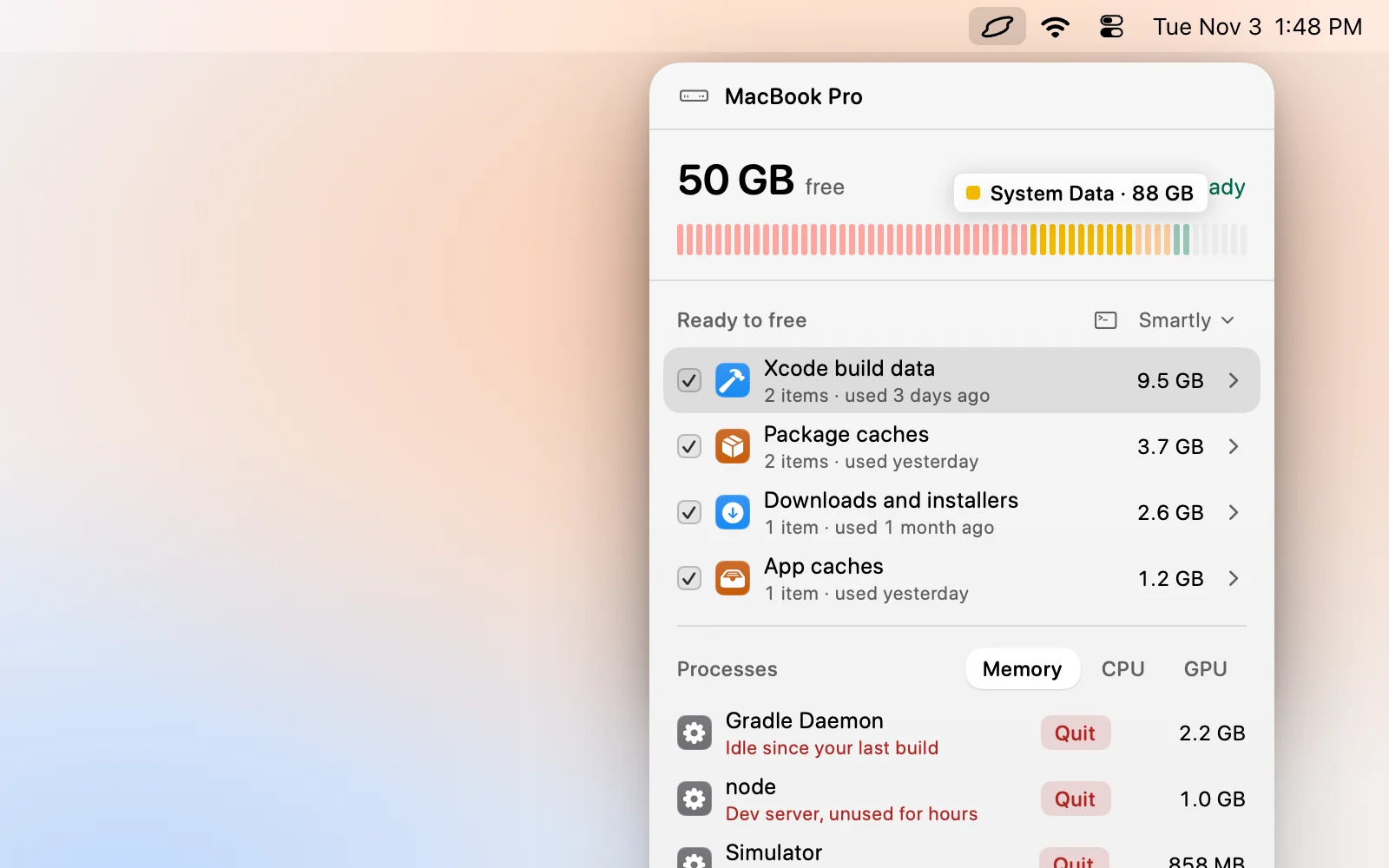
Apple のバーはラベルで止まりますが、Levo のリアルタイムのインデックスはその中まで見ます。ポップオーバーのディスクバーは、ひとかたまりの中からキャッシュ、デベロッパ、メール、メッセージを分けて表示するので、システムデータとして残る部分は Apple の表示より小さくなります。残りに Levo が名前を付けたからです。さらに Ready to free リストが、取り戻せるものを種類ごとにサイズと理由付きで表示します。「アプリケーション」カテゴリについては、何か月も開いていないアプリを Unused apps として表示し、Clean up でそれぞれを残りファイルと一緒にゴミ箱に移します。
Levo は減らせない部分を、減らせるふりはしません。Time Machine のローカルスナップショット、スワップファイル、macOS 自身のファイルは macOS に任せ、パージ可能な領域は Finder と同じく利用可能な容量として数え、ディスクバーでは空き容量と分けて表示します。フルディスクアクセスがないと、Levo はほかのアプリのコンテナ、メール、メッセージの中を見られないので、許可するまでシステムデータの一部は名前のないまま残ります。
比較の詳細は Levo と macOS のストレージ設定の比較にまとめています。
よくある質問
コンテナ内のその他のボリュームとは何ですか?
ディスクのコンテナを共有している、ほかの APFS ボリュームです。古い macOS のインストールや、ツールが作ったボリュームなどです。メインのボリュームと同じ容量を使います。
macOS のカテゴリがこんなに大きいのはなぜですか?
システムはおよそ 15〜30 GB のほぼ一定のサイズで、大きなリリースのたびに少しずつ増えます。それよりずっと大きく見えるなら、一部はアップデートのダウンロードか、2つめのシステムボリュームの可能性が高いです。
システムデータをゼロにできますか?
できません。一部は macOS 自身のファイル、スワップ、スナップショットです。減らせるのは、キャッシュ、ログ、開発者データ、残りファイルからなる部分です。
ストレージ設定にデベロッパが表示されないのはなぜですか?
Xcode やそのツールがインストールされているときだけ表示されます。ない場合、開発者のファイルはシステムデータに含まれます。