
Guias do Levo · Ajustes de Armazenamento
Dados do Sistema, macOS e Outros Volumes nos ajustes de Armazenamento: o que cada um significa
Os ajustes de Armazenamento dividem o seu disco em categorias coloridas. Aplicativos, Documentos, Fotos e as demais categorias nomeadas são suas, e você pode reduzi-las. O macOS é o próprio sistema. Os Dados do Sistema são tudo o que sobra, e Outros Volumes no Contêiner são outros volumes APFS que compartilham o seu disco.
| Categoria | O que contém | Dá para reduzir? |
|---|---|---|
| Aplicativos | Apps em /Applications e nos Aplicativos do seu usuário | Sim, apague apps que você não usa |
| Documentos | Arquivos, downloads, imagens de disco, arquivos compactados | Sim, você escolhe |
| Fotos, Música, TV | As bibliotecas, mais as cópias baixadas | Sim, dentro de cada app |
| Mensagens, Mail | Anexos e bancos de dados de mensagens | Sim, dentro de cada app |
| iCloud Drive | Arquivos do iCloud mantidos neste Mac | Em parte, removendo downloads |
| Desenvolvedor | Xcode, simuladores e ferramentas, quando o Xcode está instalado | Sim, quase tudo pode ser recriado |
| Lixo | O que você apagou e ainda não esvaziou | Sim, esvazie |
| macOS | O sistema operacional, de tamanho praticamente fixo | Não |
| Dados do Sistema | Caches, logs, snapshots, swap, VMs, restos de apps e dados de outros apps | Em parte |
| Outros Volumes no Contêiner | Outros volumes APFS no mesmo contêiner | Só apagando esses volumes |
As três que confundem as pessoas
macOS é o sistema instalado, geralmente de 15 a 30 GB, dependendo da versão e do que a Apple inclui. Ele é selado e somente leitura, e você não pode alterá-lo. Apagar apps ou arquivos não muda esse número.
Dados do Sistema é uma categoria que junta de tudo. Ela guarda caches de apps e navegadores, logs, snapshots locais do Time Machine, o arquivo de swap, máquinas virtuais, restos de apps apagados, o Docker e qualquer arquivo que o macOS não consegue encaixar em outra categoria. Parte é sua para remover e parte pertence ao macOS. Essa mistura é o motivo de poder ter 10 GB ou 200 GB. As páginas Por que os Dados do Sistema são tão grandes e Dá para apagar os Dados do Sistema explicam em detalhes.
Outros Volumes no Contêiner aparece quando o seu contêiner APFS tem volumes além dos principais, como restos do Boot Camp, uma instalação antiga do macOS ou um volume criado por uma ferramenta de desenvolvimento. Todos os volumes de um contêiner compartilham o mesmo espaço, então os arquivos de outro volume contam contra o seu.
Como conferir por conta própria
- Abra Ajustes do Sistema › Geral › Armazenamento e espere a barra terminar. Se ela travar, veja Armazenamento do Mac travado em “Calculando”.
- Clique no botão i ao lado de uma categoria para ver os maiores itens e uma opção de apagar, quando o app permite.
- Veja os volumes do seu contêiner:
diskutil apfs listCada volume mostra o nome e o Capacity Consumed. Um volume que você não reconhece, com vários gigabytes, é o que Outros Volumes no Contêiner está contando.
- Compare os números do Finder e do disco com
df -h /System/Volumes/Data. Os ajustes de Armazenamento contam como disponível um espaço que odfnão conta, o espaço purgável.
Não apague um volume APFS que você não criou. Os volumes do sistema ficam ocultos no Finder por um motivo.
Como o Levo faz isso
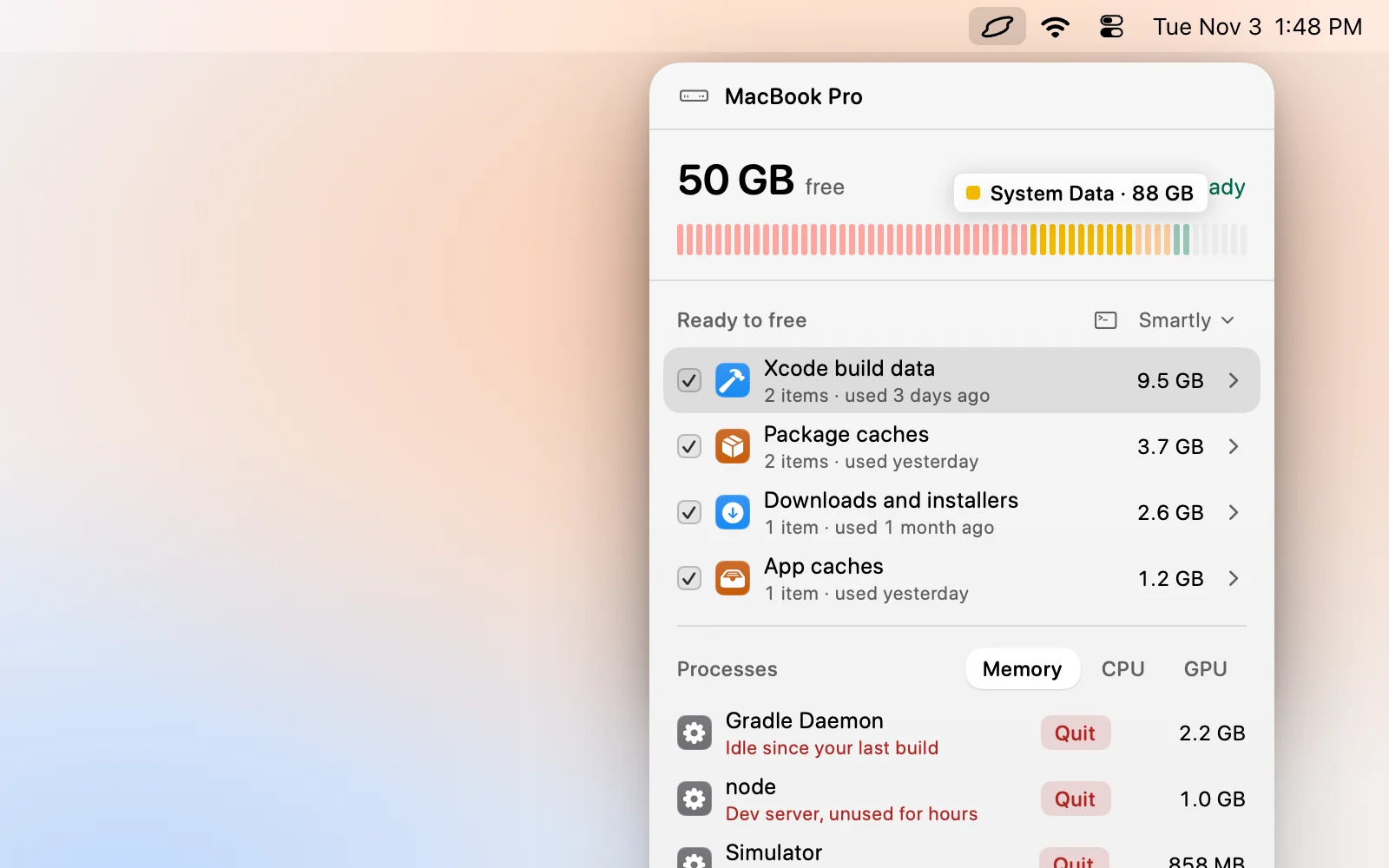
A barra da Apple para no rótulo. O índice em tempo real do Levo vai além. No popover, a barra de disco separa Caches, Desenvolvedor, Mail e Mensagens do bloco, então o que sobra com o nome de Dados do Sistema é menor do que na Apple, porque o Levo deu nome ao restante. A lista Ready to free (pronto para liberar) mostra então o que pode ser recuperado por tipo, com tamanho e motivo. Para a categoria Aplicativos, ele lista os apps que você não abre há meses como Unused apps, e o Clean up remove cada um com seus restos para a Lixeira.
O Levo não finge reduzir o que não pode: os snapshots locais do Time Machine, o arquivo de swap e os arquivos do próprio macOS ficam com o macOS, e o espaço purgável conta como disponível, como no Finder, e aparece separado do espaço livre na barra do disco. Sem o Acesso Total ao Disco, o Levo não consegue olhar dentro dos containers de outros apps, do Mail ou do Mensagens, então parte dos Dados do Sistema continua sem nome até você conceder o acesso.
A comparação está detalhada em Levo e os ajustes de Armazenamento do macOS.
Perguntas frequentes
O que são Outros Volumes no Contêiner?
Outros volumes APFS que compartilham o contêiner do seu disco, como uma instalação antiga do macOS ou um volume criado por uma ferramenta. Eles usam o mesmo espaço do seu volume principal.
Por que a categoria macOS é tão grande?
O sistema tem um tamanho fixo de cerca de 15 a 30 GB, e o número cresce um pouco a cada versão principal. Se parecer bem maior, parte dele provavelmente é o download de uma atualização ou um segundo volume de sistema.
Posso reduzir os Dados do Sistema a zero?
Não. Parte deles são arquivos do próprio macOS, swap e snapshots. Você pode reduzir a parte formada por caches, logs, dados de desenvolvimento e restos de apps.
Por que Desenvolvedor não aparece nos meus ajustes de Armazenamento?
Ela só aparece quando o Xcode ou as ferramentas dele estão instalados. Sem eles, os arquivos de desenvolvimento ficam em Dados do Sistema.