
Levo-Anleitungen · Speicher-Einstellungen
Systemdaten, macOS und Andere Volumes im Container in den Speicher-Einstellungen: Was sie bedeuten
Die Speicher-Einstellungen teilen deine Festplatte in farbige Kategorien ein. Programme, Dokumente, Fotos und die anderen benannten gehören dir, und du kannst sie verkleinern. macOS ist das System selbst. Systemdaten sind alles, was übrig bleibt, und Andere Volumes im Container sind weitere APFS-Volumes, die sich deine Festplatte teilen.
| Kategorie | Was drin ist | Kannst du sie verkleinern? |
|---|---|---|
| Programme | Apps in /Applications und in deinem eigenen Programme-Ordner | Ja, lösch Apps, die du nicht nutzt |
| Dokumente | Dateien, Downloads, Disk-Images, Archive | Ja, du entscheidest |
| Fotos, Musik, TV | Die Mediatheken plus geladene Kopien | Ja, in der jeweiligen App |
| Nachrichten, Mail | Anhänge und Nachrichten-Datenbanken | Ja, in der jeweiligen App |
| iCloud Drive | Dateien aus iCloud, die auf diesem Mac liegen | Teilweise, durch Entfernen der Downloads |
| Entwickler | Xcode, Simulatoren und Tools, wenn Xcode installiert ist | Ja, großteils neu erstellbar |
| Papierkorb | Was du gelöscht und noch nicht entleert hast | Ja, entleer ihn |
| macOS | Das Betriebssystem, mit ungefähr fester Größe | Nein |
| Systemdaten | Caches, Protokolle, Snapshots, Swap, VMs, Reste, Daten anderer Apps | Teilweise |
| Andere Volumes im Container | Weitere APFS-Volumes im selben Container | Nur durch Löschen dieser Volumes |
Die drei, die verwirren
macOS ist das installierte System, meist 15 bis 30 GB, je nach Version und dem, was Apple mitliefert. Es ist versiegelt und schreibgeschützt, du kannst es nicht ändern. Apps oder Dateien zu löschen bewegt diese Zahl nicht.
Systemdaten sind ein Sammelbecken. Darin liegen App- und Browser-Caches, Protokolle, lokale Time Machine-Snapshots, die Swap-Datei, virtuelle Maschinen, Reste gelöschter Apps, Docker und jede Datei, die macOS keiner anderen Kategorie zuordnen kann. Manches davon darfst du entfernen, manches gehört macOS. Diese Mischung ist der Grund, warum es 10 GB oder 200 GB sein können. Die Seiten Warum sind die Systemdaten so groß? und Kann man Systemdaten löschen? gehen das durch.
Andere Volumes im Container erscheint, wenn dein APFS-Container neben den Hauptvolumes weitere Volumes enthält, etwa Reste von Boot Camp, eine alte macOS-Installation oder ein Volume, das ein Entwickler-Tool angelegt hat. Alle Volumes in einem Container teilen sich denselben Speicherpool, die Dateien eines anderen Volumes gehen also von deinem Platz ab.
So schaust du selbst nach
- Öffne Systemeinstellungen › Allgemein › Speicher und warte, bis der Balken fertig ist. Hängt er, siehe Mac-Speicher hängt bei „Wird berechnet“.
- Klick auf die Taste i neben einer Kategorie, um die größten Objekte und eine Option zum Löschen zu sehen, sofern die App eine anbietet.
- Sieh dir die Volumes in deinem Container an:
diskutil apfs listJedes Volume zeigt seinen Namen und Capacity Consumed. Ein Volume, das du nicht kennst und das mehrere Gigabyte belegt, ist das, was unter Andere Volumes im Container gezählt wird.
- Vergleiche die Zahlen von Finder und Festplatte mit
df -h /System/Volumes/Data. Die Speicher-Einstellungen zählen manchen Platz als verfügbar, dendfnicht zählt, das ist bereinigbarer Speicher.
Lösch kein APFS-Volume, das du nicht selbst angelegt hast. Systemvolumes sind aus gutem Grund im Finder ausgeblendet.
So macht es Levo
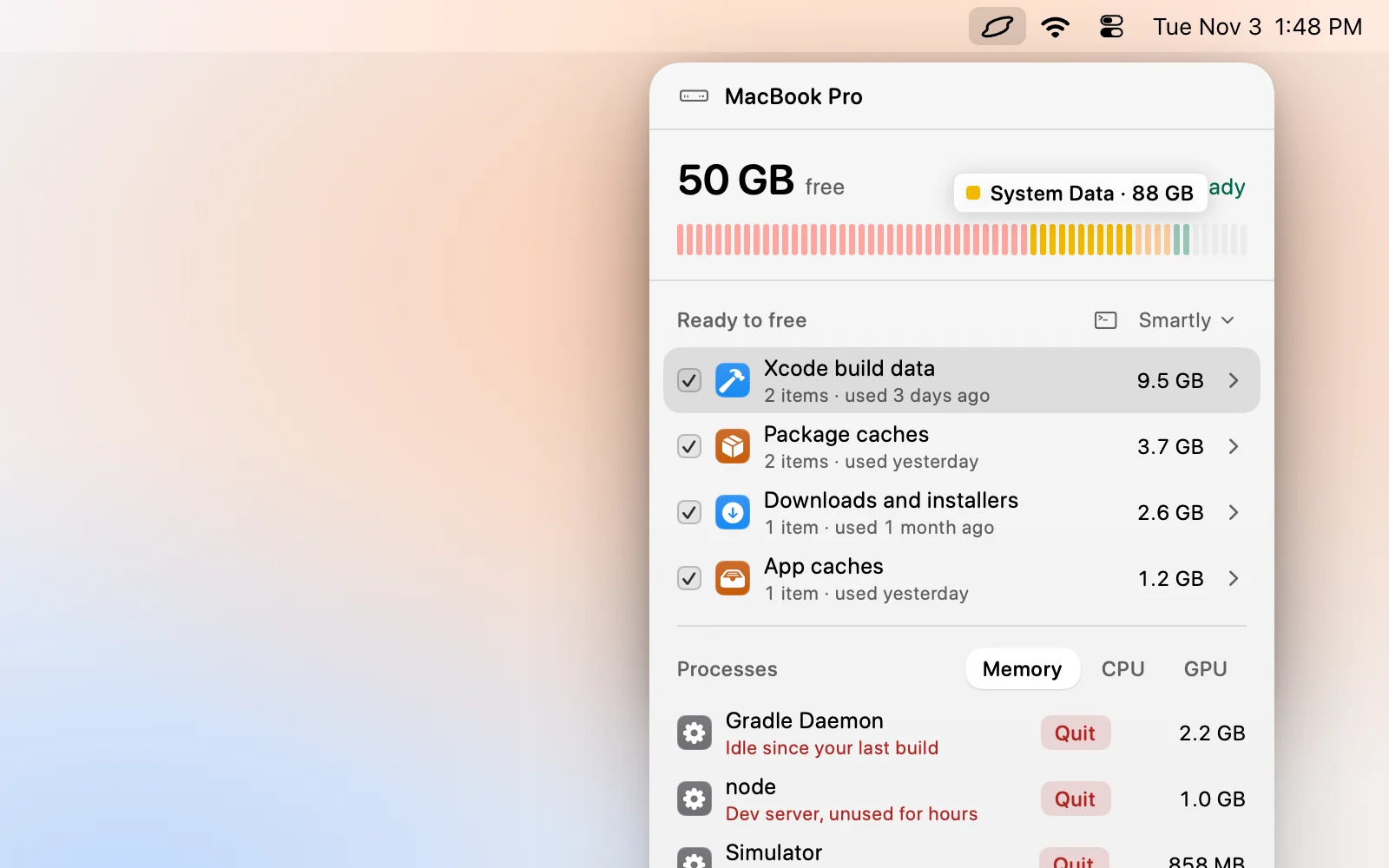
Der Balken von Apple hört beim Etikett auf. Der Live-Index von Levo geht hinein. Im Popover trennt der Speicherbalken Caches, Entwicklerdaten, Mail und Nachrichten aus dem Klumpen heraus, sodass das, was als Systemdaten übrig bleibt, kleiner ist als bei Apple, weil Levo den Rest benannt hat. Die Liste Ready to free zeigt dann, was sich zurückholen lässt, nach Art, mit Größe und Grund. Für die Kategorie Programme listet sie Apps, die du seit Monaten nicht geöffnet hast, als Unused apps, und Clean up entfernt jede mit ihren Resten in den Papierkorb.
Bei den Teilen, die Levo nicht verkleinern kann, tut es auch nicht so: Lokale Time Machine-Snapshots, die Swap-Datei und die eigenen Dateien von macOS bleiben beim System, und bereinigbarer Speicher zählt wie im Finder als verfügbar, auf der Festplattenleiste getrennt vom freien Platz gezeigt. Ohne Festplattenvollzugriff kann Levo nicht in die Container anderer Apps, in Mail oder Nachrichten schauen, ein Teil der Systemdaten bleibt also ohne Namen, bis du ihn erteilst.
Den Vergleich findest du in Levo im Vergleich zu den Speicher-Einstellungen von macOS.
FAQ
Was ist Andere Volumes im Container?
Weitere APFS-Volumes, die sich den Container deiner Festplatte teilen, etwa eine alte macOS-Installation oder ein Volume, das ein Tool angelegt hat. Sie nutzen denselben Speicherpool wie dein Hauptvolume.
Warum ist die Kategorie macOS so groß?
Das System hat eine feste Größe von etwa 15 bis 30 GB, und die Zahl wächst mit jeder großen Version ein wenig. Wirkt sie viel größer, ist ein Teil davon wahrscheinlich ein geladenes Update oder ein zweites Systemvolume.
Kann ich die Systemdaten auf null bringen?
Nein. Ein Teil davon sind die eigenen Dateien von macOS, Swap und Snapshots. Verkleinern kannst du den Teil aus Caches, Protokollen, Entwicklerdaten und Resten.
Warum taucht Entwickler in meinen Speicher-Einstellungen nicht auf?
Die Kategorie erscheint nur, wenn Xcode oder seine Tools installiert sind. Ohne sie landen Entwicklerdateien in den Systemdaten.