
Levo 指南 · 储存空间设置
“储存空间”设置中的系统数据、macOS 和容器中的其他宗卷:各是什么意思
“储存空间”设置把你的磁盘分成几种颜色的类别。应用程序、文稿、照片等有名字的类别属于你,可以缩小。macOS 是系统本身。系统数据是剩下的一切,容器中的其他宗卷则是与你的磁盘共享空间的其他 APFS 宗卷。
| 类别 | 包含什么 | 能缩小吗? |
|---|---|---|
| 应用程序 | /Applications 和你个人“应用程序”文件夹中的 App | 能,删除不用的 App |
| 文稿 | 文件、下载内容、磁盘映像、压缩包 | 能,由你决定 |
| 照片、音乐、视频 | 各个资料库,以及下载到本地的副本 | 能,在各自 App 中操作 |
| 信息、邮件 | 附件和信息数据库 | 能,在各自 App 中操作 |
| iCloud 云盘 | 保存在这台 Mac 上的 iCloud 文件 | 部分能,移除下载的副本 |
| 开发者 | 安装了 Xcode 时的 Xcode、模拟器和工具 | 能,大多可重新生成 |
| 废纸篓 | 你删除了但还没倒空的东西 | 能,倒空即可 |
| macOS | 操作系统,大小基本固定 | 不能 |
| 系统数据 | 缓存、日志、快照、交换文件、虚拟机、残留文件、其他 App 的数据 | 部分能 |
| 容器中的其他宗卷 | 同一容器中的其他 APFS 宗卷 | 只能删除那些宗卷 |
最让人困惑的三个类别
macOS 是安装好的系统,视版本和 Apple 附带的内容,通常在 15 到 30 GB 之间。它是密封、只读的,你改不了。删除 App 或文件不会让它变化。
系统数据是个大杂烩。里面有 App 和浏览器缓存、日志、Time Machine 本地快照、交换文件、虚拟机、已删除 App 的残留、Docker,以及 macOS 无法归入其他类别的所有文件。其中一部分你可以删,另一部分属于 macOS。正因为这么杂,它可能是 10 GB,也可能是 200 GB。系统数据为什么这么大和系统数据可以删除吗这两篇会逐项讲解。
容器中的其他宗卷会在你的 APFS 容器里除了主宗卷还有其他宗卷时出现,比如 Boot Camp 的残留、旧的 macOS 安装,或者开发工具创建的宗卷。同一容器中的所有宗卷共享同一块空间,所以其他宗卷里的文件也会占用你的空间。
自己查看
- 打开系统设置 › 通用 › 储存空间,等条形图加载完。如果卡住了,请看Mac 储存空间卡在“正在计算”。
- 点按类别旁边的 i 按钮,可以看到最大的项目,App 允许的话还有删除选项。
- 查看容器中的宗卷:
diskutil apfs list每个宗卷都会列出名称和 Capacity Consumed。一个你不认识、又占了好几 GB 的宗卷,就是“容器中的其他宗卷”统计的内容。
- 用
df -h /System/Volumes/Data对比访达和磁盘的数字。“储存空间”设置会把一些df不算的空间算作可用,这就是可清除空间。
不要删除不是你自己创建的 APFS 宗卷。系统宗卷在访达中隐藏是有原因的。
Levo 怎么做
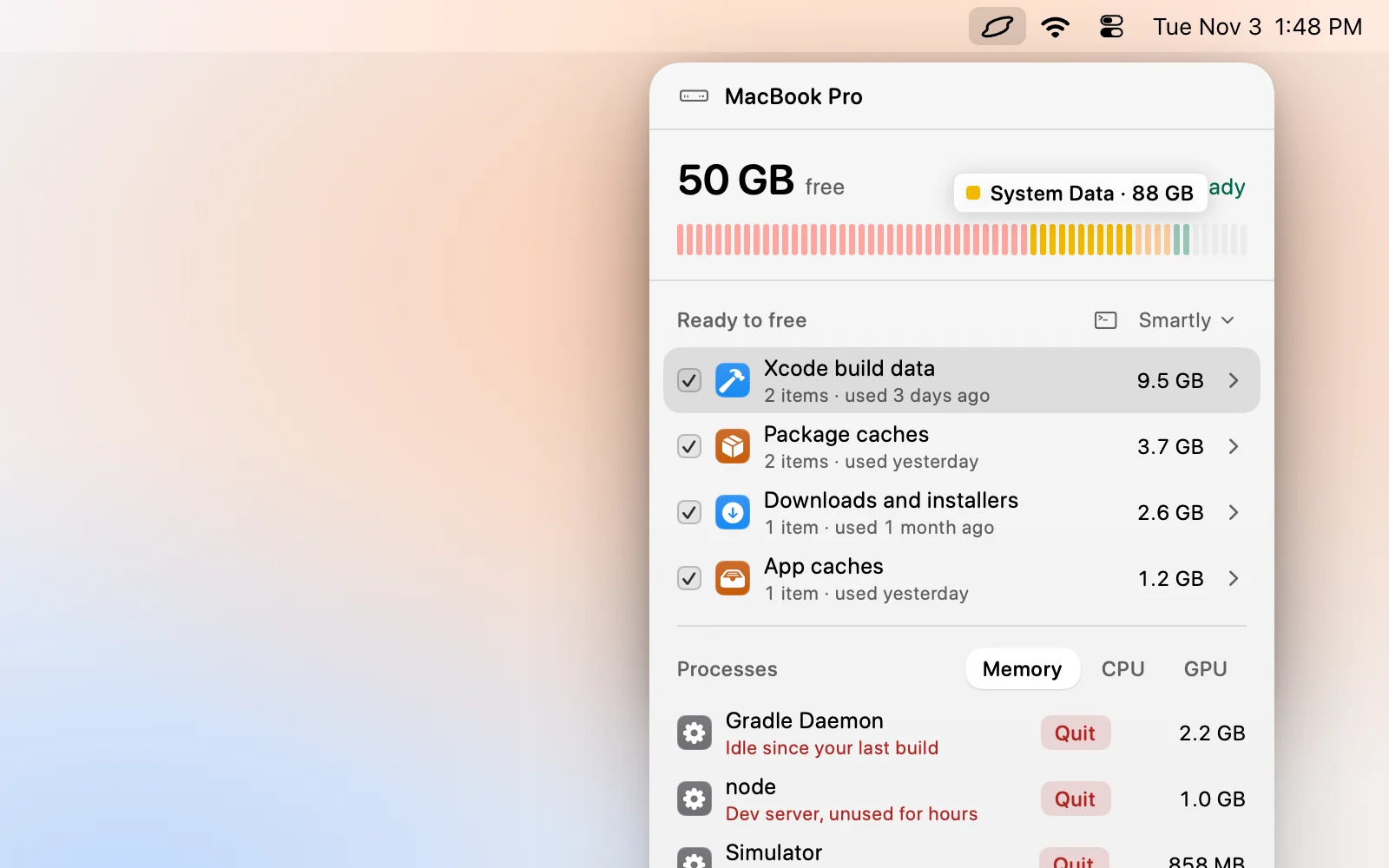
Apple 的条形图只给出标签,Levo 的实时索引则深入其中。在弹出窗口里,磁盘条把缓存、开发、邮件和信息从这一大块里分出来,所以剩下叫系统数据的部分比 Apple 显示的小,因为其余部分 Levo 都给了名字。Ready to free(可释放)列表再按类型显示可回收的内容,附上大小和原因。对于“应用程序”类别,它会把你几个月没打开过的 App 列为 Unused apps,Clean up 会把每个 App 连同残留文件一起移到废纸篓。
Levo 缩小不了的部分,它也不会假装能缩小:Time Machine 本地快照、交换文件和 macOS 自身的文件都留给 macOS,可清除空间和访达一样算作可用空间,并在磁盘用量条上与空闲空间分开显示。没有完全磁盘访问权限时,Levo 看不到其他 App 的容器、邮件和信息,所以在你授权之前,部分系统数据仍然没有名字。
详细对比见Levo 与 macOS“储存空间”设置对比。
常见问题
容器中的其他宗卷是什么?
与你的磁盘共享同一容器的其他 APFS 宗卷,比如旧的 macOS 安装,或某个工具创建的宗卷。它们和你的主宗卷共用同一块空间。
macOS 类别为什么这么大?
系统的大小基本固定在 15 到 30 GB 左右,每次大版本更新会略有增长。如果看起来大很多,可能有一部分是下载的更新或第二个系统宗卷。
能把系统数据减到零吗?
不能。其中一部分是 macOS 自身的文件、交换文件和快照。你能缩小的是缓存、日志、开发数据和残留文件那部分。
为什么我的“储存空间”设置里没有“开发者”?
只有安装了 Xcode 或其工具时才会显示。没有它们时,开发文件会归入系统数据。