
Guías de Levo · Almacenamiento
Datos del sistema, macOS y Otros volúmenes en el contenedor en Almacenamiento: qué significa cada uno
El panel Almacenamiento reparte tu disco en categorías de colores. Aplicaciones, Documentos, Fotos y las demás con nombre son tuyas y puedes reducirlas. macOS es el propio sistema. Datos del sistema es todo lo que sobra, y Otros volúmenes en el contenedor son otros volúmenes APFS que comparten tu disco.
| Categoría | Qué contiene | ¿Se puede reducir? |
|---|---|---|
| Aplicaciones | Las apps de /Applications y de tu carpeta Aplicaciones de usuario | Sí, borra las apps que no usas |
| Documentos | Archivos, descargas, imágenes de disco, archivos comprimidos | Sí, tú decides |
| Fotos, Música, TV | Las bibliotecas, más las copias descargadas | Sí, dentro de cada app |
| Mensajes, Mail | Adjuntos y bases de datos de mensajes | Sí, dentro de cada app |
| iCloud Drive | Archivos de iCloud guardados en este Mac | En parte, quitando las descargas |
| Desarrollador | Xcode, simuladores y herramientas, cuando Xcode está instalado | Sí, casi todo se puede reconstruir |
| Papelera | Lo que has borrado y aún no has vaciado | Sí, vacíala |
| macOS | El sistema operativo, de tamaño más o menos fijo | No |
| Datos del sistema | Cachés, registros, instantáneas, memoria de intercambio, máquinas virtuales, restos, datos de otras apps | En parte |
| Otros volúmenes en el contenedor | Otros volúmenes APFS del mismo contenedor | Solo borrando esos volúmenes |
Las tres que confunden
macOS es el sistema instalado, normalmente de 15 a 30 GB según la versión y lo que Apple incluya. Está sellado y es de solo lectura, y no puedes cambiarlo. Borrar apps o archivos no lo mueve.
Datos del sistema es un cajón de sastre. Contiene cachés de apps y del navegador, registros, instantáneas locales de Time Machine, el archivo de intercambio, máquinas virtuales, restos de apps borradas, Docker y cualquier archivo que macOS no sepa colocar en otra categoría. Una parte la puedes quitar tú y otra pertenece a macOS. Esa mezcla es la razón de que pueda ocupar 10 GB o 200 GB. Las páginas Por qué ocupan tanto los Datos del sistema y Se pueden borrar los Datos del sistema lo repasan.
Otros volúmenes en el contenedor aparece cuando tu contenedor APFS tiene volúmenes además de los principales, como restos de Boot Camp, una instalación antigua de macOS o un volumen creado por una herramienta de desarrollo. Todos los volúmenes de un contenedor comparten el mismo espacio, así que los archivos de otro volumen cuentan contra el tuyo.
Cómo mirarlo tú mismo
- Abre Ajustes del Sistema › General › Almacenamiento y espera a que la barra termine. Si se atasca, consulta El almacenamiento del Mac se queda en “Calculando”.
- Haz clic en el botón i junto a una categoría para ver los elementos más grandes y una opción para borrar, si la app lo permite.
- Mira los volúmenes de tu contenedor:
diskutil apfs listCada volumen muestra su nombre y Capacity Consumed. Un volumen que no reconoces, con varios gigas, es lo que cuenta Otros volúmenes en el contenedor.
- Compara las cifras de Finder y del disco con
df -h /System/Volumes/Data. El panel Almacenamiento cuenta como disponible un espacio quedfno cuenta: es el espacio purgable.
No borres un volumen APFS que no hayas creado tú. Los volúmenes del sistema están ocultos en Finder por algo.
Cómo lo hace Levo
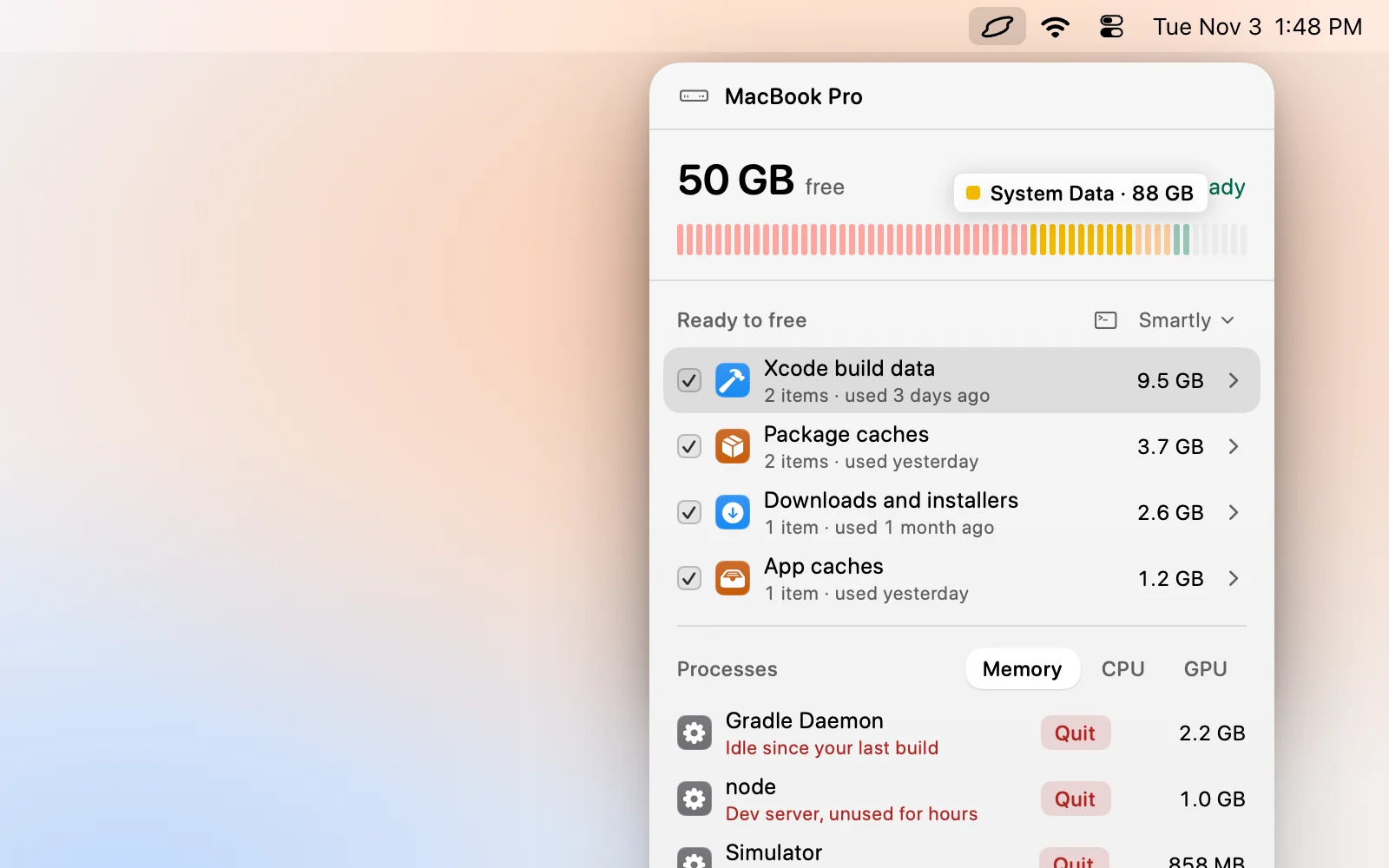
La barra de Apple se queda en la etiqueta. El índice en vivo de Levo entra dentro. En el popover, la barra del disco separa de ese bloque las Cachés, Desarrollo, Mail y Mensajes, así que lo que queda con el nombre de Datos del sistema es menor que en Apple, porque Levo ha puesto nombre al resto. Después, la lista Ready to free (listo para liberar) muestra lo que se puede recuperar por tipo, con su tamaño y un motivo. Para la categoría Aplicaciones, lista como Unused apps las apps que llevas meses sin abrir, y Clean up quita cada una con sus restos a la Papelera.
Las partes que Levo no puede reducir, no finge que puede: las instantáneas locales de Time Machine, el archivo de intercambio y los archivos propios de macOS se dejan a macOS, y el espacio purgable cuenta como disponible, igual que en Finder, y aparece aparte del espacio libre en la barra del disco. Sin acceso total al disco, Levo no puede mirar dentro de los contenedores de otras apps, Mail ni Mensajes, así que parte de los Datos del sistema se queda sin nombre hasta que se lo concedas.
La comparación se explica en Levo frente al panel Almacenamiento de macOS.
Preguntas frecuentes
¿Qué es Otros volúmenes en el contenedor?
Otros volúmenes APFS que comparten el contenedor de tu disco, como una instalación antigua de macOS o un volumen que creó una herramienta. Usan el mismo espacio que tu volumen principal.
¿Por qué ocupa tanto la categoría macOS?
El sistema tiene un tamaño fijo de unos 15 a 30 GB, y la cifra crece un poco con cada versión importante. Si parece mucho mayor, probablemente una parte sea una actualización descargada o un segundo volumen del sistema.
¿Puedo reducir los Datos del sistema a cero?
No. Una parte son archivos propios de macOS, memoria de intercambio e instantáneas. Puedes reducir la parte formada por cachés, registros, datos de desarrollo y restos.
¿Por qué no aparece Desarrollador en mi panel Almacenamiento?
Solo aparece cuando Xcode o sus herramientas están instalados. Sin ellos, los archivos de desarrollo van a Datos del sistema.