
Guias do Levo · Espaço em disco
Como encontrar arquivos grandes no Mac
O jeito nativo mais rápido é o Finder: pressione ⌘F, escolha Este Mac, adicione a regra Tamanho do Arquivo é maior que 1 GB e ordene os resultados por tamanho. Para pastas, em vez de arquivos isolados, o du do Terminal funciona, e um mapa de disco mostra tudo de uma vez.
| Método | O que encontra | Limitação |
|---|---|---|
| Busca do Finder | Arquivos isolados acima de um tamanho | Ignora a Biblioteca e as pastas ocultas por padrão |
| Ajustes de Armazenamento | Apps, documentos e arquivos do iOS grandes | Sem pastas, e os Dados do Sistema ficam em branco |
du | As maiores pastas, nível por nível | Terminal, e lento em pastas enormes |
find | Arquivos acima de um tamanho, em qualquer lugar que você possa ler | Terminal, e uma lista longa |
| Um mapa de disco | Tudo, em blocos ou em gráfico radial | Precisa de um app e de Acesso Total ao Disco |
Busca do Finder
- Abra o Finder e pressione ⌘F.
- Clique em Este Mac abaixo do campo de busca, e não na pasta atual.
- Clique no + ao lado de Salvar, defina o primeiro menu como Tamanho do Arquivo, o segundo como é maior que e digite 1 GB.
- Escolha Visualizar › Como Lista e clique na coluna Tamanho. Se ela não estiver lá, pressione ⌘J e marque Tamanho.
A busca oculta os arquivos do sistema e, por padrão, a sua Biblioteca. Para incluí-la, adicione uma regra com Outro…, marque Invisibilidade do Arquivo e escolha Visível ou invisível. O Spotlight não enxerga pastas às quais você não deu acesso, então os resultados ainda podem deixar algumas de fora.
Ajustes de Armazenamento
Abra Ajustes do Sistema › Geral › Armazenamento e clique no ⓘ ao lado de Documentos, Aplicativos ou Arquivos do iOS. Ele lista os maiores itens, com um botão Apagar. Serve para filmes antigos e apps esquecidos, e é inútil para os Dados do Sistema. Veja Como verificar o armazenamento no Mac para entender o que cada categoria significa.
Terminal: du e find
Para ver quais pastas de primeiro nível na sua pasta pessoal são as maiores:
du -h -d 1 ~ 2>/dev/null | sort -h | tail -15Depois desça uma pasta onde o número for grande, por exemplo ~/Library:
du -h -d 1 ~/Library 2>/dev/null | sort -h | tail -15Para listar os arquivos acima de 500 MB na sua pasta pessoal, com os tamanhos:
find ~ -type f -size +500M -exec ls -lh {} + 2>/dev/null | awk '{print $5, $9, $10, $11}'O du do macOS conta blocos de disco, então arquivos esparsos, como discos de máquinas virtuais e a imagem do Docker, podem parecer maiores do que realmente ocupam. Confira com ls -ls se algum número parecer errado.
Um mapa de disco
Um mapa desenha cada pasta como um bloco proporcional ao seu conteúdo, então basta uma olhada para achar o problema. Existem opções gratuitas, como GrandPerspective e OmniDiskSweeper, e o DaisyDisk é o pago mais popular. Eles precisam de Acesso Total ao Disco para ler pastas protegidas. A comparação está em Alternativas ao DaisyDisk.
O que costuma aparecer
- Gravações de tela e vídeos exportados em Filmes ou na Mesa.
- Imagens de disco e instaladores em Downloads.
- Backups do iPhone em
~/Library/Application Support/MobileSync. - Discos de máquinas virtuais, a imagem de disco do Docker e simuladores.
- Modelos de IA em
~/.ollama, no LM Studio e no cache do Hugging Face. - Bibliotecas de jogos e uma biblioteca antiga do Fotos que você pretendia apagar.
Um arquivo grande não é um arquivo sobrando. Antes de apagar, pergunte o que o abre e se você poderia baixá-lo ou recriá-lo. Se nenhuma das duas coisas for verdade, mova-o para um disco externo.
Como o Levo faz isso
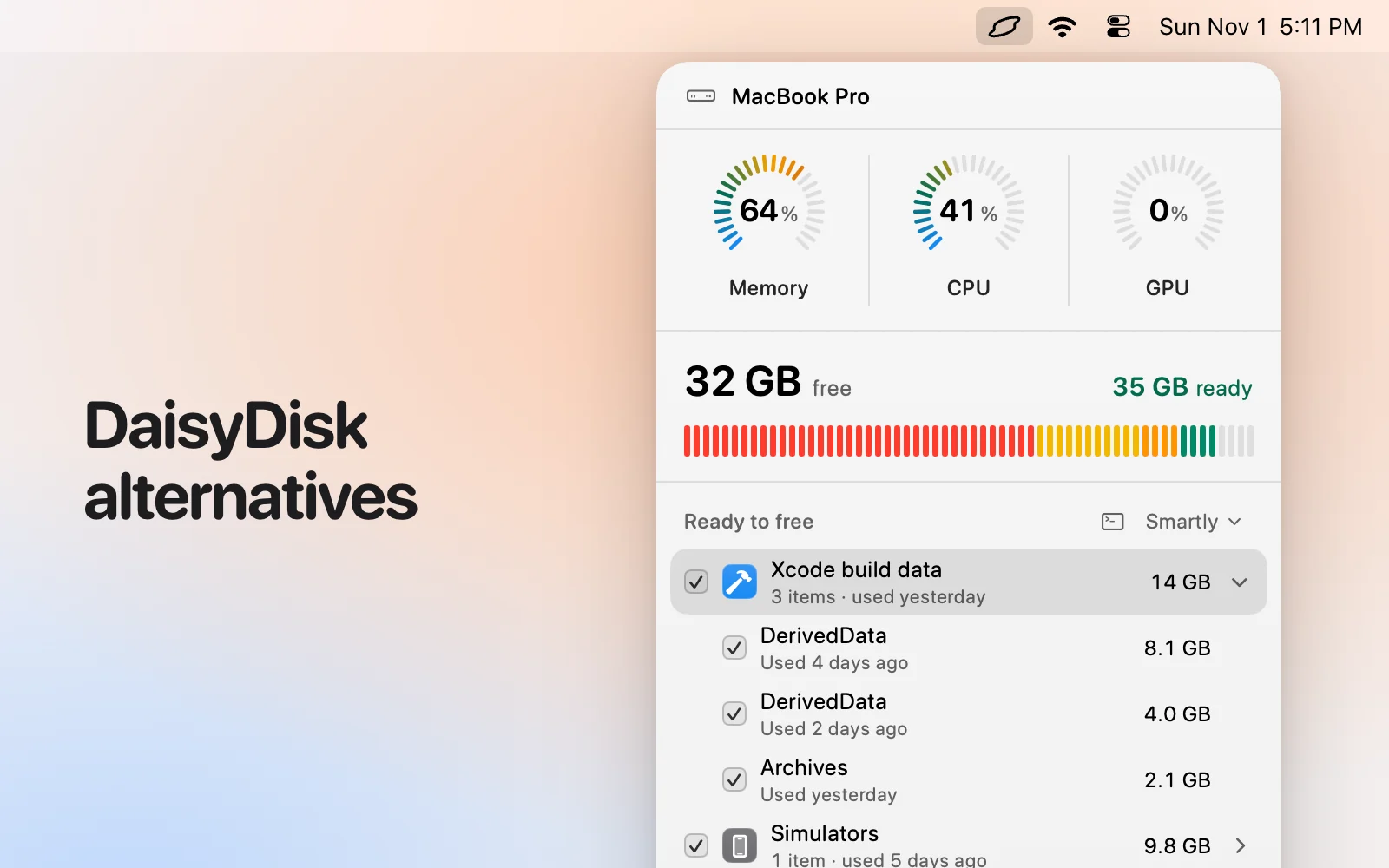
O Levo já tem os tamanhos. O índice em tempo real acompanha a sua pasta pessoal, incluindo a Biblioteca e as pastas ocultas, então os arquivos grandes aparecem em Ready to free (pronto para liberar) sem que você precise fazer uma busca. Cada item mostra o tamanho e quando foi usado pela última vez, e o agrupamento diz o que ele é: uma imagem de disco, um backup, um modelo ou uma máquina virtual.
Arquivos grandes, backups, máquinas virtuais e modelos aparecem na lista, mas nunca são marcados por você, porque só você sabe se precisa deles. O seu próprio agente de IA ainda pode olhar um deles e dizer o que é. O Levo não é um mapa de disco, então não desenha o disco inteiro, mas aponta o que você pode resolver. Veja Levo e mapas de disco.
Para limpar algo, marque o item e escolha Clean up. O Levo confere uma última vez antes e, com Move to Trash ativado, você pode usar Put back para restaurar.
Perguntas frequentes
Como encontro arquivos acima de 1 GB no Mac?
No Finder, pressione Comando-F, escolha Este Mac, adicione uma regra de Tamanho do Arquivo maior que 1 GB e ordene pela coluna Tamanho. Para pastas ocultas, use du ou find no Terminal.
Por que a busca do Finder não encontra arquivos grandes na Biblioteca?
Por padrão, o Finder oculta a Biblioteca e os arquivos invisíveis da busca. Adicione uma regra de Invisibilidade do Arquivo definida como visível ou invisível, ou procure no Terminal.
É seguro apagar arquivos grandes?
Só se você souber o que são. Downloads e exportações antigos geralmente são. Backups, máquinas virtuais e modelos guardam coisas de que você pode precisar, então mova-os para um disco externo se tiver dúvida.
Qual é o melhor app para encontrar arquivos grandes no Mac?
Um mapa de disco como GrandPerspective, OmniDiskSweeper ou DaisyDisk mostra tudo de uma vez. Entre as ferramentas nativas, a busca do Finder e o du no Terminal bastam.