
Guias do Levo · Espaço em disco
Como verificar o armazenamento no Mac
Abra Ajustes do Sistema › Geral › Armazenamento. Ele mostra quanto do disco está usado, dividido em categorias, e quanto está livre. O Finder, o Utilitário de Disco e o Terminal mostram o mesmo disco por outros ângulos, e os números raramente batem exatamente.
| Onde | O que mostra | Melhor para |
|---|---|---|
| Ajustes do Sistema › Geral › Armazenamento | Espaço usado por categoria e o que o macOS pode liberar | Uma olhada rápida |
| Finder › Obter Informações do disco | Capacidade, disponível e usado, com o espaço purgável contado como disponível | O número que o Finder usa para copiar e salvar |
| Utilitário de Disco | Capacidade, usado, e o contêiner e os volumes APFS | Ver como o disco está dividido |
df no Terminal | Blocos livres brutos, sem o espaço purgável | O número mais rigoroso |
du no Terminal | O tamanho de uma pasta | Descobrir o que é grande |
Ajustes de Armazenamento
- Escolha o menu Apple › Ajustes do Sistema.
- Clique em Geral e depois em Armazenamento.
- Espere a barra terminar de calcular. As categorias carregam uma a uma, então a primeira imagem é incompleta.
- Clique no ⓘ ao lado de uma categoria para ver o que há nela. Os Dados do Sistema não têm esse botão, porque o macOS não os detalha.
A barra é útil para as proporções: quanto são Aplicativos, Documentos, Fotos e Dados do Sistema. Ela não serve para descobrir qual pasta é grande. Para isso, veja Como encontrar arquivos grandes no Mac.
Finder
- Abra o Finder e depois Ir › Computador (⇧⌘C).
- Selecione o seu disco, em geral Macintosh HD, e pressione ⌘I.
- Leia Capacidade, Disponível e Usado.
O Disponível inclui o espaço purgável: caches e arquivos que o macOS apaga sozinho se algo precisar de espaço. É por isso que o Finder pode dizer que você tem 40 GB a mais do que o df.
Utilitário de Disco
- Abra o Utilitário de Disco em Aplicativos › Utilitários.
- Escolha Visualizar › Mostrar Todos os Dispositivos e selecione o volume chamado Macintosh HD - Dados.
- Leia os valores de usado e disponível no painel à direita.
Em um disco APFS, os volumes compartilham um único contêiner, então o espaço livre é o mesmo para todos. O volume do sistema, o volume Dados, o Preboot, o Recovery e a VM tiram todos dele. É por isso que o Macintosh HD sozinho pode parecer minúsculo e o volume Dados enorme.
Terminal
Para a resposta mais rigorosa:
df -h /System/Volumes/DataPara o tamanho das suas maiores pastas na pasta pessoal, em ordem:
du -sh ~/* 2>/dev/null | sort -h | tail -15Para a estrutura do APFS, incluindo a fatia de cada volume:
diskutil apfs listPor que os números não batem
- Espaço purgável. O Finder e os Ajustes de Armazenamento o contam como livre, o
dfnão. Veja Espaço purgável vs Dados do Sistema. - Decimal contra binário. O macOS conta um gigabyte como um bilhão de bytes. Algumas ferramentas usam 1.073.741.824, então o mesmo disco parece cerca de 7 por cento menor.
- Snapshots locais. O Time Machine mantém snapshots no disco até precisar do espaço. Eles ficam nos Dados do Sistema, e a barra de Armazenamento pode demorar a refletir uma exclusão.
- O cálculo é lento. Logo depois de uma grande mudança, os Ajustes de Armazenamento podem mostrar números antigos por alguns minutos.
Se uma categoria parecer grande demais, Dados do Sistema, macOS e Outros Volumes nos Ajustes de Armazenamento explica o que cada uma guarda.
Como o Levo faz
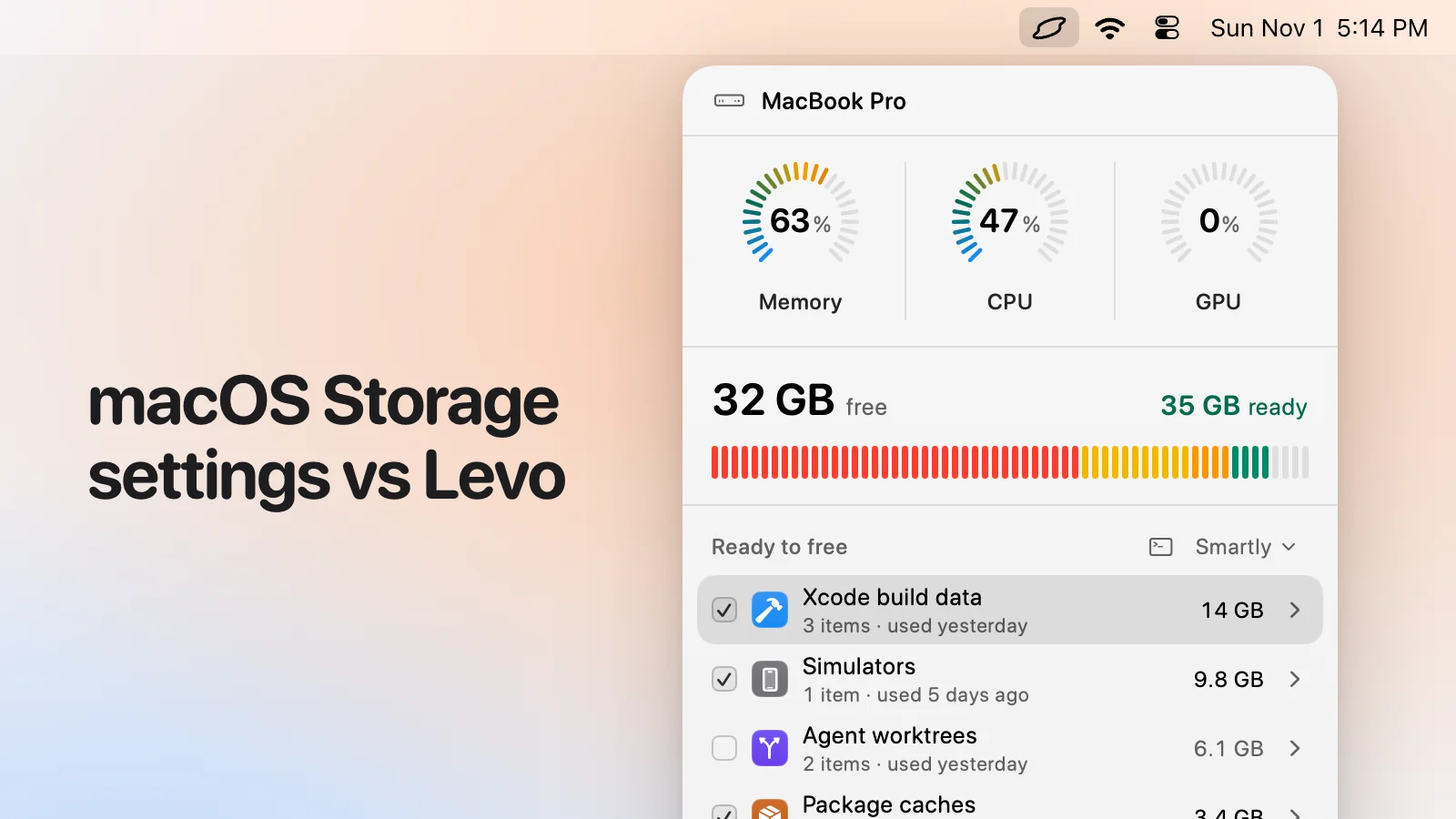
O Levo fica na barra de menus e mostra o disco como um medidor no popover, então você verifica o armazenamento com um clique e sem abrir nada. Ele mantém um índice em tempo real da sua pasta pessoal, com pastas ocultas e a Biblioteca incluídas, então não faz uma nova varredura a cada vez que você olha.
Abaixo do medidor, Ready to free lista o que ocupa espaço e pode sair, agrupado por tipo, cada item com tamanho e motivo. O Levo separa Caches, Developer, Mail e Mensagens dos Dados do Sistema, então o que sobra sob esse rótulo é menor do que nos Ajustes de Armazenamento. O valor de espaço livre conta o espaço purgável como o Finder faz, o que é explicado em O espaço livre aparece diferente no Finder.
Você também pode definir um limite, e o Levo avisa quando o espaço livre cair abaixo dele, com a resposta já pronta.
Perguntas frequentes
Por que o Finder mostra mais espaço livre que o Terminal?
O Finder conta o espaço purgável como disponível, porque o macOS o apaga automaticamente quando algo precisa de espaço. O comando df conta só os blocos que estão livres agora, então o número dele é menor.
Como verifico o armazenamento do Mac pelo Terminal?
Rode df -h /System/Volumes/Data para o disco e du -sh em uma pasta para o tamanho dela. Os dois já vêm no sistema e nenhum altera nada.
Por que os Ajustes de Armazenamento demoram tanto para carregar?
O macOS calcula cada categoria separadamente, e os Dados do Sistema por último. Em um disco grande isso pode levar alguns minutos, e os números podem estar desatualizados logo depois de você apagar arquivos.
Quanto espaço livre devo manter?
Mantenha o suficiente para as atualizações e o arquivo de swap crescerem: um décimo do disco ou pelo menos 20 GB é um piso razoável. Abaixo disso, os apps começam a ficar lentos e as atualizações do macOS podem falhar.