
Ajuda do Levo · Comece aqui
Dê ao Levo o Acesso Total ao Disco
Sem o Acesso Total ao Disco, o macOS esconde algumas pastas do Levo, e ele as pula. Com ele, o Levo vê tudo o que tem permissão de ver.
O que muda
Sem ele, o Levo pula a Mesa, Documentos, Downloads, o iCloud Drive, dados de outros apps e outros discos, e o macOS nunca pergunta sobre eles. É comum ali estarem instaladores antigos, downloads e sobras de apps. Dar o acesso não deixa o Levo apagar nada a mais: ele segue as mesmas regras, e suas pastas protegidas continuam protegidas.
Ative
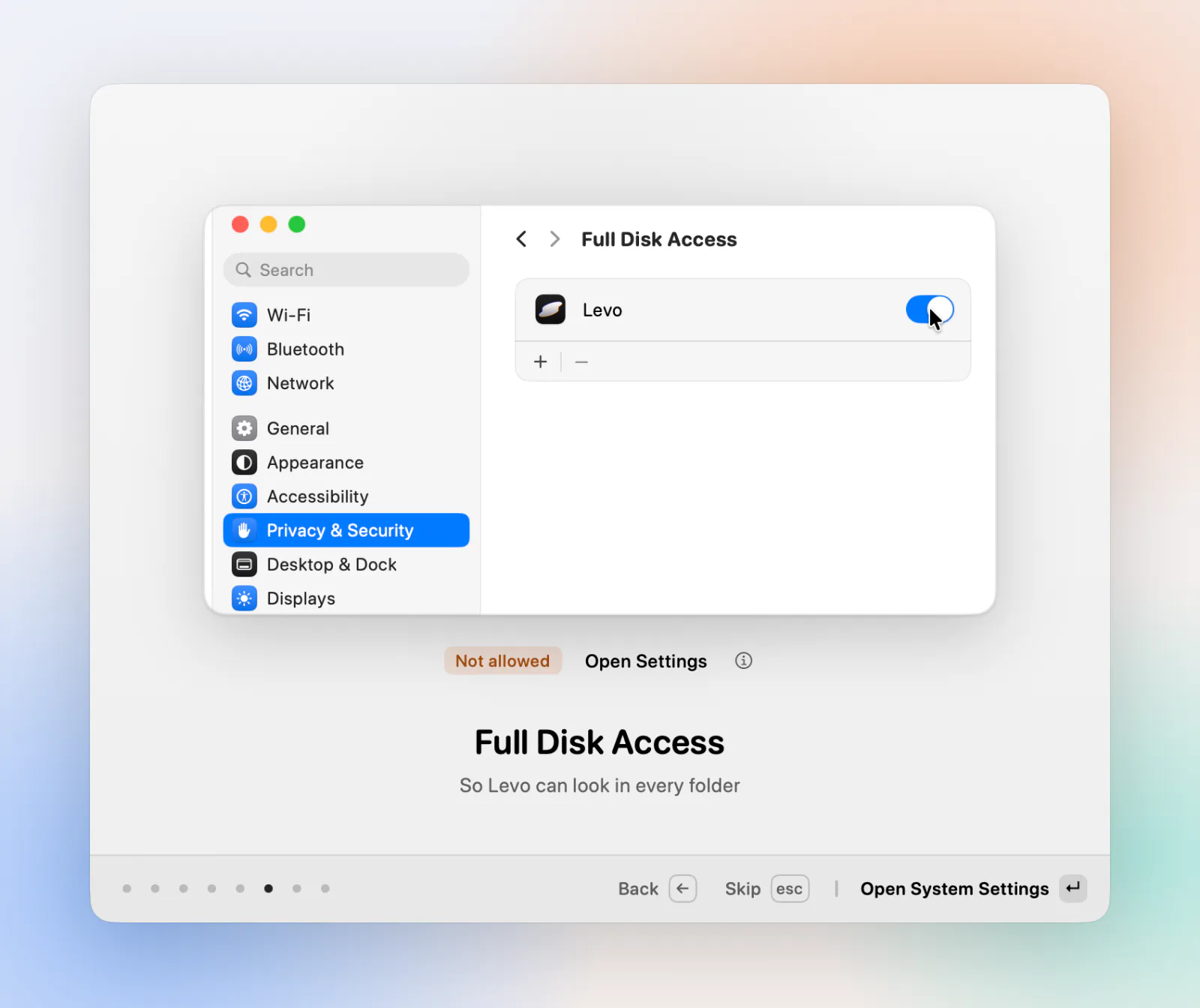
- No Levo, abra Settings › Access e clique em Open System Settings ou, na tela de boas-vindas, em Open Settings ao lado de Not allowed. Ou abra você mesmo Ajustes do Sistema › Privacidade e Segurança › Acesso Total ao Disco.
- Se o Levo não estiver na lista, arraste-o da pasta Aplicativos ou clique em + e escolha-o.
- Ative o Levo. O macOS pode pedir sua senha ou o Touch ID.
- Escolha Encerrar e reabrir quando o macOS oferecer. O Levo precisa reiniciar para ver a mudança.
Confira se funcionou
Settings › Access mostra Allowed ao lado de Full Disk Access. Mostra Not allowed se estiver desligado e Not asked se você ainda não passou por essa etapa. O popover também oferece Grant access quando o Levo não enxerga o bastante para procurar espaço.
As notificações também ficam ali
O mesmo painel mostra se o macOS deixa o Levo enviar notificações. Se os alertas não chegam, confira se aparece Allowed e se Não Perturbe ou um Foco não os está escondendo.
Você pode deixar desligado
O Levo funciona sem ele. Só pula as áreas protegidas, e o que não consegue ver ele não lista nem limpa.