
Ajuda do Levo · Usando o Levo
Settings, painel por painel
Abra o Settings pelo rodapé do popover, ou pressione ⌘,. A barra lateral tem um campo de busca: digite o nome de qualquer ajuste para ir até ele.
Licence
Seu status, a chave da licença e a ativação dela, Install updates automatically, a versão com a verificação de atualizações e Welcome, que repete o tour da primeira abertura. Veja Licença.
General
- Launch at login e Show in Dock.
- Check every: com que frequência o Levo lê disco, memória, CPU e GPU. Mais curto detecta problemas antes; mais longo gasta um pouco menos de energia.
- Theme, Menu bar icon (contorno ou preenchido, opcionalmente com o espaço livre) e Text size.
- Show shortcut hints, Layout (Compact, Summary ou Expanded) e Gauges.
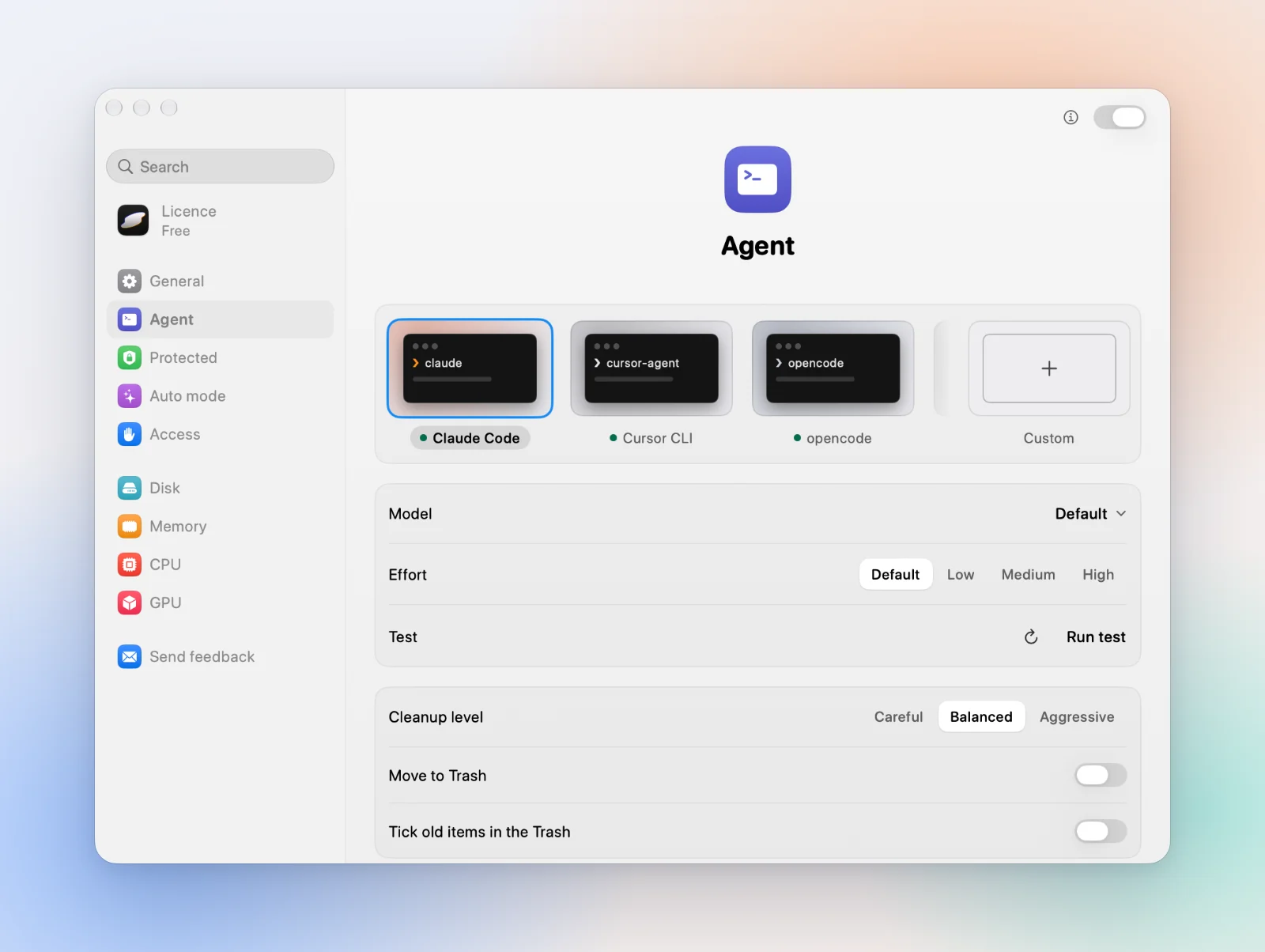
Agent
Seu agente, modelo, esforço, um comando personalizado e Test. Depois Cleanup level, Move to Trash, Tick old items in the Trash e os limites de uma execução: tempo, passos, execuções por dia e pausa na bateria. Ask opens in escolhe o terminal, e Command line tool vincula o levo em ~/.local/bin. Veja Conecte seu agente de IA.
Protected
Pastas protegidas, processos mantidos, Keep what changed within e a lista somente leitura Always protected. Veja Pastas protegidas.
Auto mode
Ative-o e defina o limite, o ritmo, o mínimo e o escopo. Veja Auto mode.
Access
Se o Levo tem Acesso Total ao Disco e permissão para enviar notificações, com um botão para corrigir cada um. Veja Acesso Total ao Disco.
Disk, Memory, CPU e GPU
- Disk: Free below em GB ou porcentagem, Start analysing early para a resposta estar pronta quando o alerta chegar, e Also look in para outras pastas ou unidades a indexar.
- Memory: Pressure (Warning ou Critical) e For, por quanto tempo precisa durar.
- CPU e GPU: Total above, One process above (100% é um núcleo inteiro na CPU) e For.
- Cada um tem Send a notification.
Cada ajuste pode ser achado pelo ⌘K
Digite o nome dele no ⌘K e o Levo abre o painel e destaca a linha.