
Levo 도움말 · Levo 사용법
설정을 패널별로 살펴보기
Settings는 팝오버의 푸터에서 열거나 ⌘,를 눌러서 열어요. 사이드바에는 검색 필드가 있어서 설정 이름을 입력하면 바로 이동해요.
Licence
상태, 라이선스 키와 활성화, Install updates automatically, 업데이트를 확인할 수 있는 버전 표시, 그리고 첫 실행 투어를 다시 보여 주는 Welcome이 있어요. 라이선스를 참고하세요.
General
- Launch at login과 Show in Dock.
- Check every: Levo가 디스크, 메모리, CPU, GPU를 읽는 빈도예요. 짧게 하면 문제를 더 빨리 찾고, 길게 하면 전력을 조금 덜 써요.
- Theme, Menu bar icon(윤곽선 또는 채움, 여유 공간 표시도 선택할 수 있어요), Text size.
- Show shortcut hints, Layout(Compact, Summary, Expanded), Gauges.
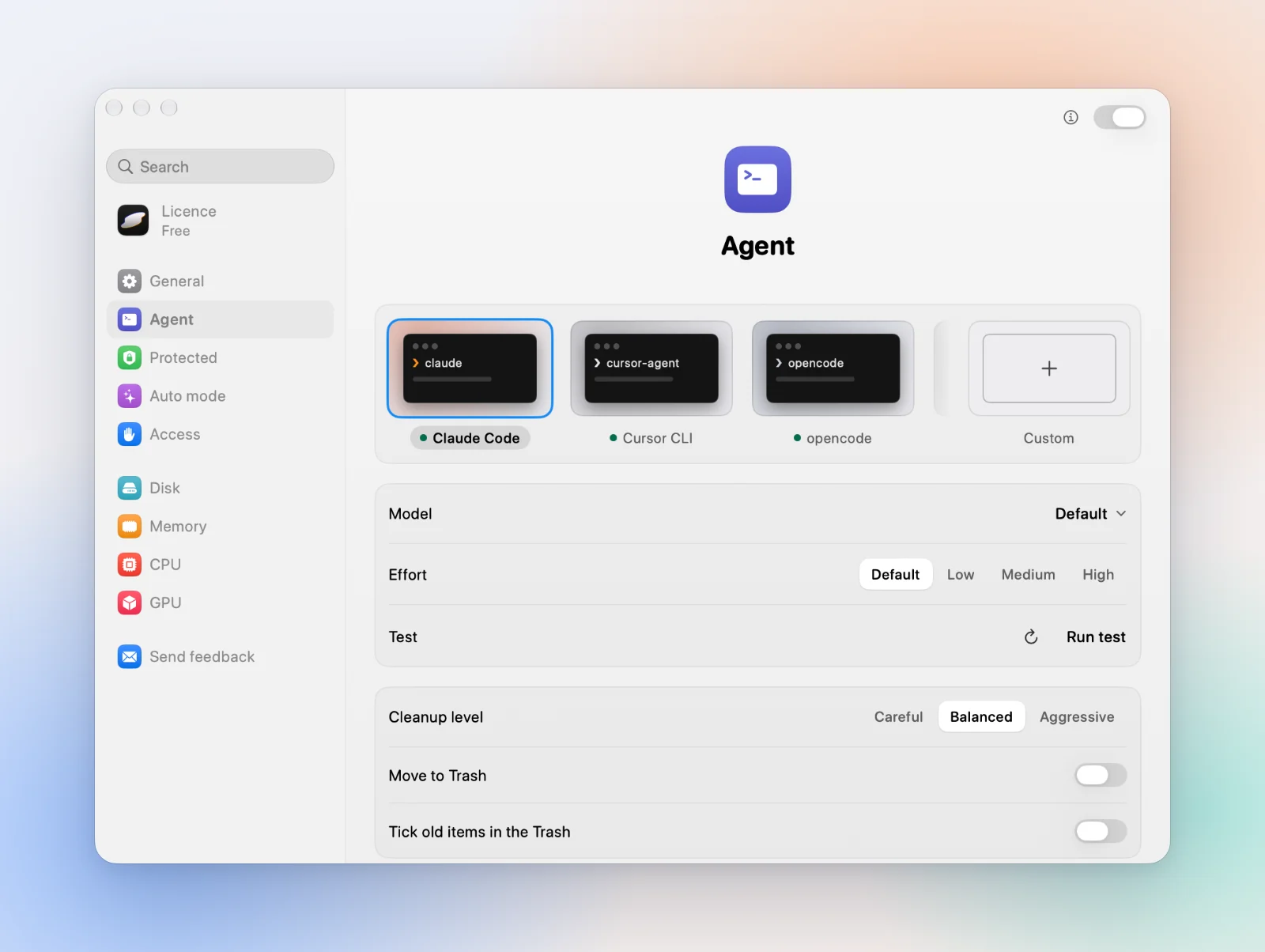
Agent
에이전트, 모델, effort, 사용자 지정 명령, Test가 있어요. 이어서 Cleanup level, Move to Trash, Tick old items in the Trash, 그리고 실행 한도(시간, 단계 수, 하루 실행 횟수, 배터리 사용 중 일시 중지)가 있어요. Ask opens in에서는 터미널을 고르고, Command line tool에서는 levo을 ~/.local/bin에 연결해요. 내 AI 에이전트 연결하기를 참고하세요.
Protected
보호된 폴더, 남겨 두는 프로세스, Keep what changed within, 그리고 읽기 전용인 Always protected 목록이 있어요. 보호된 폴더를 참고하세요.
Auto mode
켜고 나서 한도, 속도, 최소치, 범위를 정하세요. Auto mode를 참고하세요.
Access
Levo에 전체 디스크 접근 권한과 알림을 보낼 권한이 있는지 보여 주고, 각각을 해결하는 버튼이 있어요. 전체 디스크 접근 권한을 참고하세요.
Disk, Memory, CPU, GPU
- Disk: GB나 퍼센트로 정하는 Free below, 알림이 올 때 답이 준비돼 있도록 일찍 분석을 시작하는 Start analysing early, 그리고 인덱싱할 다른 폴더나 드라이브를 지정하는 Also look in.
- Memory: Pressure(Warning 또는 Critical)와 그 상태를 얼마나 유지해야 하는지 정하는 For.
- CPU와 GPU: Total above, One process above(CPU에서 100%는 코어 하나 전체예요), For.
- 각각 Send a notification이 있어요.
각 설정은 ⌘K에서 찾을 수 있어요
⌘K에 설정 이름을 입력하면 Levo가 그 패널을 열고 해당 행을 강조해요.