
Levo 帮助 · 使用 Levo
Levo 设置:逐个面板介绍
从弹出窗口的底栏打开 Settings,或按 ⌘,。侧边栏有一个搜索框:输入任何设置的名称即可跳转到它。
Licence
你的状态、许可证密钥及其激活、Install updates automatically、带检查更新功能的版本号,以及 Welcome(重新播放首次启动的引导)。参见许可证。
General
- Launch at login 和 Show in Dock。
- Check every:Levo 多久读取一次磁盘、内存、CPU 和 GPU。间隔短能更早发现问题;间隔长则稍微省一点电。
- Theme、Menu bar icon(轮廓或实心,可选带可用空间)和 Text size。
- Show shortcut hints、Layout(Compact、Summary 或 Expanded)和 Gauges。
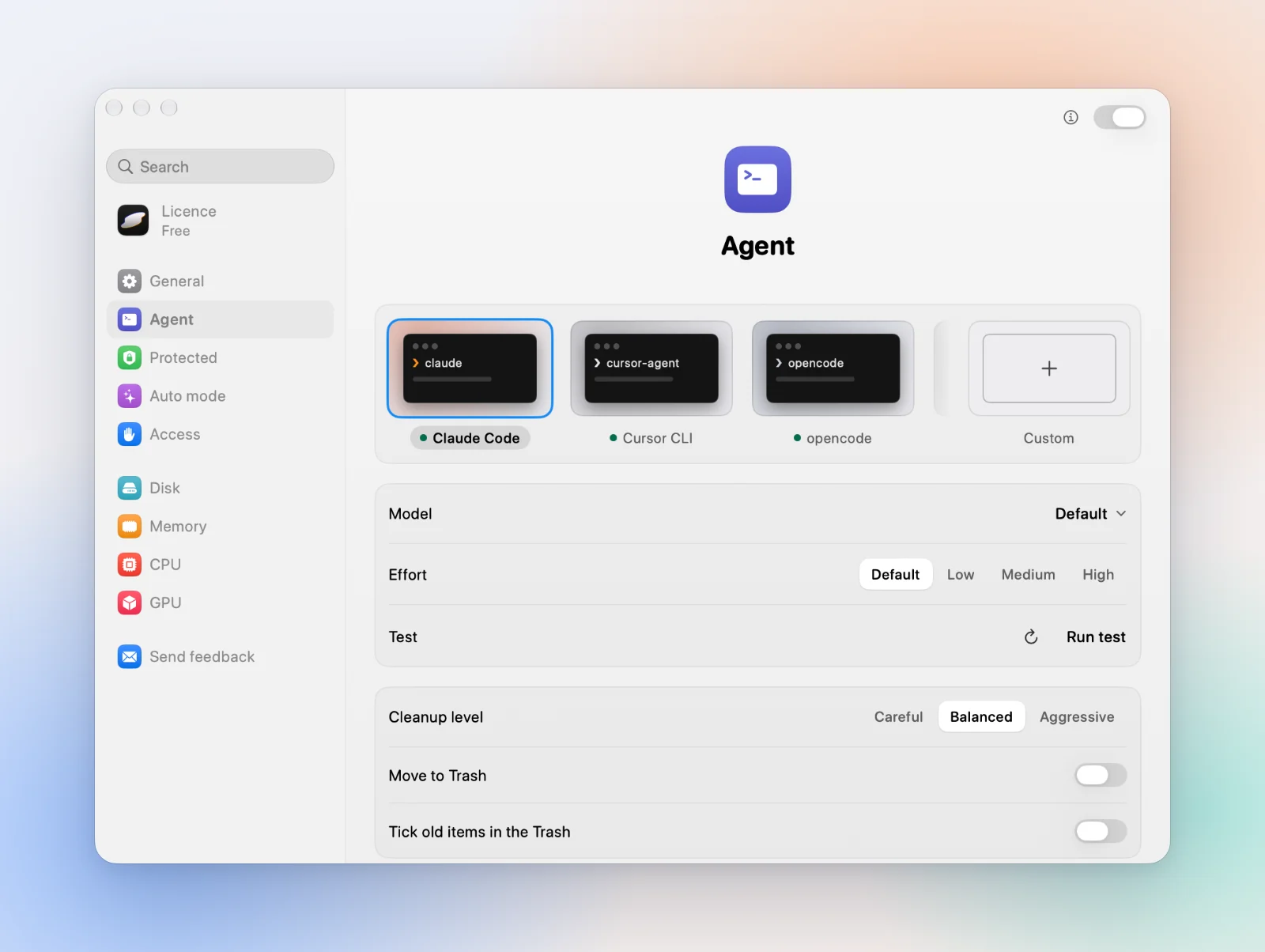
Agent
你的智能体、模型、强度、自定义命令和 Test。然后是 Cleanup level、Move to Trash、Tick old items in the Trash,以及单次运行的限制:时间、步数、每天运行次数,以及使用电池时暂停。Ask opens in 用于选择终端,Command line tool 会把 levo 链接到 ~/.local/bin。参见连接你的 AI 智能体。
Protected
受保护的文件夹、保留的进程、Keep what changed within,以及只读的 Always protected 列表。参见受保护的文件夹。
Auto mode
开启它并设置阈值、节奏、最小值和范围。参见 Auto mode。
Access
Levo 是否拥有完全磁盘访问权限和发送通知的权限,每项都有一个按钮来修复。参见完全磁盘访问权限。
Disk、Memory、CPU 和 GPU
- Disk: 以 GB 或百分比设置的 Free below、Start analysing early(让答案在提醒到来时已经备好),以及 Also look in(用于为其他文件夹或磁盘建立索引)。
- Memory: Pressure(Warning 或 Critical)和 For,即必须持续多久。
- CPU 和 GPU:Total above、One process above(在 CPU 上 100% 相当于一个完整的核心)和 For。
- 每一项都有 Send a notification。
每项设置都能从 ⌘K 找到
在 ⌘K 中输入它的名称,Levo 就会打开对应面板并高亮那一行。