
Aide Levo · Utiliser Levo
Les réglages, panneau par panneau
Ouvrez les réglages depuis le pied de page du popover, ou avec ⌘,. La barre latérale a un champ de recherche : tapez le nom d’un réglage pour y aller directement.
Licence
Votre statut, la clé de licence et son activation, Install updates automatically, la version avec une recherche de mises à jour, et Welcome, qui rejoue la présentation du premier lancement. Voir Licence.
General
- Launch at login et Show in Dock.
- Check every : la fréquence à laquelle Levo lit le disque, la mémoire, le CPU et le GPU. Plus court détecte les problèmes plus tôt ; plus long consomme un peu moins d’énergie.
- Theme, Menu bar icon (contour ou plein, éventuellement avec l’espace libre) et Text size.
- Show shortcut hints, Layout (Compact, Summary ou Expanded) et Gauges.
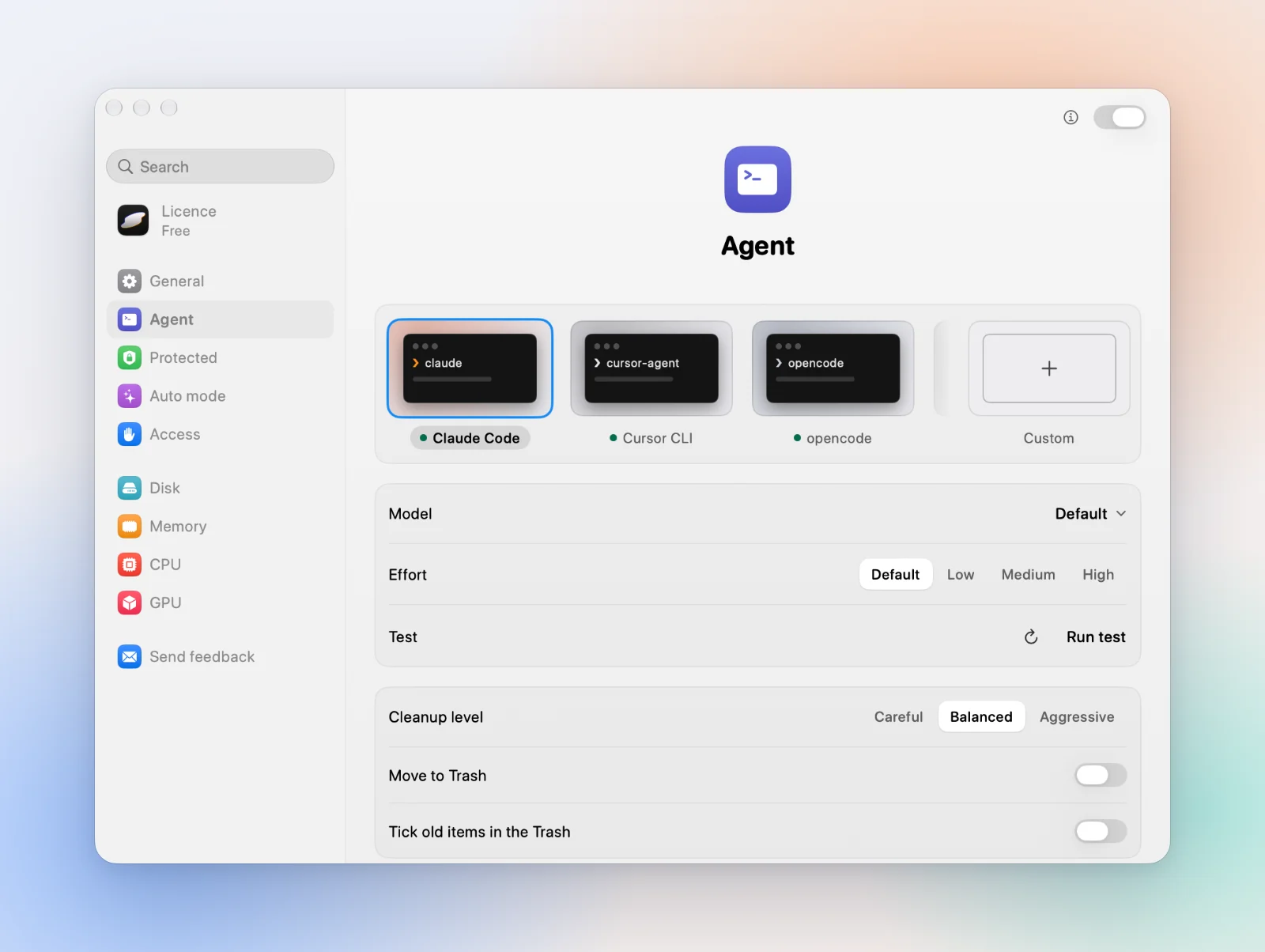
Agent
Votre agent, le modèle, l’effort, une commande personnalisée et Test. Puis Cleanup level, Move to Trash, Tick old items in the Trash, et les limites d’une exécution : durée, étapes, exécutions par jour et pause sur batterie. Ask opens in choisit le terminal, et Command line tool lie levo à ~/.local/bin. Voir Connecter votre agent IA.
Protected
Les dossiers protégés, les processus conservés, Keep what changed within et la liste en lecture seule Always protected. Voir Dossiers protégés.
Auto mode
Activez-le et réglez son seuil, son rythme, son minimum et son périmètre. Voir Auto mode.
Access
Si Levo a l’accès complet au disque et l’autorisation d’envoyer des notifications, avec un bouton pour corriger chacun. Voir Accès complet au disque.
Disk, Memory, CPU et GPU
- Disk : Free below en Go ou en pourcentage, Start analysing early pour que la réponse soit prête quand l’alerte arrive, et Also look in pour d’autres dossiers ou disques à indexer.
- Memory : Pressure (Warning ou Critical) et For, la durée pendant laquelle elle doit persister.
- CPU et GPU : Total above, One process above (100 % correspond à un cœur entier pour le CPU) et For.
- Chacun a Send a notification.
Chaque réglage se trouve depuis ⌘K
Tapez son nom dans ⌘K et Levo ouvre le panneau et met la ligne en évidence.