
Levo ヘルプ · Levo の使い方
設定をペインごとに解説
Settings は、ポップオーバーのフッターから開くか、⌘, を押します。サイドバーには検索フィールドがあり、設定の名前を入力するとその設定に移動できます。
Licence
ステータス、ライセンスキーとその認証、Install updates automatically、アップデートの確認ができるバージョン表示、そして初回起動時のツアーをもう一度見られる Welcome があります。ライセンスをご覧ください。
General
- Launch at login と Show in Dock。
- Check every:Levo がディスク、メモリ、CPU、GPU を読み取る頻度です。短くすると問題を早く検出でき、長くすると消費電力がわずかに減ります。
- Theme、Menu bar icon(アウトラインまたは塗りつぶし、空き容量の表示も選べます)、Text size。
- Show shortcut hints、Layout(Compact、Summary、Expanded)、Gauges。
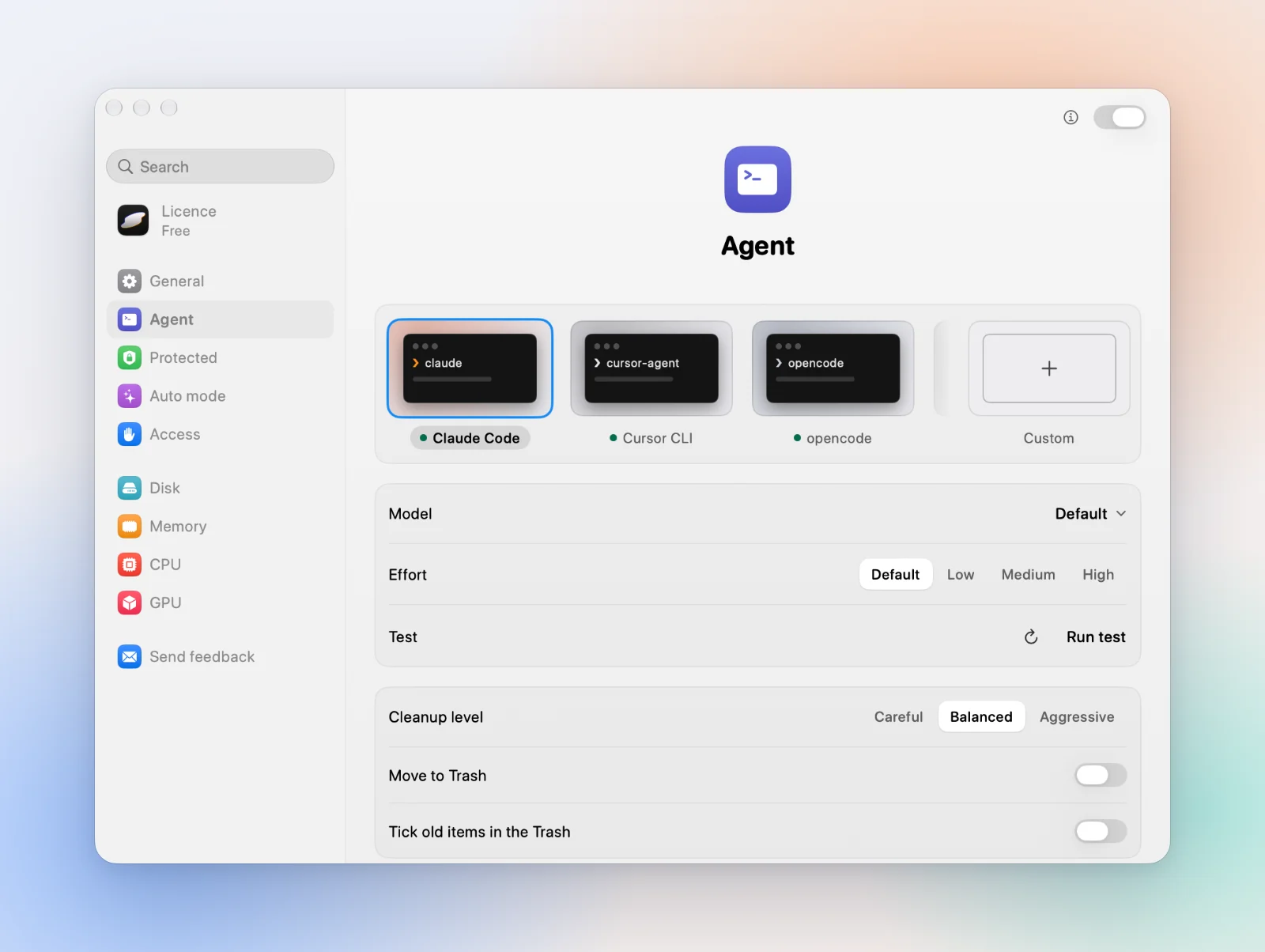
Agent
エージェント、モデル、effort、カスタムコマンド、Test。続いて Cleanup level、Move to Trash、Tick old items in the Trash、そして実行の上限(時間、ステップ数、1日あたりの実行回数、バッテリー駆動時の一時停止)があります。Ask opens in ではターミナルを選び、Command line tool では levoを~/.local/binにリンクします。AI エージェントを接続するをご覧ください。
Protected
保護されたフォルダ、残すプロセス、Keep what changed within、そして読み取り専用の Always protected リストがあります。保護されたフォルダをご覧ください。
Auto mode
オンにして、その上限、ペース、最小値、対象範囲を設定します。Auto modeをご覧ください。
Access
Levo にフルディスクアクセスと通知を送る許可があるかどうかを表示し、それぞれを修正するボタンがあります。フルディスクアクセスをご覧ください。
Disk、Memory、CPU、GPU
- Disk:GB またはパーセントで指定する Free below、アラートが出るときに答えがそろっているよう、早めに分析を始める Start analysing early、そしてインデックスするほかのフォルダやドライブを指定する Also look in。
- Memory:Pressure(Warning または Critical)と、その状態をどれだけ続けるかを指定する For。
- CPU と GPU:Total above、One process above(CPU では 100% がコア1つ分に相当)、For。
- それぞれに Send a notification があります。
各設定は ⌘K から探せます
⌘K に設定の名前を入力すると、Levo がそのペインを開いて行をハイライトします。