
Guida di Levo · Usare Levo
Le impostazioni, pannello per pannello
Apri Settings dal piè di pagina del popover, oppure premi ⌘,. La barra laterale ha un campo di ricerca: scrivi il nome di una qualsiasi impostazione per saltarci.
Licence
Il tuo stato, la chiave di licenza e la sua attivazione, Install updates automatically, la versione con il controllo degli aggiornamenti e Welcome, che ripropone il tour del primo avvio. Vedi Licenza.
General
- Launch at login e Show in Dock.
- Check every: ogni quanto Levo legge disco, memoria, CPU e GPU. Più breve individua i problemi prima; più lungo consuma un po’ meno energia.
- Theme, Menu bar icon (contorno o piena, con lo spazio libero se vuoi) e Text size.
- Show shortcut hints, Layout (Compact, Summary o Expanded) e Gauges.
Agent
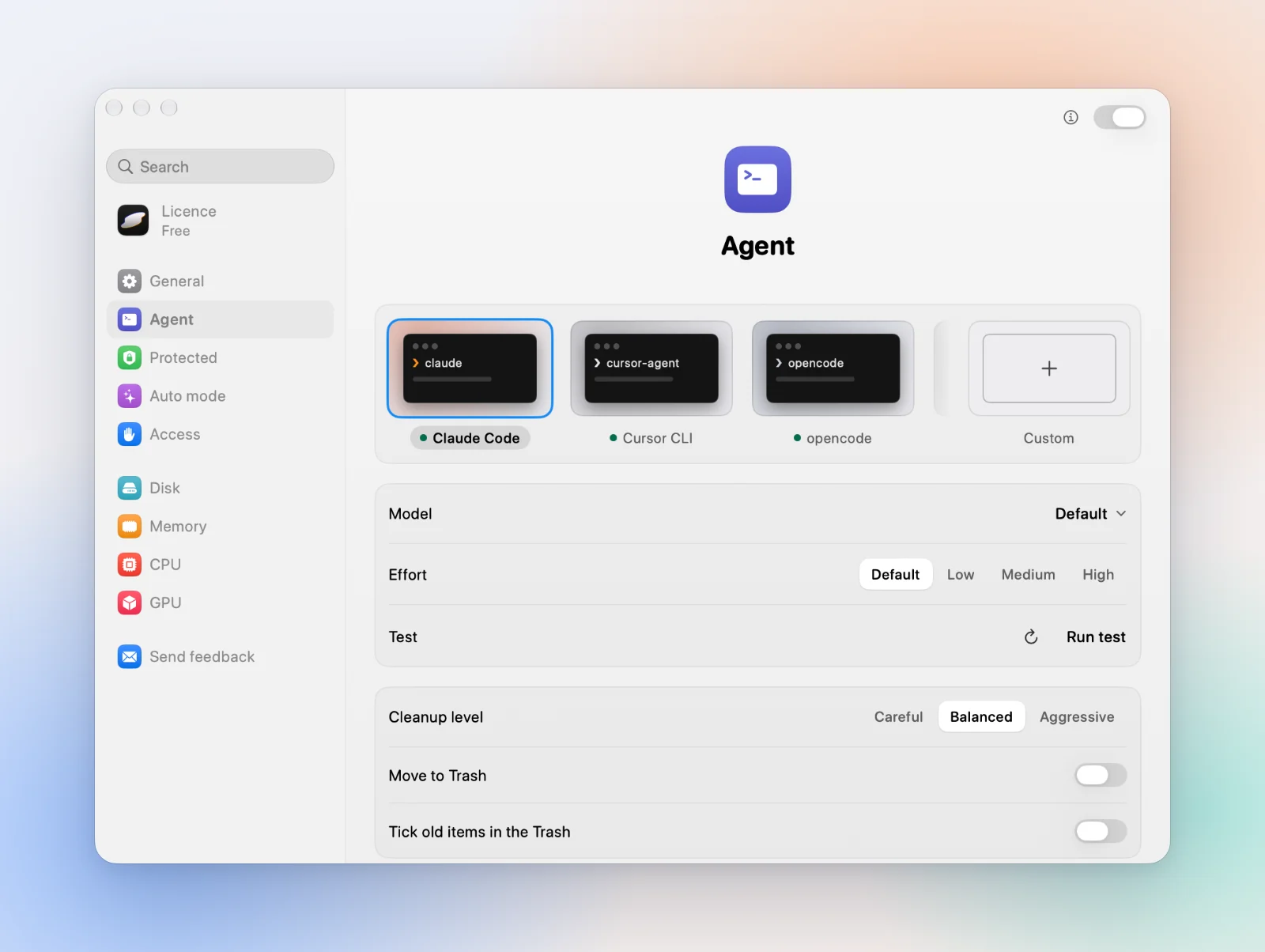
Il tuo agente, il modello, l’impegno, un comando personalizzato e Test. Poi Cleanup level, Move to Trash, Tick old items in the Trash e i limiti di un’esecuzione: tempo, passaggi, esecuzioni al giorno e pausa a batteria. Ask opens in sceglie il terminale e Command line tool collega levo in ~/.local/bin. Vedi Collega il tuo agente AI.
Protected
Cartelle protette, processi mantenuti, Keep what changed within e l’elenco in sola lettura Always protected. Vedi Cartelle protette.
Auto mode
Attivalo e imposta limite, ritmo, minimo e ambito. Vedi Auto mode.
Access
Se Levo ha l’Accesso completo al disco e il permesso di inviare notifiche, con un pulsante per sistemare ciascuno. Vedi Accesso completo al disco.
Disk, Memory, CPU e GPU
- Disk: Free below in GB o percentuale, Start analysing early così la risposta è pronta quando arriva l’avviso, e Also look in per altre cartelle o dischi da indicizzare.
- Memory: Pressure (Warning o Critical) e For, per quanto tempo deve durare.
- CPU e GPU: Total above, One process above (100% è un core intero sulla CPU) e For.
- Ognuno ha Send a notification.
Ogni impostazione si trova da ⌘K
Scrivi il suo nome in ⌘K e Levo apre il pannello ed evidenzia la riga.