
Levo ガイド · ディスク容量
Mac でメールのダウンロードと添付ファイルを削除する方法
Mail Downloads フォルダの中身を削除し、添付ファイルの自動ダウンロードをオフにすれば、小さいままに保てます。メールのライブラリフォルダの中のものは何も削除しないでください。それはあなたのメールで、手作業で消すとメッセージが消えてしまうことがあります。
メールは2種類の添付ファイルデータを保持していて、その振る舞いはまったく違います。手作業で消しても安全なのは片方だけです。
| 対象 | 場所 | 削除しても安全? |
|---|---|---|
| Mail Downloads | ~/Library/Containers/com.apple.mail/Data/Library/Mail Downloads | はい。開いた添付ファイルのコピーです。もう一度開けば、メールが新しく作ります。 |
| ダウンロード済みの添付ファイル | ~/Library/Mail/V*/ の中、各アカウントの Attachments フォルダ | いいえ、手作業では消さないでください。メールから削除するか、ダウンロードの設定を変えましょう。 |
| メッセージ本文とエンベロープインデックス | ~/Library/Mail/V*/ | いいえ。これがライブラリです。 |
| メールのキャッシュと環境設定 | ~/Library/Caches/com.apple.mail | はい。メールを終了していれば。作り直されます。 |
メールの本当のサイズを確認する
システム設定 › 一般 › ストレージを開き、メールの行を見ます。添付ファイルも含めたライブラリが数えられています。ターミナルで2つのフォルダをざっと見るには:
du -sh ~/Library/Mail
du -sh ~/Library/Containers/com.apple.mail/Data/Library/Mail\ Downloads
1つめで「Operation not permitted」と表示されたら、システム設定 › プライバシーとセキュリティでターミナルにフルディスクアクセスを与えてください。メールのライブラリは意図的に保護されています。
Mail Downloads フォルダを空にする
メールで添付ファイルをダブルクリックしたりドラッグして取り出したりすると、メールはまずここに作業用のコピーを保存することがよくあります。こうしたコピーは溜まり続け、メールが片付けることはありません。コピーなので、削除しても何も失いません。元のファイルはメッセージの中に残っています。
- メールを終了します。
- Finder で ⇧⌘G を押し、
~/Library/Containers/com.apple.mail/Data/Library/Mail Downloadsを貼り付けます。 - すべてを選んでゴミ箱に入れ、ゴミ箱を空にします。
またはターミナルで:
rm -rf ~/Library/Containers/com.apple.mail/Data/Library/Mail\ Downloads/*1つだけ注意があります。そのフォルダの添付ファイルを編集して、ほかのどこにも保存していないなら、その編集はそこにしかありません。空にする前に、フォルダを開いて確認しましょう。
メールがすべての添付ファイルを保持しないようにする
容量の大部分はたいていライブラリにあります。メールは同期するすべてのメッセージの添付ファイルをダウンロードするからです。IMAP アカウント(iCloud、Gmail、Outlook)なら、求めたときだけ取得するように設定できます。
- メールでメール › 設定 › アカウントを開き、アカウントを選びます。
- アカウント情報で、添付ファイルをダウンロードを最近かなしにします。
- アカウントごとに繰り返します。
するとメールは不要になったローカルのコピーを削除し、メッセージを開いたときにサーバから取得するようになります。設定を変えた瞬間に起きるわけではなく、しばらくかかることがあり、ストレージのメールの行も遅れて反映されることがあります。
重いメールそのものを削除する
本当に容量を使っているのは大きなメッセージです。メールには、フォルダに触らずにそれを片付けるための機能があります。
- メールボックス › 削除済み項目を消去と迷惑メールを消去で、実際に容量が空きます。削除したメールは、これを実行するまでゴミ箱のメールボックスに残っています。
- メッセージを開いてメッセージ › 添付ファイルを削除を選ぶと、本文は残してファイルだけが取り除かれます。IMAP アカウントではサーバからも削除されるので、元に戻せません。
- メールボックスをサイズで並べ替える(表示 › 並べ替え)か、添付ファイルのフィルタで検索して、いちばん大きいものから片付けます。
POP アカウントは違います。メールはあなたの Mac にしかないので、削除すると唯一のコピーが消えます。先にバックアップしましょう。
メールが自分で作り直すもの
エンベロープインデックス、Spotlight のデータ、キャッシュは起動時に作り直されます。片付けのあと、メールが「再構築中」のまま止まって見えても、そのまま動かしておけば落ち着きます。サーバからすべてをダウンロードし直す覚悟がない限り、再構築を「強制」するために V10 のようなフォルダを削除しないでください。
Levo ならこうします
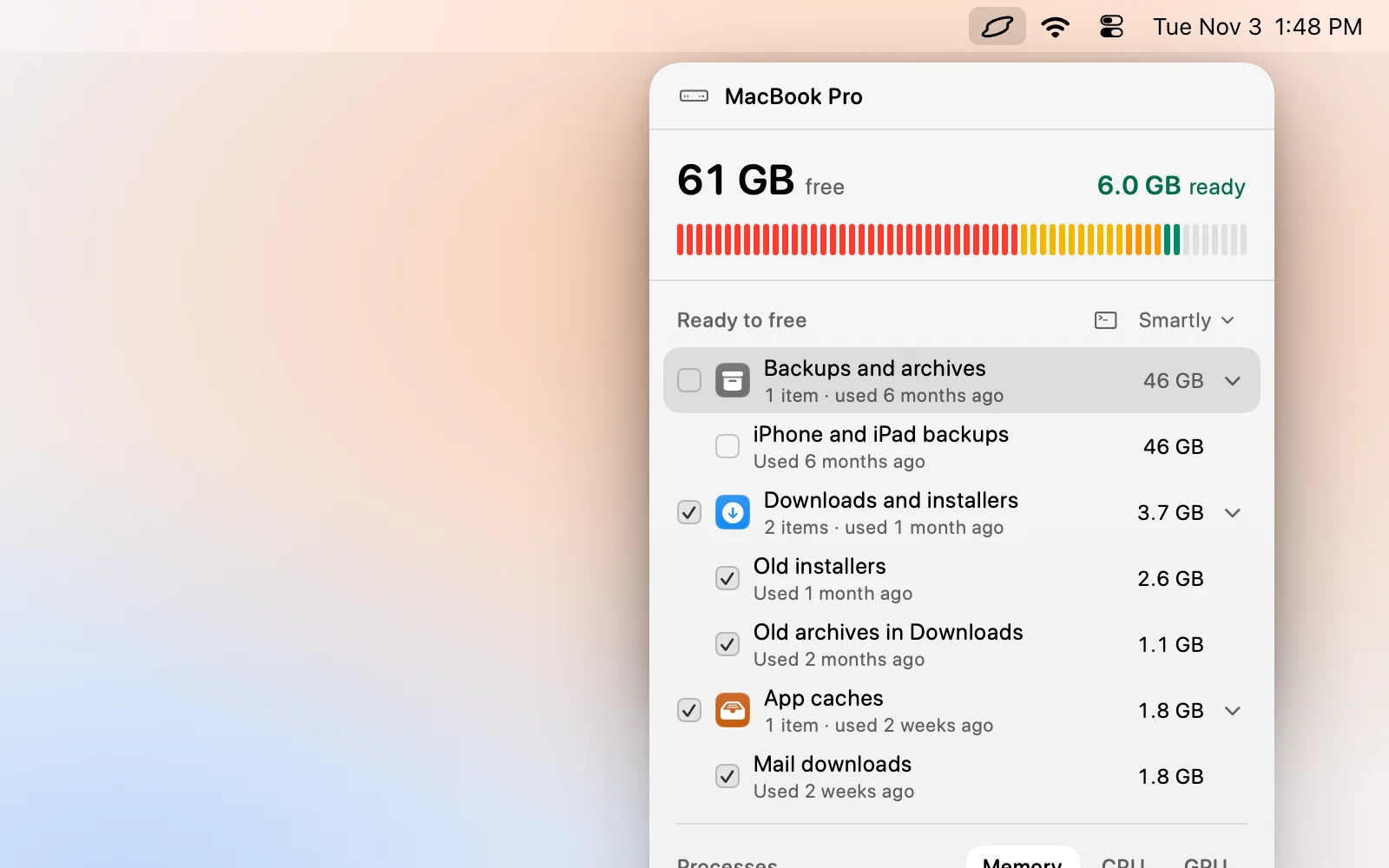
Levo は、メールのライブラリ、メッセージ、写真には一切触れません。これは設定ではなく固定のルールなので、クリーンアップがあなたのメッセージに及ぶことはありません。Mail Downloads は開いた添付ファイルのコピーが入った別のフォルダなので、Levo は Ready to free の App caches の下に、サイズ付きで表示します。メールが開いていないときに1か月より古いコピーにチェックを入れ、あなたが確定するまで何も削除しません。
同じリストには、ディスクに溜まったほかのものも種類ごとに、サイズと理由付きでまとめられるので、そもそもメールが問題なのかどうかがわかります。容量はメールではなく、古いインストーラ、iPhone のバックアップ、キャッシュにあることもよくあります。消すものにチェックを入れ、Move to Trash をオンにしておけば Put back で元に戻せます。
フルディスクアクセスがあれば、Levo のインデックスはメールのライブラリも数えられるので、表示するサイズが正確になります。ライブラリに対してすることは数えることだけです。
よくある質問
Mail Downloads フォルダを削除しても安全ですか?
はい、中身なら。開いた添付ファイルの作業用コピーで、元のファイルはメッセージの中に残っています。先にメールを終了し、ほかの場所に保存していない編集済みのファイルがないか確認しましょう。
ほとんど使っていないのに、メールがこんなに大きいのはなぜですか?
メールは同期するすべてのメッセージの添付ファイルをダウンロードし、ゴミ箱と迷惑メールも消去するまで保持します。添付ファイルのダウンロードを「最近」か「なし」にして、削除済み項目を消去しましょう。
添付ファイルを削除すると、メールアカウントからも消えますか?
ローカルの Mail Downloads のコピーを削除しても消えません。IMAP アカウントで「メッセージ › 添付ファイルを削除」を使うと、サーバからもファイルが削除されます。
やり直すために ~/Library/Mail フォルダを削除できますか?
すべてのアカウントが IMAP で、全部のダウンロードし直しを受け入れられる場合だけです。POP アカウントでは、メールの唯一のコピーが消えてしまいます。代わりにメールの設定を使いましょう。