
Levo 가이드 · 디스크 공간
Mac Mail 다운로드와 첨부 파일 삭제 방법
Mail Downloads 폴더 안의 것을 지운 다음, 첨부 파일 자동 다운로드를 꺼서 작게 유지하세요. Mail 보관함 폴더 자체 안의 건 아무것도 지우지 마세요. 그건 내 메일이고, 직접 지우면 메시지가 사라질 수 있어요.
Mail은 두 종류의 첨부 파일 데이터를 보관하는데, 동작이 아주 달라요. 직접 지워도 안전한 건 하나뿐이에요.
| 대상 | 위치 | 지워도 안전해요? |
|---|---|---|
| Mail Downloads | ~/Library/Containers/com.apple.mail/Data/Library/Mail Downloads | 예. 열어 본 첨부 파일의 사본이에요. 첨부 파일을 다시 열면 Mail이 새로 만들어요. |
| 내려받은 첨부 파일 | ~/Library/Mail/V*/ 안, 각 계정의 Attachments 폴더 | 아니요, 직접 지우지 마세요. Mail에서 지우거나 다운로드 설정을 바꾸세요. |
| 메시지 본문과 엔벨로프 인덱스 | ~/Library/Mail/V*/ | 아니요. 이게 보관함이에요. |
| Mail 캐시와 환경설정 | ~/Library/Caches/com.apple.mail | 예, Mail을 종료한 상태라면. 다시 만들어져요. |
Mail이 실제로 얼마나 큰지 보기
시스템 설정 › 일반 › 저장 공간을 열고 Mail 행을 보세요. 첨부 파일을 포함한 보관함을 세요. 터미널에서 두 폴더를 빠르게 보려면:
du -sh ~/Library/Mail
du -sh ~/Library/Containers/com.apple.mail/Data/Library/Mail\ Downloads
첫 번째 명령에서 터미널이 “Operation not permitted”라고 하면 시스템 설정 › 개인정보 보호 및 보안에서 터미널에 전체 디스크 접근 권한을 주세요. Mail 보관함은 일부러 보호되어 있어요.
Mail Downloads 폴더 비우기
Mail에서 첨부 파일을 더블 클릭하거나 끌어서 꺼내면, Mail은 먼저 여기에 작업용 사본을 저장하는 경우가 많아요. 이 사본들은 쌓이기만 하고 Mail이 정리하지 않아요. 사본이라서 지워도 잃는 게 없어요. 원본은 메시지 안에 그대로 있어요.
- Mail을 종료하세요.
- Finder에서 ⇧⌘G를 누르고
~/Library/Containers/com.apple.mail/Data/Library/Mail Downloads를 붙여 넣으세요. - 전부 선택해서 휴지통으로 옮긴 다음 휴지통을 비우세요.
아니면 터미널에서:
rm -rf ~/Library/Containers/com.apple.mail/Data/Library/Mail\ Downloads/*주의할 점이 하나 있어요. 그 폴더의 첨부 파일을 편집하고 다른 곳에 저장하지 않았다면, 편집한 내용은 거기에만 있어요. 비우기 전에 폴더를 열어 확인하세요.
Mail이 모든 첨부 파일을 보관하지 않게 하기
더 큰 몫은 보통 보관함에 있어요. Mail은 동기화하는 모든 메시지의 첨부 파일을 내려받거든요. IMAP 계정(iCloud, Gmail, Outlook)이라면 요청할 때만 가져오게 설정할 수 있어요.
- Mail에서 Mail › 설정 › 계정을 열고 계정을 고르세요.
- 계정 정보에서 첨부 파일 다운로드를 최근 또는 없음으로 설정하세요.
- 계정마다 반복하세요.
그러면 Mail은 더 이상 필요 없는 로컬 사본을 지우고, 메시지를 열 때 서버에서 가져와요. 설정을 바꾸는 순간 바로 일어나지는 않고 시간이 좀 걸릴 수 있으며, 저장 공간의 Mail 행도 늦게 반영될 수 있어요.
무거운 메일 자체 지우기
실제로 공간을 먹는 건 큰 메시지예요. Mail에는 폴더를 건드리지 않고 처리할 수 있는 기능이 있어요.
- 메일상자 › 삭제된 항목 지우기와 정크 메일 지우기를 해야 실제로 공간이 생겨요. 지운 메일은 그때까지 휴지통 메일상자에 있어요.
- 메시지에서 메시지 › 첨부 파일 제거를 선택하면 본문은 남기고 파일만 떼어 내요. IMAP 계정에서는 서버에서도 지워지니 되돌릴 수 없어요.
- 메일상자를 크기순으로 정렬하거나(보기 › 정렬 기준) 첨부 파일 필터로 검색해서, 가장 큰 것부터 정리하세요.
POP 계정은 달라요. 메일이 내 Mac에만 있어서, 지우면 유일한 사본이 사라져요. 먼저 백업하세요.
Mail이 알아서 다시 만드는 것
엔벨로프 인덱스, Spotlight 데이터, 캐시는 실행할 때 다시 만들어져요. 정리한 뒤 Mail이 “다시 만드는 중”에서 멈춘 것 같아도 그대로 두면 안정돼요. 서버에서 전부 다시 내려받을 각오가 아니라면, 그걸 “강제”하려고 V10 같은 폴더를 지우지 마세요.
Levo는 이렇게 해요
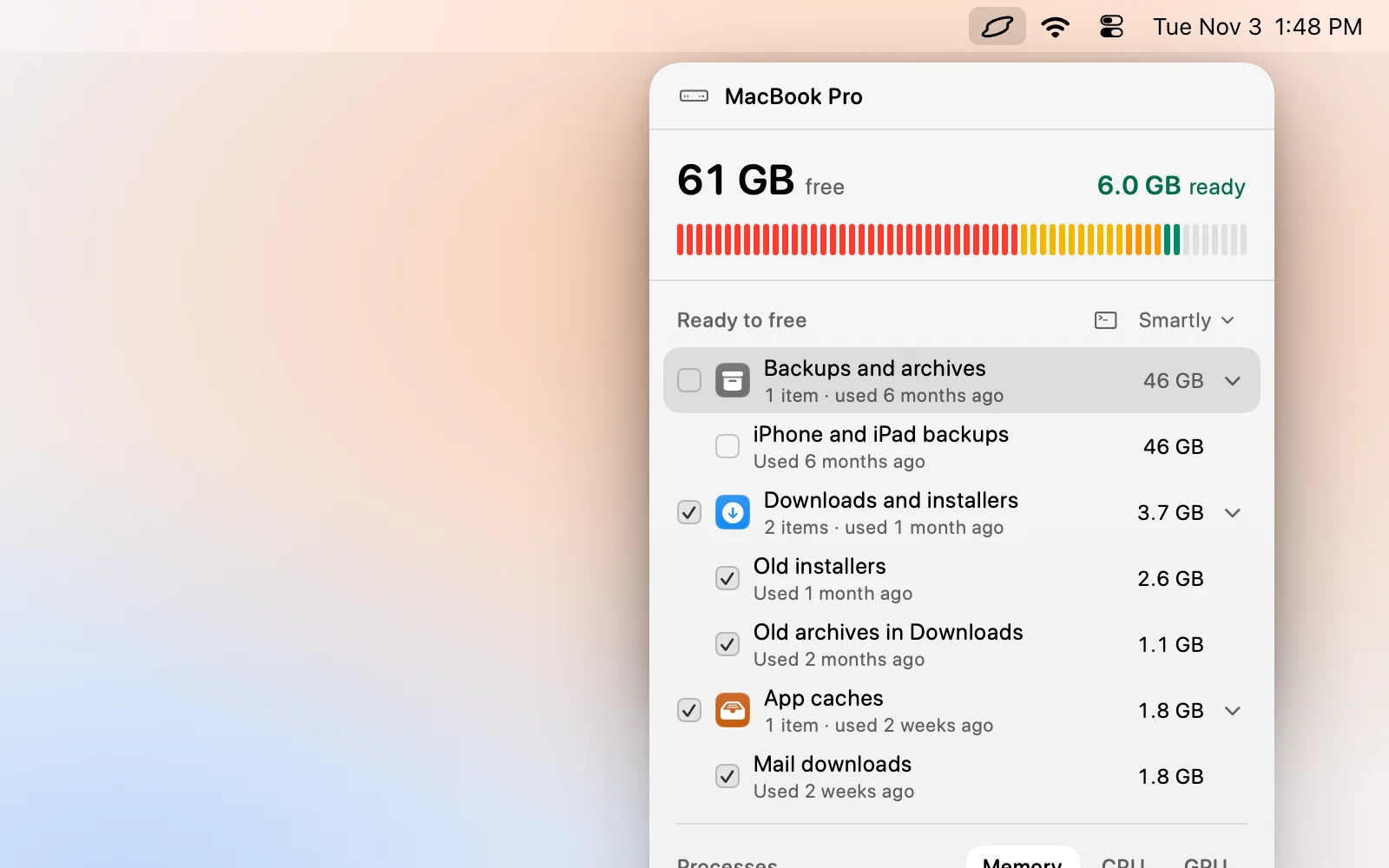
Levo는 Mail 보관함, 메시지, 사진을 절대 건드리지 않아요. 설정이 아니라 고정된 규칙이라서, 정리가 내 메시지에 닿을 수 없어요. Mail Downloads는 열어 본 첨부 파일의 사본이 담긴 별도 폴더라서, Levo는 그걸 Ready to free의 App caches 아래에 크기와 함께 보여 줘요. Mail이 열려 있지 않을 때 한 달보다 오래된 사본을 체크하고, 내가 확인하기 전에는 아무것도 지우지 않아요.
같은 목록이 디스크에 쌓인 다른 것들도 종류별로 크기와 이유와 함께 묶어 주니, Mail이 정말 문제인지 알 수 있어요. 공간이 메일이 아니라 오래된 설치 파일, iPhone 백업, 캐시에 있는 경우도 많아요. 지울 걸 체크하고, Move to Trash를 켜 두면 Put back으로 되돌릴 수 있어요.
전체 디스크 접근 권한이 있으면 Levo의 인덱스가 Mail 보관함도 셀 수 있어서, 보여 주는 크기가 정확해져요. 보관함에 대해 하는 일은 세는 것뿐이에요.
자주 묻는 질문
Mail Downloads 폴더를 지워도 안전해요?
네, 안에 든 것은요. 열어 본 첨부 파일의 작업용 사본이고, 원본은 메시지 안에 있어요. 먼저 Mail을 종료하고, 다른 곳에 저장하지 않은 편집 파일이 없는지 확인하세요.
거의 안 쓰는데 Mail이 왜 이렇게 커요?
Mail은 동기화하는 모든 메시지의 첨부 파일을 내려받고, 휴지통과 정크도 지울 때까지 보관해요. 첨부 파일 다운로드를 최근이나 없음으로 바꾸고 삭제된 항목을 지우세요.
첨부 파일을 지우면 이메일 계정에서도 지워져요?
로컬 Mail Downloads 사본을 지우는 건 아니에요. IMAP 계정에서 메시지 › 첨부 파일 제거를 쓰면 서버에서도 파일이 지워져요.
처음부터 다시 하려고 ~/Library/Mail 폴더를 지워도 돼요?
모든 계정이 IMAP이고 전부 다시 내려받는 걸 감수할 때만이요. POP 계정이라면 메일의 유일한 사본이 지워져요. 대신 Mail 자체 설정을 쓰세요.