
Guias do Levo · Espaço em disco
Como limpar os downloads e anexos do Mail no Mac
Apague o conteúdo da pasta Mail Downloads e desative o download automático de anexos para que ela continue pequena. Não apague nada dentro da pasta da biblioteca do Mail: é o seu e-mail, e removê-lo manualmente pode fazer mensagens sumirem.
O Mail guarda dois tipos de dados de anexos, e eles se comportam de forma bem diferente. Só um deles é seguro de limpar manualmente.
| O quê | Onde | Pode apagar? |
|---|---|---|
| Mail Downloads | ~/Library/Containers/com.apple.mail/Data/Library/Mail Downloads | Sim. Cópias de anexos que você abriu. O Mail cria uma nova se você abrir o anexo de novo. |
| Anexos baixados | Dentro de ~/Library/Mail/V*/, nas pastas Attachments de cada conta | Não, não manualmente. Remova-os pelo Mail ou mude o ajuste de download. |
| Corpo das mensagens e índice de envelopes | ~/Library/Mail/V*/ | Não. É a biblioteca. |
| Caches e preferências do Mail | ~/Library/Caches/com.apple.mail | Sim, com o Mail fechado. É recriado. |
Veja o tamanho real do Mail
Abra Ajustes do Sistema › Geral › Armazenamento e olhe a linha Mail. Ela conta a biblioteca, anexos incluídos. Para dar uma olhada rápida nas duas pastas no Terminal:
du -sh ~/Library/Mail
du -sh ~/Library/Containers/com.apple.mail/Data/Library/Mail\ Downloads
Se o Terminal disser “Operation not permitted” no primeiro comando, dê ao Terminal Acesso Total ao Disco em Ajustes do Sistema › Privacidade e Segurança. A biblioteca do Mail é protegida de propósito.
Limpe a pasta Mail Downloads
Quando você clica duas vezes em um anexo no Mail, ou o arrasta para fora, o Mail costuma salvar antes uma cópia de trabalho aqui. Essas cópias se acumulam e o Mail nunca as organiza. São cópias, então apagá-las não perde nada: o original continua na mensagem.
- Feche o Mail.
- No Finder, pressione ⇧⌘G e cole
~/Library/Containers/com.apple.mail/Data/Library/Mail Downloads. - Selecione tudo e mova para o Lixo, depois esvazie o Lixo.
Ou no Terminal:
rm -rf ~/Library/Containers/com.apple.mail/Data/Library/Mail\ Downloads/*Um alerta: se você editou um anexo a partir dessa pasta e nunca o salvou em outro lugar, a edição existe só ali. Abra a pasta e confira antes de esvaziá-la.
Impeça o Mail de guardar todos os anexos
A maior parte costuma estar na biblioteca, porque o Mail baixa os anexos de todas as mensagens que sincroniza. Em contas IMAP (iCloud, Gmail, Outlook), você pode pedir que ele só os baixe quando você solicitar.
- No Mail, abra Mail › Ajustes › Contas e escolha uma conta.
- Em Informações da Conta, defina Baixar Anexos como Recentes ou Nenhum.
- Repita para cada conta.
Depois, o Mail remove as cópias locais de que não precisa mais e as busca no servidor quando você abre uma mensagem. Isso não acontece no instante em que você muda o ajuste: pode levar um tempo, e a linha do Mail em Armazenamento pode demorar a atualizar.
Remova os e-mails pesados
As mensagens grandes são o custo real, e o Mail tem as ferramentas para lidar com elas sem que você mexa em pastas:
- Caixa de Correio › Apagar Itens Excluídos e Apagar Lixo Eletrônico é que realmente liberam o espaço. Os e-mails excluídos ficam na caixa Lixo até você fazer isso.
- Em uma mensagem, Mensagem › Remover Anexos retira o arquivo, mas mantém o texto. Em uma conta IMAP, ele também é removido do servidor, então é definitivo.
- Ordene uma caixa de correio por Tamanho (Visualizar › Ordenar por), ou pesquise com o filtro Anexos, e limpe os maiores primeiro.
Contas POP são diferentes: o e-mail está só no seu Mac, então removê-lo apaga a única cópia. Faça um backup antes.
O que o Mail recria sozinho
O índice de envelopes, os dados do Spotlight e os caches são recriados ao abrir o app. Se o Mail parecer travado em “Reconstruindo” depois da limpeza, deixe-o aberto: ele se resolve. Não apague a pasta no estilo V10 para “forçar”, a menos que esteja pronto para baixar tudo de novo do servidor.
Como o Levo faz isso
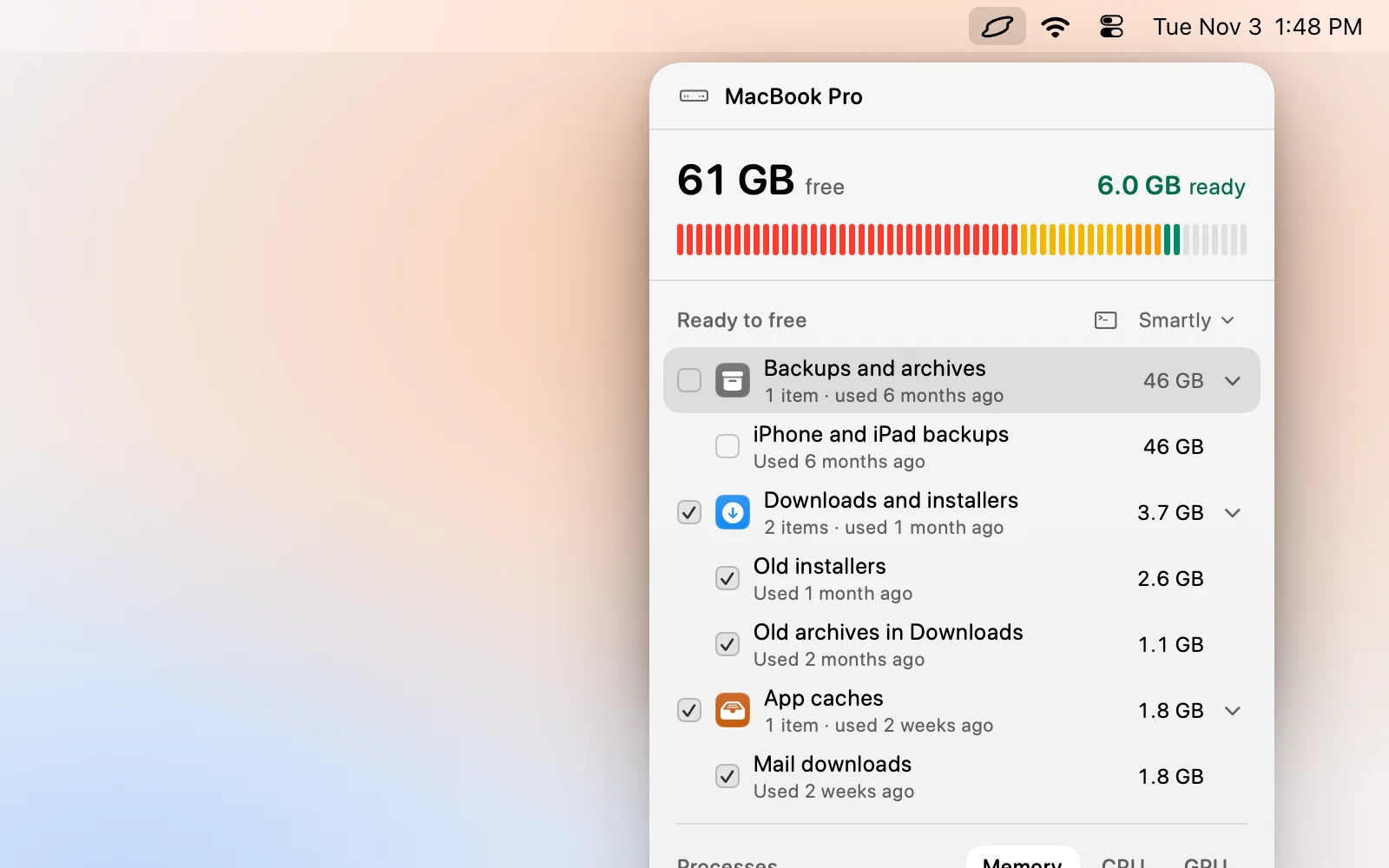
O Levo nunca toca na biblioteca do Mail, no Mensagens nem no Fotos. É uma regra fixa, não um ajuste, então uma limpeza não alcança as suas mensagens. A Mail Downloads é uma pasta separada com cópias dos anexos que você abriu, por isso o Levo a lista em Ready to free (pronto para liberar), em Caches de apps, com o tamanho. Ele marca as cópias com mais de um mês quando o Mail não está aberto e não apaga nada até você confirmar.
A mesma lista agrupa por tipo o que mais se acumulou no disco, cada item com tamanho e motivo, para você saber se o Mail é mesmo o problema. Muitas vezes o espaço está em instaladores antigos, backups do iPhone ou caches, e não no e-mail. Você marca o que sai e, com Move to Trash ativado, pode usar Put back para restaurar.
Com o Acesso Total ao Disco, o índice do Levo pode contar a biblioteca do Mail, então o tamanho informado é real. Contar é tudo o que ele faz com ela.
Perguntas frequentes
É seguro apagar a pasta Mail Downloads?
Sim, o conteúdo dela. São cópias de trabalho dos anexos que você abriu, e o original continua na mensagem. Feche o Mail antes e verifique se há algum arquivo editado que você não salvou em outro lugar.
Por que o Mail é tão grande se quase não o uso?
O Mail baixa todos os anexos de todas as mensagens que sincroniza e mantém o Lixo e o Lixo Eletrônico até você apagá-los. Defina Baixar Anexos como Recentes ou Nenhum e apague os itens excluídos.
Apagar anexos também os apaga da minha conta de e-mail?
Apagar as cópias locais da Mail Downloads, não. Usar Mensagem › Remover Anexos em uma conta IMAP remove o arquivo do servidor também.
Posso apagar a pasta ~/Library/Mail para recomeçar do zero?
Só se todas as contas forem IMAP e você aceitar baixar tudo de novo. Em contas POP, isso apaga a sua única cópia do e-mail. Use os ajustes do próprio Mail.