
Levo-Anleitungen · Speicherplatz
Mail-Downloads und Anhänge auf dem Mac löschen
Lösch den Inhalt des Ordners Mail Downloads und schalte dann das automatische Laden von Anhängen ab, damit er klein bleibt. Lösch nichts im Mail-Ordner der Mediathek selbst: Das ist deine Mail, und wer dort von Hand löscht, kann Nachrichten verschwinden lassen.
Mail speichert zwei Arten von Anhangsdaten, und die verhalten sich sehr unterschiedlich. Nur eine davon kannst du gefahrlos von Hand leeren.
| Was | Wo | Sicher zu löschen? |
|---|---|---|
| Mail Downloads | ~/Library/Containers/com.apple.mail/Data/Library/Mail Downloads | Ja. Kopien von Anhängen, die du geöffnet hast. Mail legt eine neue an, wenn du den Anhang wieder öffnest. |
| Geladene Anhänge | In ~/Library/Mail/V*/, in den Ordnern Attachments jedes Accounts | Nein, nicht von Hand. Entferne sie über Mail oder ändere die Einstellung zum Laden. |
| Nachrichtentexte und der Umschlag-Index | ~/Library/Mail/V*/ | Nein. Das ist die Mediathek. |
| Caches und Einstellungen von Mail | ~/Library/Caches/com.apple.mail | Ja, bei beendetem Mail. Wird neu aufgebaut. |
Sieh nach, wie groß Mail wirklich ist
Öffne Systemeinstellungen › Allgemein › Speicher und schau auf die Zeile Mail. Sie zählt die Mediathek mit Anhängen. Für einen schnellen Blick auf die beiden Ordner im Terminal:
du -sh ~/Library/Mail
du -sh ~/Library/Containers/com.apple.mail/Data/Library/Mail\ Downloads
Meldet das Terminal beim ersten „Operation not permitted“, gib dem Terminal Festplattenvollzugriff unter Systemeinstellungen › Datenschutz & Sicherheit. Die Mediathek von Mail ist absichtlich geschützt.
Den Ordner Mail Downloads leeren
Doppelklickst du in Mail auf einen Anhang oder ziehst ihn heraus, speichert Mail oft zuerst eine Arbeitskopie hier. Diese Kopien stapeln sich, und Mail räumt sie nie auf. Es sind Kopien, Löschen kostet also nichts: Das Original steckt noch in der Nachricht.
- Beende Mail.
- Drück im Finder ⇧⌘G und füg
~/Library/Containers/com.apple.mail/Data/Library/Mail Downloadsein. - Wähl alles aus, leg es in den Papierkorb und entleere ihn dann.
Oder im Terminal:
rm -rf ~/Library/Containers/com.apple.mail/Data/Library/Mail\ Downloads/*Ein Haken: Hast du einen Anhang aus diesem Ordner bearbeitet und nirgends sonst gesichert, existiert die Änderung nur dort. Öffne den Ordner und schau hinein, bevor du ihn leerst.
Verhindern, dass Mail jeden Anhang behält
Der größere Anteil liegt meist in der Mediathek, weil Mail die Anhänge jeder synchronisierten Nachricht lädt. Bei IMAP-Accounts (iCloud, Gmail, Outlook) kannst du festlegen, dass es sie nur auf Anfrage holt.
- Öffne in Mail Mail › Einstellungen › Accounts und wähl einen Account.
- Stell unter Accountinformationen die Option Anhänge laden auf Neueste oder Keine.
- Wiederhol das für jeden Account.
Mail entfernt dann die lokalen Kopien, die es nicht mehr braucht, und holt sie vom Server, wenn du eine Nachricht öffnest. Das passiert nicht in der Sekunde, in der du die Einstellung änderst. Es kann eine Weile dauern, und die Zeile Mail im Speicher hinkt vielleicht hinterher.
Die schweren Mails selbst entfernen
Große Nachrichten sind die eigentlichen Kosten, und Mail hat die Werkzeuge dafür, ohne dass du Ordner anfasst:
- Postfach › Gelöschte Objekte löschen und Werbung löschen geben den Platz wirklich frei. Gelöschte Mail bleibt im Postfach „Papierkorb“, bis du das tust.
- In einer Nachricht entfernt E-Mail › Anhänge entfernen die Datei, behält aber den Text. Bei einem IMAP-Account wird sie auch auf dem Server entfernt, das ist also endgültig.
- Sortiere ein Postfach nach Größe (Darstellung › Sortieren nach) oder such mit dem Filter für Anhänge, und räum die größten zuerst auf.
POP-Accounts sind anders: Die Mail liegt nur auf deinem Mac, wer sie entfernt, löscht also die einzige Kopie. Mach vorher ein Backup.
Was Mail von selbst neu aufbaut
Umschlag-Index, Spotlight-Daten und Caches werden beim Start neu aufgebaut. Hängt Mail nach einer Bereinigung scheinbar bei „Wiederherstellen“, lass es laufen, das beruhigt sich. Lösch nicht den Ordner im Stil von V10, um es zu „erzwingen“, außer du bist bereit, alles neu vom Server zu laden.
So macht es Levo
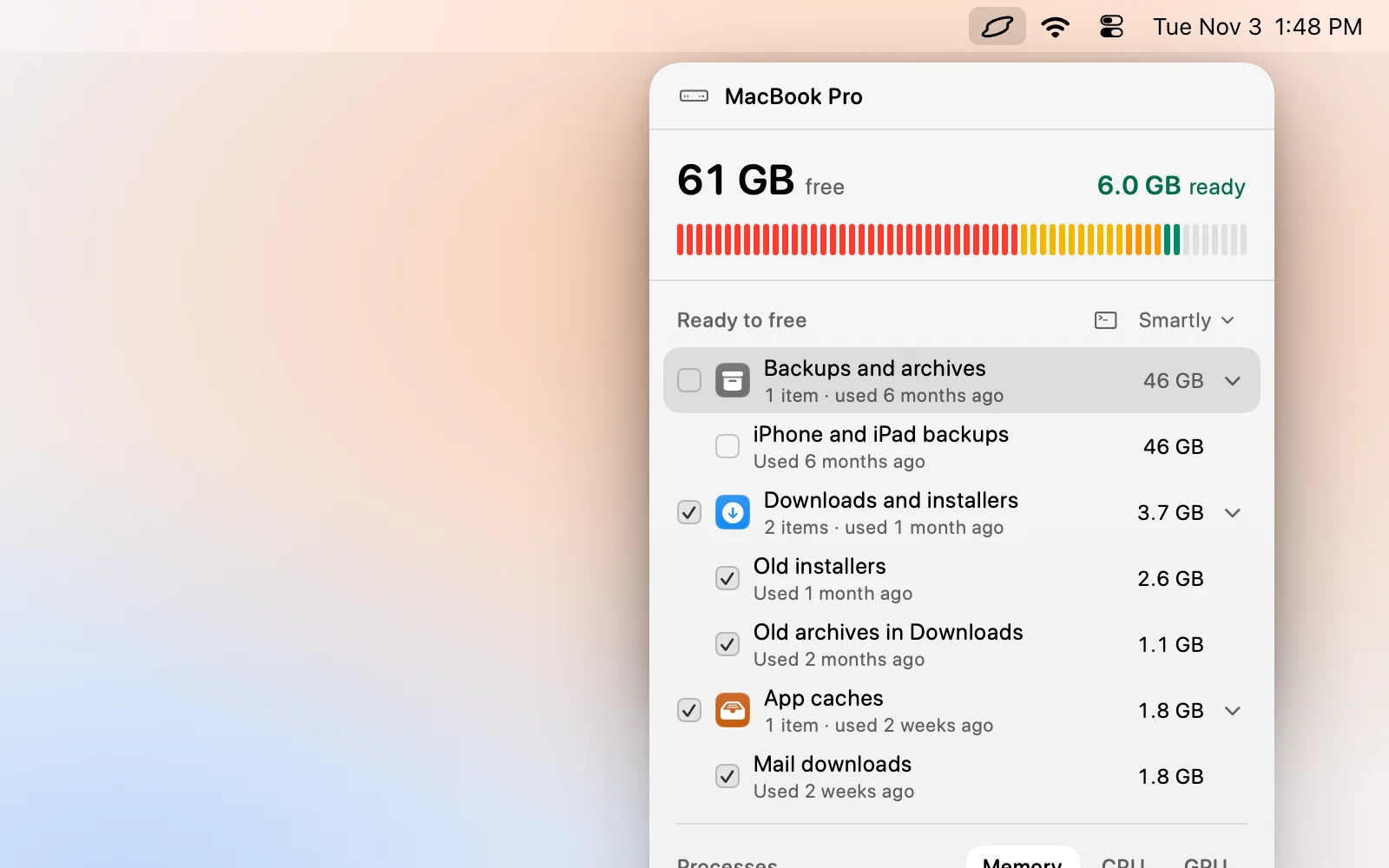
Levo rührt nie die Mediatheken von Mail, Nachrichten oder Fotos an. Das ist eine feste Regel, keine Einstellung, eine Bereinigung kann deine Nachrichten also nicht erreichen. Mail Downloads ist ein eigener Ordner mit Kopien von Anhängen, die du geöffnet hast, deshalb listet Levo ihn in Ready to free unter App caches, mit seiner Größe. Es hakt die Kopien an, die älter als einen Monat sind, wenn Mail nicht geöffnet ist, und löscht nichts, bevor du bestätigst.
Dieselbe Liste gruppiert, was sich sonst auf der Festplatte angesammelt hat, nach Art, jeweils mit Größe und Grund, so siehst du, ob Mail überhaupt dein Problem ist. Oft steckt der Platz in alten Installationsdateien, iPhone-Backups oder Caches, nicht in Mail. Du hakst an, was weg soll, und mit Move to Trash kannst du es mit Put back zurückholen.
Mit Festplattenvollzugriff kann der Index von Levo die Mediathek von Mail mitzählen, die angegebene Größe ist also ehrlich. Mehr als zählen tut es damit nicht.
FAQ
Ist es sicher, den Ordner Mail Downloads zu löschen?
Ja, seinen Inhalt. Es sind Arbeitskopien von Anhängen, die du geöffnet hast, und das Original steckt noch in der Nachricht. Beende vorher Mail und prüf, ob eine bearbeitete Datei dabei ist, die du nirgends sonst gesichert hast.
Warum ist Mail so groß, obwohl ich es kaum nutze?
Mail lädt jeden Anhang jeder synchronisierten Nachricht und behält Papierkorb und Werbung, bis du sie löschst. Stell „Anhänge laden“ auf „Neueste“ oder „Keine“ und lösch gelöschte Objekte endgültig.
Löscht das Entfernen von Anhängen sie auch aus meinem E-Mail-Account?
Die lokalen Kopien in Mail Downloads zu löschen tut das nicht. E-Mail › Anhänge entfernen bei einem IMAP-Account entfernt die Datei dagegen auch vom Server.
Kann ich den Ordner ~/Library/Mail löschen, um neu anzufangen?
Nur wenn jeder Account IMAP ist und du einen vollständigen Neudownload in Kauf nimmst. Bei POP-Accounts löschst du die einzige Kopie deiner Mail. Nutz stattdessen die Einstellungen von Mail.