
Guías de Levo · Espacio en disco
Cómo borrar las descargas y los adjuntos de Mail en el Mac
Borra lo que haya en la carpeta Mail Downloads y desactiva la descarga automática de adjuntos para que se mantenga pequeña. No borres nada dentro de la propia carpeta de la biblioteca de Mail: es tu correo, y quitarlo a mano puede hacer desaparecer mensajes.
Mail guarda dos tipos de datos de adjuntos, y se comportan de forma muy distinta. Solo uno se puede borrar a mano sin riesgo.
| Qué | Dónde | ¿Se puede borrar? |
|---|---|---|
| Mail Downloads | ~/Library/Containers/com.apple.mail/Data/Library/Mail Downloads | Sí. Son copias de adjuntos que abriste. Mail crea otra si vuelves a abrir el adjunto. |
| Adjuntos descargados | Dentro de ~/Library/Mail/V*/, en las carpetas Attachments de cada cuenta | No, a mano no. Quítalos desde Mail, o cambia el ajuste de descarga. |
| El cuerpo de los mensajes y el índice de sobres | ~/Library/Mail/V*/ | No. Esto es la biblioteca. |
| Cachés y preferencias de Mail | ~/Library/Caches/com.apple.mail | Sí, con Mail cerrado. Se reconstruye. |
Mira cuánto ocupa Mail de verdad
Abre Ajustes del Sistema › General › Almacenamiento y mira la fila Mail. Cuenta la biblioteca, adjuntos incluidos. Para echar un vistazo rápido a las dos carpetas en Terminal:
du -sh ~/Library/Mail
du -sh ~/Library/Containers/com.apple.mail/Data/Library/Mail\ Downloads
Si Terminal dice “Operation not permitted” en la primera, da a Terminal acceso total al disco en Ajustes del Sistema › Privacidad y seguridad. La biblioteca de Mail está protegida a propósito.
Vacía la carpeta Mail Downloads
Cuando haces doble clic en un adjunto de Mail, o lo arrastras fuera, Mail suele guardar antes una copia de trabajo aquí. Estas copias se acumulan y Mail nunca las ordena. Son copias, así que borrarlas no pierde nada: el original sigue en el mensaje.
- Cierra Mail.
- En Finder, pulsa ⇧⌘G y pega
~/Library/Containers/com.apple.mail/Data/Library/Mail Downloads. - Selecciónalo todo y muévelo a la Papelera, y luego vacía la Papelera.
Or in Terminal:
rm -rf ~/Library/Containers/com.apple.mail/Data/Library/Mail\ Downloads/*Una pega: si editaste un adjunto desde esa carpeta y nunca lo guardaste en otro sitio, la edición solo está ahí. Abre la carpeta y mira antes de vaciarla.
Evita que Mail guarde todos los adjuntos
La parte más grande suele estar en la biblioteca, porque Mail descarga los adjuntos de todos los mensajes que sincroniza. En las cuentas IMAP (iCloud, Gmail, Outlook) puedes decirle que los descargue solo cuando se lo pidas.
- En Mail, abre Mail › Ajustes › Cuentas y elige una cuenta.
- En Información de la cuenta, pon Descargar archivos adjuntos en Recientes o Ninguno.
- Repite con cada cuenta.
Mail quitará entonces las copias locales que ya no necesita y las descargará del servidor cuando abras un mensaje. No ocurre en cuanto cambias el ajuste; puede tardar un rato, y la fila Mail de Almacenamiento puede ir con retraso.
Quita el correo pesado en sí
Los mensajes grandes son el verdadero coste, y Mail tiene herramientas para tratarlos sin que toques carpetas:
- Buzón › Borrar ítems eliminados y Borrar correo no deseado liberan de verdad el espacio. El correo borrado se queda en el buzón Papelera hasta que lo haces.
- En un mensaje, Mensaje › Eliminar archivos adjuntos quita el archivo pero conserva el texto. En una cuenta IMAP también lo quita del servidor, así que es definitivo.
- Ordena un buzón por Tamaño (Visualización › Ordenar por), o busca con el filtro de adjuntos, y elimina primero lo más grande.
Las cuentas POP son distintas: el correo solo está en tu Mac, así que quitarlo borra la única copia. Haz antes una copia de seguridad.
Lo que Mail reconstruye por sí mismo
El índice de sobres, los datos de Spotlight y las cachés se reconstruyen al abrir la app. Si Mail parece atascado en “Reconstruyendo” tras una limpieza, déjalo abierto; se estabiliza. No borres la carpeta del tipo V10 para “forzarlo” salvo que estés dispuesto a volver a descargarlo todo del servidor.
Cómo lo hace Levo
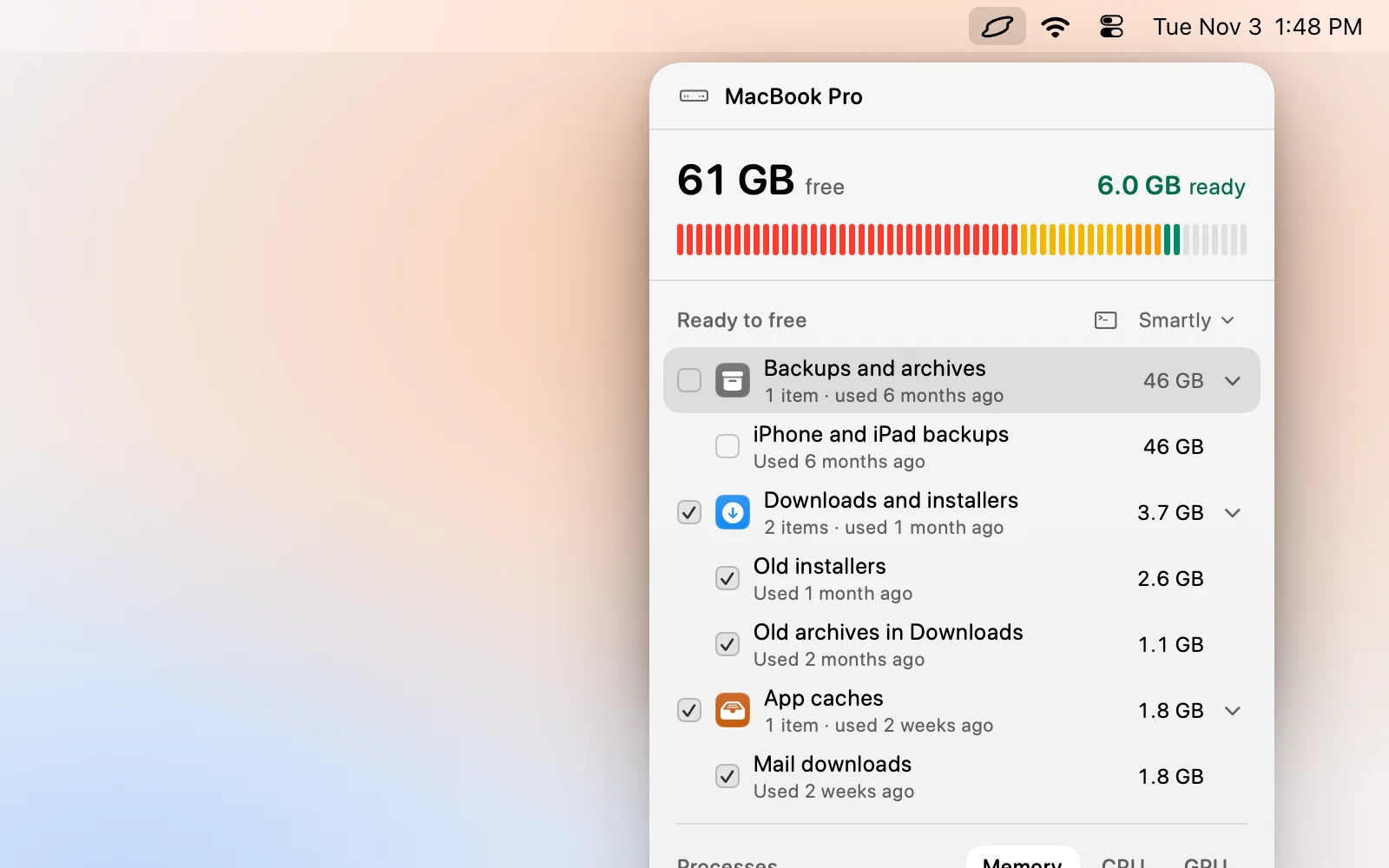
Levo nunca toca la biblioteca de Mail, Mensajes ni Fotos. Es una regla fija, no un ajuste, así que una limpieza no puede llegar a tus mensajes. Mail Downloads es una carpeta aparte con copias de adjuntos que abriste, así que Levo la muestra en Ready to free (listo para liberar) dentro de las cachés de apps, con su tamaño. Marca las copias de más de un mes cuando Mail no está abierto, y no borra nada hasta que confirmas.
La misma lista agrupa lo demás que se ha acumulado en el disco, por tipo, cada cosa con su tamaño y un motivo, para que puedas saber si Mail es siquiera tu problema. A menudo el espacio está en instaladores antiguos, copias del iPhone o cachés, no en el correo. Tú marcas lo que se va, y con Move to Trash activado puedes recuperarlo.
Con acceso total al disco, el índice de Levo puede contar la biblioteca de Mail, así que el tamaño que muestra es real. Contarla es lo único que hace con ella.
Preguntas frecuentes
¿Es seguro borrar la carpeta Mail Downloads?
Su contenido, sí. Son copias de trabajo de adjuntos que abriste, y el original sigue en el mensaje. Cierra antes Mail y comprueba si hay algún archivo editado que no hayas guardado en otro sitio.
¿Por qué ocupa tanto Mail si apenas lo uso?
Mail descarga todos los adjuntos de todos los mensajes que sincroniza, y conserva la Papelera y el correo no deseado hasta que los borras. Pon Descargar archivos adjuntos en Recientes o Ninguno y borra los ítems eliminados.
¿Borrar los adjuntos los borra de mi cuenta de correo?
Borrar las copias locales de Mail Downloads, no. Usar Mensaje › Eliminar archivos adjuntos en una cuenta IMAP sí quita el archivo también del servidor.
¿Puedo borrar la carpeta ~/Library/Mail para empezar de cero?
Solo si todas las cuentas son IMAP y aceptas volver a descargarlo todo. En las cuentas POP borra tu única copia del correo. Usa mejor los ajustes de Mail.