
Guies de Levo · Memòria, CPU i GPU
Com alliberar RAM al Mac
Per alliberar RAM al Mac, tanca les apps i els processos en segon pla que no fas servir, començant pel que el Monitor d’Activitat mostri a dalt de tot de la pestanya Memòria. Que «Memòria utilitzada» tingui un valor alt és normal; el que importa és el gràfic de Pressió de memòria, i només el groc o el vermell indiquen que has d’actuar.
| Senyal | On es veu | Què vol dir |
|---|---|---|
| Pressió de memòria, verd | Monitor d’Activitat › Memòria | Tot bé. Deixa-ho estar. |
| Pressió de memòria, groc | Monitor d’Activitat › Memòria | macOS està comprimint i intercanviant. Tanca alguna cosa inactiva. |
| Pressió de memòria, vermell | Monitor d’Activitat › Memòria | Les apps poden quedar-se penjades. Tanca ara la més gran que estigui inactiva. |
| Intercanvi utilitzat, en augment | Monitor d’Activitat › Memòria | Demanes més del que cap a la RAM. |
Què és realment la memòria «utilitzada»
macOS omple la RAM lliure amb fitxers a la memòria cau perquè la RAM buida és RAM perduda. Aquesta memòria cau es retorna en el moment que una app la demana. Per tant, un Mac amb 14 de 16 GB «utilitzats» i un gràfic verd està sa. Mira el gràfic de pressió i l’Intercanvi utilitzat, no la xifra de memòria utilitzada.
Com alliberar RAM tu mateix
- Obre el Monitor d’Activitat (⌘Space, escriu-ne el nom) i fes clic a la pestanya Memòria.
- Mira el gràfic de Pressió de memòria de la part inferior. Si és verd, para aquí.
- Fes clic a la columna Memòria per ordenar per mida. Les primeres files són les candidates.
- Tanca el que no necessitis amb ⌘Q a l’app mateixa. Arrossegar una app fora del Dock no la tanca; un punt sota la seva icona vol dir que encara s’està executant.
- Per a una app penjada, selecciona-la al Monitor d’Activitat i prem el botó d’aturar. Tria primer Sortir, i Forçar la sortida només si no respon.
- Revisa els Ítems d’inici a Configuració del Sistema › General › Ítems d’inici i extensions. Tot el que s’inicia en entrar i es queda allà és memòria gastada cada dia.
- Reinicia de tant en tant. Neteja les fuites que acumulen les apps que porten molt de temps obertes, i és l’únic «netejador» que sempre funciona.
Des de Terminal pots llegir les xifres sense obrir res:
memory_pressure
sysctl vm.swapusage
ps -Ao pid,rss,comm -m | head -n 10
L’última línia mostra els deu processos més grans per memòria (RSS és en kilobytes). També hi ha sudo purge, que buida la memòria cau de fitxers. Fa que el Mac vagi més lent un moment mentre la memòria cau es torna a omplir, i no allibera res del que tenia una app, així que és una eina per a proves de rendiment, no una solució.
Les pestanyes del navegador, les apps Electron (Slack, Discord, Teams, VS Code) i els servidors de desenvolupament solen ser els més pesats. Un navegador amb 40 pestanyes sovint pesa més que tota la resta junta.
Per què els netejadors de RAM rarament ajuden
La majoria dels netejadors de RAM d’un sol clic executen purge o reserven un bloc gran per fer fora la memòria cau. La xifra de «lliure» salta, el Mac va més lent mentre torna a carregar el que acaba de descartar, i un minut després ets al mateix punt. El que ajuda és tancar un procés que reté memòria i no fa res. Mira els netejadors de RAM que ho fan honestament per veure els pocs que tanquen el que toca.
Llegeix les xifres a Terminal
El Monitor d’Activitat és suficient per a la majoria de la gent, però Terminal dona xifres exactes que pots enganxar en una nota o en un informe d’error. vm_stat mostra el nombre de pàgines (una pàgina són 16 KB en Apple silicon). Les línies que cal mirar són «Pages free», «Pages occupied by compressor» i «Pageouts», que compta quant s’ha enviat al disc des de l’arrencada.
vm_stat
top -o mem -l 2 -n 8 | tail -n 12
ps -Ao pid,rss,etime,comm -m | head -n 10
top -o mem ordena per memòria i la segona mostra és la bona. Si un procés té un RSS enorme i un temps transcorregut de molts dies, reinicia’l abans que res. Els navegadors, les apps de xat i els IDE que porten molt de temps oberts solen ser els culpables.
Una rutina ràpida quan el Mac va pesat
- Mira primer la pressió. Si és verda, la lentitud probablement és de la CPU, del disc o d’una sola app, no de la memòria.
- Tanca les tres apps més grans que no estiguis fent servir ara mateix.
- Tanca les finestres del navegador que no llegiràs avui. Desa a les adreces d’interès les pestanyes que vulguis conservar.
- Busca eines de desenvolupament que s’hagin quedat obertes: simuladors, Docker, servidors locals, servidors de llenguatge.
- Si la pressió continua en groc, reinicia i obre només el que necessitis.
La memòria que alliberes torna com a memòria cau, així que la xifra de «lliure» mai no es manté alta gaire estona. Jutja l’èxit pel gràfic de pressió, no pels megabytes lliures.
Com ho fa Levo
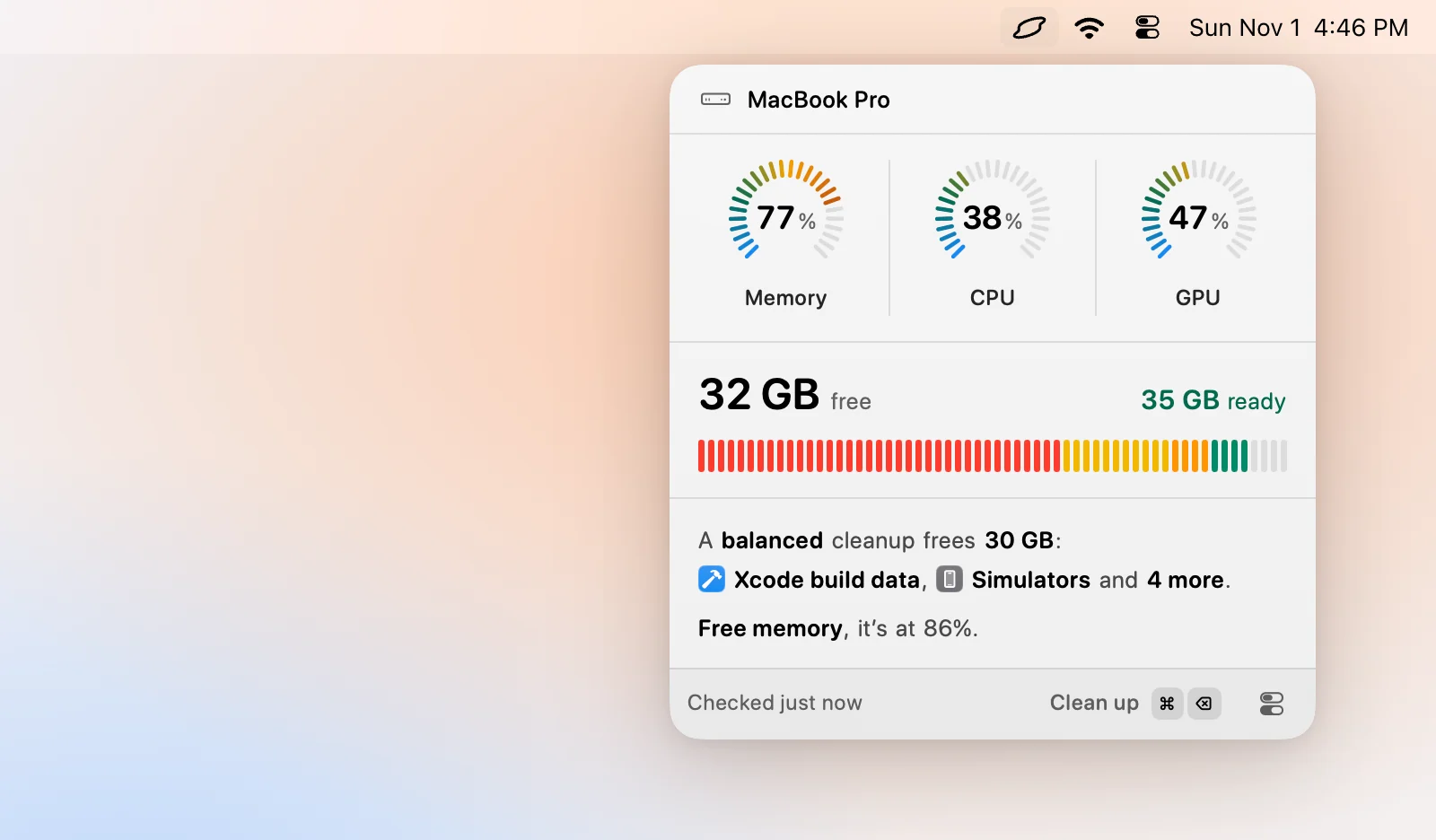
Levo viu a la barra de menús i vigila la memòria respecte a un límit que fixes. Memory fa servir la pressió, no la xifra d’ús, així que calla mentre la memòria cau simplement fa la seva feina. Quan la pressió es manté alta durant el temps que has triat, t’avisa amb la resposta ja preparada.
La llista Processes del popover mostra els processos que més memòria fan servir, cadascun amb una nota clara i el veredicte del teu propi agent d’IA, com ara «Gradle daemon idle 3 h», i un botó Quit. Fes clic a Free memory i Levo tanca els que l’agent ha marcat com a segurs. Primer es demana amablement a les apps que es tanquin. Levo no tanca mai processos del sistema com WindowServer, Finder o Dock, i deixa el fitxer d’intercanvi a macOS. L’agent només llegeix; Levo és qui tanca. L’article d’ajuda té tots els passos. Vigilar és gratis, i les dues primeres neteges també, i després una llicència de per vida.
Preguntes freqüents
Un Mac de 16 GB que mostra 15 GB utilitzats necessita més RAM?
No només per aquesta xifra. macOS desa fitxers a la memòria cau amb la RAM lliure i la torna quan cal. Mira el gràfic de Pressió de memòria: verd vol dir que en tens prou; groc o vermell amb l’intercanvi creixent vol dir que en vas just.
És segur executar sudo purge?
És segur, però només buida la memòria cau de fitxers. Les apps tornen a carregar el que necessiten, així que el Mac va més lent un moment i el benefici desapareix. No allibera la memòria que tenen les apps.
Tancar una finestra allibera RAM?
Sovint no. Moltes apps continuen funcionant sense cap finestra oberta. Tanca l’app amb Command-Q, o mira al Monitor d’Activitat què continua ocupant memòria.
Reiniciar allibera RAM?
Sí. Un reinici neteja tots els processos i totes les fuites de memòria. És la manera més fiable de restablir la memòria, i val la pena quan la pressió continua en groc després d’haver tancat tot el que pots.
Quanta RAM ha d’estar lliure en un Mac?
Molt poca, i no passa res. macOS fa servir la RAM lliure com a memòria cau. El que importa és que la pressió es mantingui en verd i que l’intercanvi no deixi de créixer.
Quines apps fan servir més memòria al Mac?
Els navegadors amb moltes pestanyes, les apps Electron com Slack i Discord, les màquines virtuals, Docker, els simuladors i els models d’IA locals. Ordena la pestanya Memòria del Monitor d’Activitat per veure quines són les teves.