
Guies de Levo · Desinstal·lar apps
Com desinstal·lar apps del Mac completament
Arrossegar una app a la Paperera elimina l’app i res més. Les seves memòries cau, preferències, fitxers de suport i ajudants en segon pla es queden a la carpeta Library fins que els esborris, i per a la majoria d’apps són uns quants megabytes. Per a unes quantes, són gigabytes.
| Què | On | Es pot esborrar? |
|---|---|---|
| Application Support | ~/Library/Application Support/<app> | Sí, si no necessites les dades de l’app (projectes, biblioteques, bases de dades) |
| Memòries cau | ~/Library/Caches/<bundle id> | Sí, es reconstrueixen quan cal |
| Preferències | ~/Library/Preferences/<bundle id>.plist | Sí, els ajustos es restableixen |
| Dades del sandbox | ~/Library/Containers/<bundle id>, ~/Library/Group Containers/… | Sí, però aquí hi pot haver documents |
| Estat desat i registres | ~/Library/Saved Application State, ~/Library/Logs | Sí |
| Ítems d’inici i agents | ~/Library/LaunchAgents, /Library/LaunchAgents, /Library/LaunchDaemons | Sí, si el nom coincideix amb l’app |
| Ajudants privilegiats | /Library/PrivilegedHelperTools | Sí, si el nom coincideix amb l’app |
| Rebuts d’instal·lador | pkgutil --pkgs | Inofensius; oblida’ls si vols |
Com fer-ho tu mateix
Les restes s’identifiquen amb l’identificador de bundle de l’app, un nom com com.company.AppName. Obtén-lo primer, perquè els noms de les carpetes sovint són diferents del nom de l’app.
- Tanca l’app. Si té una icona a la barra de menús, tanca-la des d’allà. Mira Configuració del Sistema › General › Ítems d’inici i extensions i desactiva tot el que hagi afegit.
- Llegeix l’identificador de bundle abans d’esborrar l’app:
mdls -name kMDItemCFBundleIdentifier /Applications/AppName.app- Algunes apps porten el seu propi desinstal·lador, al menú de l’app, a la seva imatge de disc o a la pàgina de suport del fabricant. Fes-lo servir primer. Adobe, Microsoft Office, Docker i la majoria d’eines de seguretat en tenen un.
- Arrossega l’app de
/Applicationsa la Paperera. Les apps instal·lades amb un.pkgtambé poden tenir fitxers a/Libraryi/usr/local. - Al Finder, tria Anar › Anar a la carpeta (⇧⌘G) i obre cada carpeta de la taula. Busca l’identificador de bundle o el nom de l’app.
El Terminal és més ràpid. Això llista els candidats sense esborrar res:
find ~/Library /Library -maxdepth 3 \( -iname "*appname*" -o -iname "*com.company*" \) 2>/dev/nullLlegeix la llista abans d’eliminar res. Mou els elements a la Paperera en lloc de fer servir rm fins que estiguis segur que l’app ja no cal.
No esborris una carpeta només perquè sigui gran o comparteixi una paraula amb l’app. ~/Library/Application Support/Google pertany a Chrome, Drive i Earth. Les carpetes de ~/Library/Group Containers es poden compartir entre les apps d’un mateix fabricant. Fes coincidir l’identificador de bundle exacte o el nom de l’app.
Casks de Homebrew i instal·lacions amb paquets
Si has instal·lat amb Homebrew, deixa que ho faci ell. L’opció --zap també elimina els fitxers que el cask coneix:
brew uninstall --cask --zap appnamePer a una app que ha vingut d’un .pkg, llista què ha deixat l’instal·lador i on:
pkgutil --pkgs | grep -i appname
pkgutil --files com.company.appname.pkg
Eliminar aquests fitxers a mà només val la pena per als grans o els del sistema. Després executa sudo pkgutil --forget com.company.appname.pkg per descartar el rebut.
Troba les òrfenes d’apps que vas eliminar fa temps
Ordena ~/Library/Application Support i ~/Library/Containers per mida al Finder (vista de llista, Visualització › Mostra les opcions de visualització › Calcula totes les mides) i busca noms d’apps que ja no tens. Fes el mateix amb ~/Library/Caches. Per a tot el que no et sigui familiar, cerca el nom abans d’esborrar. Si és una de les apps següents, la guia específica llista els llocs exactes:
- Docker Desktop, Xcode i Android Studio, que deixen desenes de gigabytes
- Adobe Creative Cloud i Microsoft Office, que s’escampen també per
/Library - Ollama, els models del qual es queden a
~/.ollama
El cas general de les carpetes d’apps es tracta a Què hi ha a Application Support.
Com ho fa Levo
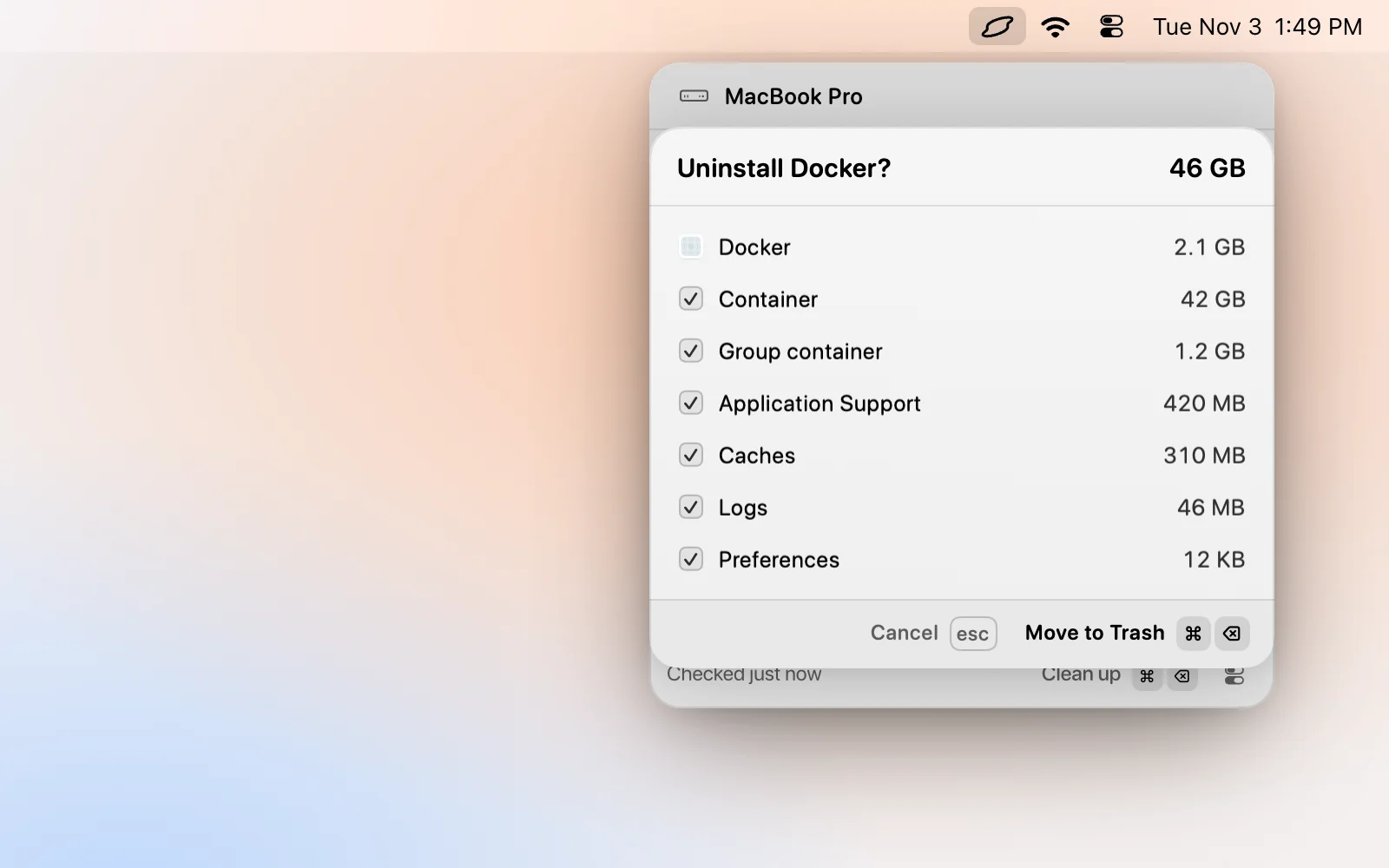
Prem ⌘K, escriu «uninstall» i el nom de l’app, i Levo obre un pas de confirmació que llista l’app i el que ha deixat a Application Support, a les memòries cau i a les preferències, cadascun amb la seva mida. Desmarca tot el que vulguis conservar i després prem ⌘⌫. Si l’app s’està executant, ↵ la tanca primer.
Levo no elimina les apps pròpies d’Apple, ni ell mateix, ni les restes de carpetes que protegeixes. Treballa amb el que hi ha a la Library de la teva carpeta d’usuari, així que els ajudants de /Library continuen sent una feina manual, com més amunt. Mira Desinstal·lar apps i les seves restes. Les desinstal·lacions van a la Paperera, i Put back a ⌘K restaura l’app amb les seves restes durant un dia.
Preguntes freqüents
Arrossegar una app a la Paperera n’hi ha prou?
Per a l’app en si, sí. Deixa memòries cau, preferències i fitxers de suport a la carpeta Library, normalment uns quants megabytes però de vegades gigabytes. Són inofensius, així que és una qüestió d’espai, no de seguretat.
Esborrar les restes trencarà res?
No, si pertanyen a l’app que has eliminat. Fes coincidir l’identificador de bundle exacte o el nom de l’app, i evita les carpetes compartides del fabricant que fan servir altres apps de la mateixa empresa.
Per què algunes apps tenen un desinstal·lador a part?
Les apps que instal·len ajudants en segon pla, controladors o extensions del sistema no els poden eliminar quan s’arrosseguen a la Paperera. El desinstal·lador del fabricant elimina aquestes peces, així que fes-lo servir primer.
Com trobo les restes d’apps que vaig esborrar fa anys?
Ordena per mida les carpetes Application Support, Containers i Caches de la teva Library i busca noms d’apps que ja no tens. Cerca el nom abans d’esborrar res que no reconeguis.