
Levo 가이드 · 앱 삭제
Mac에서 앱을 완전히 삭제하는 방법
앱을 휴지통으로 끌어다 놓으면 앱만 삭제돼요. 캐시, 환경설정, 지원 파일, 백그라운드 도우미는 지우기 전까지 라이브러리 폴더에 남아요. 대부분의 앱은 몇 MB이지만 몇몇은 수 GB예요.
| 항목 | 위치 | 지워도 되나요? |
|---|---|---|
| Application Support | ~/Library/Application Support/<app> | 네, 앱의 데이터(프로젝트, 라이브러리, 데이터베이스)가 필요 없다면요 |
| 캐시 | ~/Library/Caches/<bundle id> | 네, 필요할 때 다시 만들어져요 |
| 환경설정 | ~/Library/Preferences/<bundle id>.plist | 네, 설정이 초기화돼요 |
| 샌드박스 데이터 | ~/Library/Containers/<bundle id>, ~/Library/Group Containers/… | 네, 다만 문서가 들어 있을 수 있어요 |
| 저장된 상태와 로그 | ~/Library/Saved Application State, ~/Library/Logs | 예 |
| 로그인 항목과 에이전트 | ~/Library/LaunchAgents, /Library/LaunchAgents, /Library/LaunchDaemons | 네, 이름이 앱과 일치한다면요 |
| 권한 있는 도우미 | /Library/PrivilegedHelperTools | 네, 이름이 앱과 일치한다면요 |
| 설치 영수증 | pkgutil --pkgs | 해롭지 않아요. 원하면 지워도 돼요 |
직접 정리하는 방법
잔여 파일은 com.company.AppName 같은 앱의 번들 식별자로 구분돼요. 폴더 이름은 앱 이름과 다른 경우가 많으니 번들 식별자를 먼저 확인하세요.
- 앱을 종료하세요. 메뉴 막대에 아이콘이 있다면 거기서 종료하세요. 시스템 설정 › 일반 › 로그인 항목 및 확장 프로그램을 확인하고 앱이 추가한 것을 끄세요.
- 앱을 삭제하기 전에 번들 식별자를 확인하세요.
mdls -name kMDItemCFBundleIdentifier /Applications/AppName.app- 앱에 따라 앱 메뉴, 디스크 이미지, 또는 제작사 지원 페이지에 자체 삭제 프로그램이 있어요. 먼저 그것을 쓰세요. Adobe, Microsoft Office, Docker, 대부분의 보안 도구에 있어요.
- 앱을
/Applications에서 휴지통으로 끌어다 놓으세요..pkg로 설치한 앱은/Library와/usr/local에도 파일이 있을 수 있어요. - Finder에서 이동 › 폴더로 이동(⇧⌘G)을 선택하고 표의 각 폴더를 여세요. 번들 식별자나 앱 이름을 찾아보세요.
터미널이 더 빨라요. 다음 명령은 아무것도 삭제하지 않고 후보를 보여 줘요.
find ~/Library /Library -maxdepth 3 \( -iname "*appname*" -o -iname "*com.company*" \) 2>/dev/null무언가를 삭제하기 전에 목록을 읽어 보세요. 앱이 정말 더 이상 필요 없다고 확신할 때까지는 rm 대신 휴지통으로 옮기세요.
크다고 해서, 또는 앱과 같은 단어가 들어 있다고 해서 폴더를 지우지 마세요. ~/Library/Application Support/Google은 Chrome, Drive, Earth의 것이에요. ~/Library/Group Containers 폴더는 같은 제작사의 앱끼리 공유할 수 있어요. 정확한 번들 식별자나 앱 이름과 일치하는 것을 고르세요.
Homebrew cask와 패키지 설치
Homebrew로 설치했다면 Homebrew에 맡기세요. --zap 플래그는 cask가 아는 파일도 함께 삭제해요.
brew uninstall --cask --zap appname.pkg에서 온 앱이라면 설치 프로그램이 무엇을 어디에 설치했는지 확인하세요.
pkgutil --pkgs | grep -i appname
pkgutil --files com.company.appname.pkg
그 파일을 직접 지우는 건 크거나 시스템 수준인 것에만 의미가 있어요. 그다음 sudo pkgutil --forget com.company.appname.pkg로 영수증을 지우세요.
오래전에 삭제한 앱의 고아 파일 찾기
Finder에서 ~/Library/Application Support와 ~/Library/Containers를 크기순으로 정렬하고(목록 보기에서 보기 › 보기 옵션 보기 › 모든 크기 계산) 더 이상 가지고 있지 않은 앱의 이름을 찾아보세요. ~/Library/Caches도 똑같이 하세요. 낯선 것은 삭제하기 전에 이름을 검색하세요. 아래 앱이라면 전용 가이드에 정확한 위치가 나와 있어요.
- Docker Desktop, Xcode, Android Studio는 수십 GB를 남겨요
- Adobe Creative Cloud와 Microsoft Office는
/Library에도 퍼져 있어요 - Ollama는 모델이
~/.ollama에 남아요
앱 폴더 전반은 Application Support에는 무엇이 있나요에서 다뤄요.
Levo는 이렇게 해요
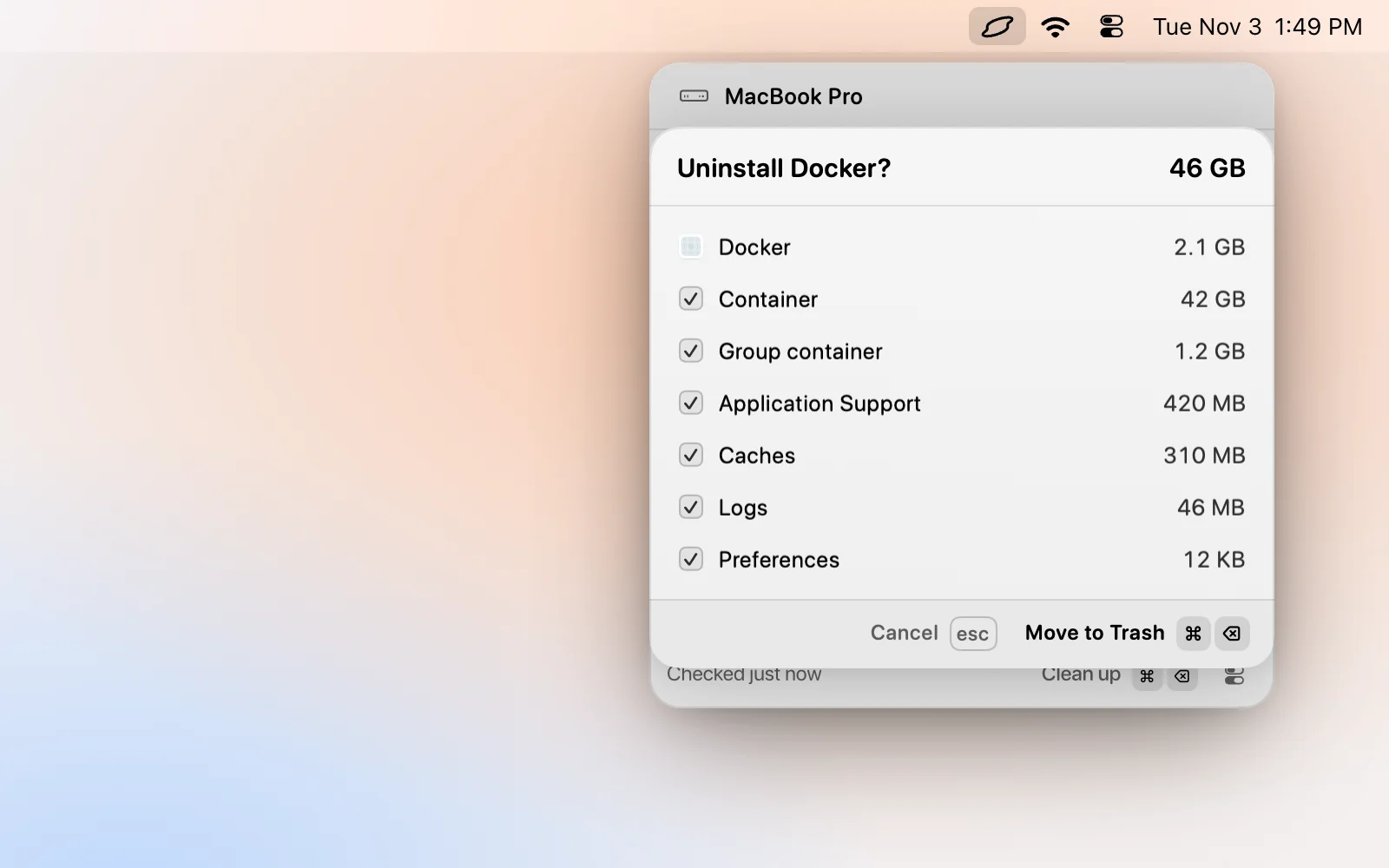
⌘K를 누르고 "uninstall"과 앱 이름을 입력하면 Levo가 확인 단계를 열어 앱과 Application Support, 캐시, 환경설정에 남은 것을 크기와 함께 보여 줘요. 남기고 싶은 것은 선택을 해제한 다음 ⌘⌫를 누르세요. 앱이 실행 중이면 ↵가 먼저 종료해요.
Levo는 Apple의 기본 앱, 자기 자신, 보호한 폴더의 잔여 파일은 삭제하지 않아요. 홈 라이브러리에 있는 것을 대상으로 하니, /Library에 있는 도우미는 위에서 설명한 대로 여전히 직접 지워야 해요. 앱과 잔여 파일 삭제하기를 참고하세요. 삭제한 것은 휴지통으로 가고, ⌘K의 Put back을 선택하면 하루 동안 앱과 잔여 파일을 되돌릴 수 있어요.
자주 묻는 질문
앱을 휴지통으로 끌어다 놓는 것만으로 충분한가요?
앱 자체는 네. 캐시, 환경설정, 지원 파일은 라이브러리 폴더에 남는데, 보통 몇 MB이지만 가끔 수 GB예요. 해롭지 않으니 안전의 문제가 아니라 공간의 문제예요.
잔여 파일을 지우면 뭔가 망가지나요?
삭제한 앱의 것이라면 아니에요. 정확한 번들 식별자나 앱 이름과 일치하는 것을 고르고, 같은 회사의 다른 앱이 쓰는 제작사 공유 폴더는 피하세요.
어떤 앱은 왜 별도의 삭제 프로그램이 있나요?
백그라운드 도우미, 드라이버, 시스템 확장을 설치하는 앱은 휴지통으로 끌어다 놓는 것만으로는 그것들을 지울 수 없어요. 제작사의 삭제 프로그램이 그 부분을 지우니 먼저 그것을 쓰세요.
몇 년 전에 삭제한 앱의 잔여 파일은 어떻게 찾나요?
라이브러리의 Application Support, Containers, Caches 폴더를 크기순으로 정렬하고 더 이상 가지고 있지 않은 앱의 이름을 찾아보세요. 모르는 것은 삭제하기 전에 이름을 검색하세요.