
Guias do Levo · Desinstalando apps
Como desinstalar apps no Mac completamente
Arrastar um app para a Lixeira remove o app e mais nada. Os caches, as preferências, os arquivos de suporte e os helpers em segundo plano continuam na sua pasta Biblioteca até você apagá-los, e na maioria dos apps são alguns megabytes. Em alguns, são gigabytes.
| O quê | Onde | Pode apagar? |
|---|---|---|
| Application Support | ~/Library/Application Support/<app> | Sim, se você não precisa dos dados do app (projetos, bibliotecas, bancos de dados) |
| Caches | ~/Library/Caches/<bundle id> | Sim, reconstruídos sob demanda |
| Preferências | ~/Library/Preferences/<bundle id>.plist | Sim, os ajustes voltam ao padrão |
| Dados do sandbox | ~/Library/Containers/<bundle id>, ~/Library/Group Containers/… | Sim, mas pode haver documentos aqui |
| Estado salvo e logs | ~/Library/Saved Application State, ~/Library/Logs | Sim |
| Itens de login e agentes | ~/Library/LaunchAgents, /Library/LaunchAgents, /Library/LaunchDaemons | Sim, se o nome corresponder ao app |
| Helpers privilegiados | /Library/PrivilegedHelperTools | Sim, se o nome corresponder ao app |
| Recibos de instalação | pkgutil --pkgs | Inofensivos; esqueça-os se quiser |
Como fazer você mesmo
Os restos são identificados pelo bundle identifier do app, um nome como com.company.AppName. Descubra-o primeiro, porque os nomes das pastas costumam ser diferentes do nome do app.
- Feche o app. Se ele tiver um ícone na barra de menus, feche por lá. Confira Ajustes do Sistema › Geral › Itens de Login e Extensões e desative tudo o que ele adicionou.
- Leia o bundle identifier antes de apagar o app:
mdls -name kMDItemCFBundleIdentifier /Applications/AppName.app- Alguns apps trazem o próprio desinstalador, no menu do app, na imagem de disco ou na página de suporte do fabricante. Use-o primeiro. Adobe, Microsoft Office, Docker e a maioria das ferramentas de segurança têm um.
- Arraste o app de
/Applicationspara a Lixeira. Apps instalados com um.pkgtambém podem ter arquivos em/Librarye/usr/local. - No Finder, escolha Ir › Ir para a Pasta (⇧⌘G) e abra cada pasta da tabela. Procure o bundle identifier ou o nome do app.
O Terminal é mais rápido. Este comando lista os candidatos sem apagar nada:
find ~/Library /Library -maxdepth 3 \( -iname "*appname*" -o -iname "*com.company*" \) 2>/dev/nullLeia a lista antes de remover qualquer coisa. Mova os itens para a Lixeira em vez de usar rm até ter certeza de que não vai mais precisar do app.
Não apague uma pasta só porque ela é grande ou tem uma palavra em comum com o app. A pasta ~/Library/Application Support/Google pertence ao Chrome, ao Drive e ao Earth. As pastas em ~/Library/Group Containers podem ser compartilhadas entre os apps de um mesmo fabricante. Procure o bundle identifier ou o nome exato do app.
Casks do Homebrew e instalações por pacote
Se você instalou com o Homebrew, deixe que ele faça o trabalho. A opção --zap também remove os arquivos que o cask conhece:
brew uninstall --cask --zap appnamePara um app que veio de um .pkg, liste o que o instalador colocou e onde:
pkgutil --pkgs | grep -i appname
		pkgutil --files com.company.appname.pkg
Remover esses arquivos à mão só vale a pena para os grandes ou os de nível de sistema. Depois execute sudo pkgutil --forget com.company.appname.pkg para descartar o recibo.
Encontre órfãos de apps que você removeu há muito tempo
Ordene ~/Library/Application Support e ~/Library/Containers por tamanho no Finder (visualização em lista, Visualização › Mostrar Opções de Visualização › Calcular Todos os Tamanhos) e procure nomes de apps que você não tem mais. Faça o mesmo em ~/Library/Caches. Para qualquer coisa desconhecida, pesquise o nome antes de apagar. Se for um dos apps abaixo, o guia específico lista os lugares exatos:
- Docker Desktop, Xcode e Android Studio, que deixam dezenas de gigabytes
- Adobe Creative Cloud e Microsoft Office, que também se espalham por
/Library - Ollama, cujos modelos ficam em
~/.ollama
O caso geral das pastas de apps é tratado em O que tem em Application Support.
Como o Levo faz isso
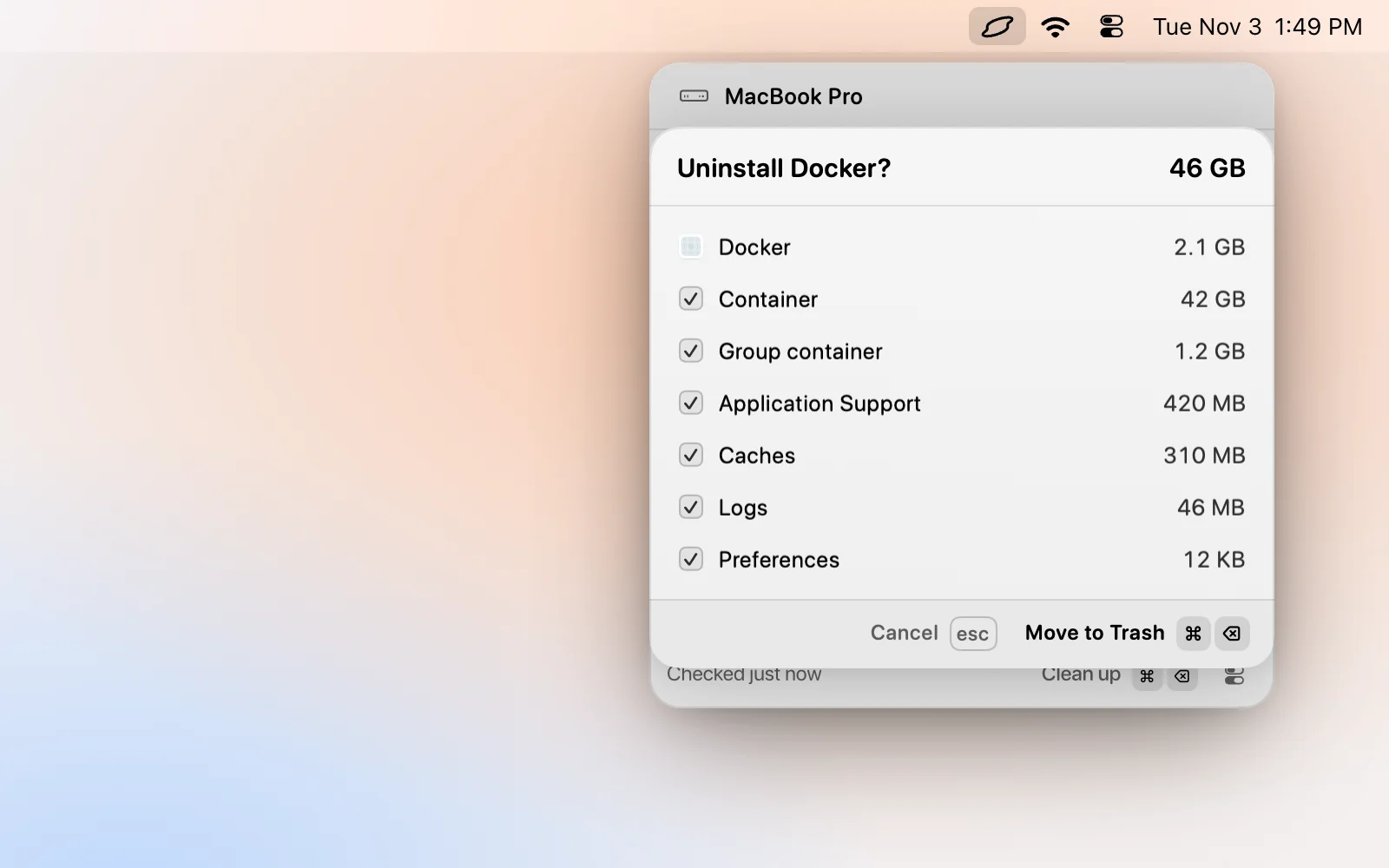
Pressione ⌘K, digite “uninstall” e o nome do app, e o Levo abre uma etapa de confirmação que lista o app e o que ele deixou em Application Support, caches e preferências, cada item com seu tamanho. Desmarque o que você quiser manter e pressione ⌘⌫. Se o app estiver aberto, ↵ o fecha primeiro.
O Levo não remove os apps da própria Apple, a si mesmo, nem restos em pastas que você protege. Ele trabalha com o que está na Biblioteca da sua pasta pessoal, então os helpers em /Library continuam sendo um trabalho manual, como acima. Veja Desinstalar apps e seus restos. As desinstalações vão para a Lixeira, e Put back no ⌘K restaura o app com os restos por um dia.
Perguntas frequentes
Arrastar um app para a Lixeira basta?
Para o app em si, sim. Ele deixa caches, preferências e arquivos de suporte na sua pasta Biblioteca, geralmente alguns megabytes, mas às vezes gigabytes. São inofensivos, então a questão é espaço, não segurança.
Apagar os restos pode quebrar alguma coisa?
Não, se eles pertencerem ao app que você removeu. Procure o bundle identifier ou o nome exato do app e evite pastas compartilhadas de fabricantes que outros apps da mesma empresa usam.
Por que alguns apps têm um desinstalador separado?
Apps que instalam helpers em segundo plano, drivers ou extensões de sistema não conseguem removê-los ao serem arrastados para a Lixeira. O desinstalador do fabricante remove essas partes, então use-o primeiro.
Como encontro os restos de apps que apaguei anos atrás?
Ordene por tamanho as pastas Application Support, Containers e Caches da sua Biblioteca e procure nomes de apps que você não tem mais. Pesquise o nome antes de apagar qualquer coisa que você não reconheça.