
Guides Levo · Désinstaller des apps
Comment désinstaller complètement des apps sur Mac
Glisser une app à la corbeille supprime l’app et rien d’autre. Ses caches, ses préférences, ses fichiers de support et ses assistants d’arrière-plan restent dans votre dossier Bibliothèque tant que vous ne les supprimez pas, et pour la plupart des apps cela représente quelques mégaoctets. Pour certaines, ce sont des gigaoctets.
| Quoi | Où | Suppression sûre ? |
|---|---|---|
| Application Support | ~/Library/Application Support/<app> | Oui, si vous n’avez pas besoin des données de l’app (projets, bibliothèques, bases de données) |
| Caches | ~/Library/Caches/<bundle id> | Oui, reconstruits à la demande |
| Préférences | ~/Library/Preferences/<bundle id>.plist | Oui, les réglages sont réinitialisés |
| Données du bac à sable | ~/Library/Containers/<bundle id>, ~/Library/Group Containers/… | Oui, mais des documents peuvent s’y trouver |
| État sauvegardé et journaux | ~/Library/Saved Application State, ~/Library/Logs | Oui |
| Éléments de connexion et agents | ~/Library/LaunchAgents, /Library/LaunchAgents, /Library/LaunchDaemons | Oui, si le nom correspond à l’app |
| Assistants privilégiés | /Library/PrivilegedHelperTools | Oui, si le nom correspond à l’app |
| Reçus d’installeur | pkgutil --pkgs | Sans danger ; oubliez-les si vous voulez |
Comment le faire vous-même
Les restes sont classés selon l’identifiant de bundle de l’app, un nom du genre com.company.AppName. Relevez-le d’abord, car les noms de dossier diffèrent souvent de celui de l’app.
- Quittez l’app. Si elle a une icône dans la barre des menus, quittez-la depuis là. Vérifiez Réglages Système › Général › Éléments de connexion et extensions et désactivez tout ce qu’elle a ajouté.
- Lisez l’identifiant de bundle avant de supprimer l’app :
mdls -name kMDItemCFBundleIdentifier /Applications/AppName.app- Certaines apps fournissent leur propre désinstalleur, dans le menu de l’app, dans son image disque ou sur la page d’assistance de l’éditeur. Utilisez-le d’abord. Adobe, Microsoft Office, Docker et la plupart des outils de sécurité en ont un.
- Glissez l’app de
/Applicationsà la corbeille. Les apps installées avec un.pkgpeuvent aussi avoir des fichiers dans/Libraryet/usr/local. - Dans le Finder, choisissez Aller › Aller au dossier (⇧⌘G) et ouvrez chaque dossier du tableau. Cherchez l’identifiant de bundle ou le nom de l’app.
Le Terminal est plus rapide. Cette commande liste les candidats sans rien supprimer :
find ~/Library /Library -maxdepth 3 \( -iname "*appname*" -o -iname "*com.company*" \) 2>/dev/nullLisez la liste avant de supprimer quoi que ce soit. Placez les éléments dans la corbeille au lieu d’utiliser rm tant que vous n’êtes pas sûr de ne plus avoir besoin de l’app.
Ne supprimez pas un dossier simplement parce qu’il est gros ou partage un mot avec l’app. ~/Library/Application Support/Google appartient à Chrome, Drive et Earth. Les dossiers de ~/Library/Group Containers peuvent être partagés entre les apps d’un éditeur. Faites correspondre l’identifiant de bundle ou le nom exact de l’app.
Casks Homebrew et installations par paquet
Si vous avez installé avec Homebrew, laissez-le faire le travail. L’option --zap supprime aussi les fichiers que le cask connaît :
brew uninstall --cask --zap appnamePour une app venue d’un .pkg, listez ce que l’installeur a déposé et où :
pkgutil --pkgs | grep -i appname
pkgutil --files com.company.appname.pkg
Supprimer ces fichiers à la main ne vaut la peine que pour les plus gros ou ceux du niveau système. Lancez ensuite sudo pkgutil --forget com.company.appname.pkg pour retirer le reçu.
Retrouver les orphelins d’apps supprimées il y a longtemps
Triez ~/Library/Application Support et ~/Library/Containers par taille dans le Finder (présentation en liste, Présentation › Afficher les options de présentation › Calculer toutes les tailles) et cherchez des noms d’apps que vous n’avez plus. Faites de même pour ~/Library/Caches. Pour tout ce qui vous est inconnu, cherchez le nom avant de supprimer. Si c’est l’une des apps ci-dessous, le guide correspondant liste les emplacements exacts :
- Docker Desktop, Xcode et Android Studio, qui laissent des dizaines de gigaoctets
- Adobe Creative Cloud et Microsoft Office, qui s’étalent aussi dans
/Library - Ollama, dont les modèles restent dans
~/.ollama
Le cas général des dossiers d’apps est traité dans Ce que contient Application Support.
Comment Levo s’en charge
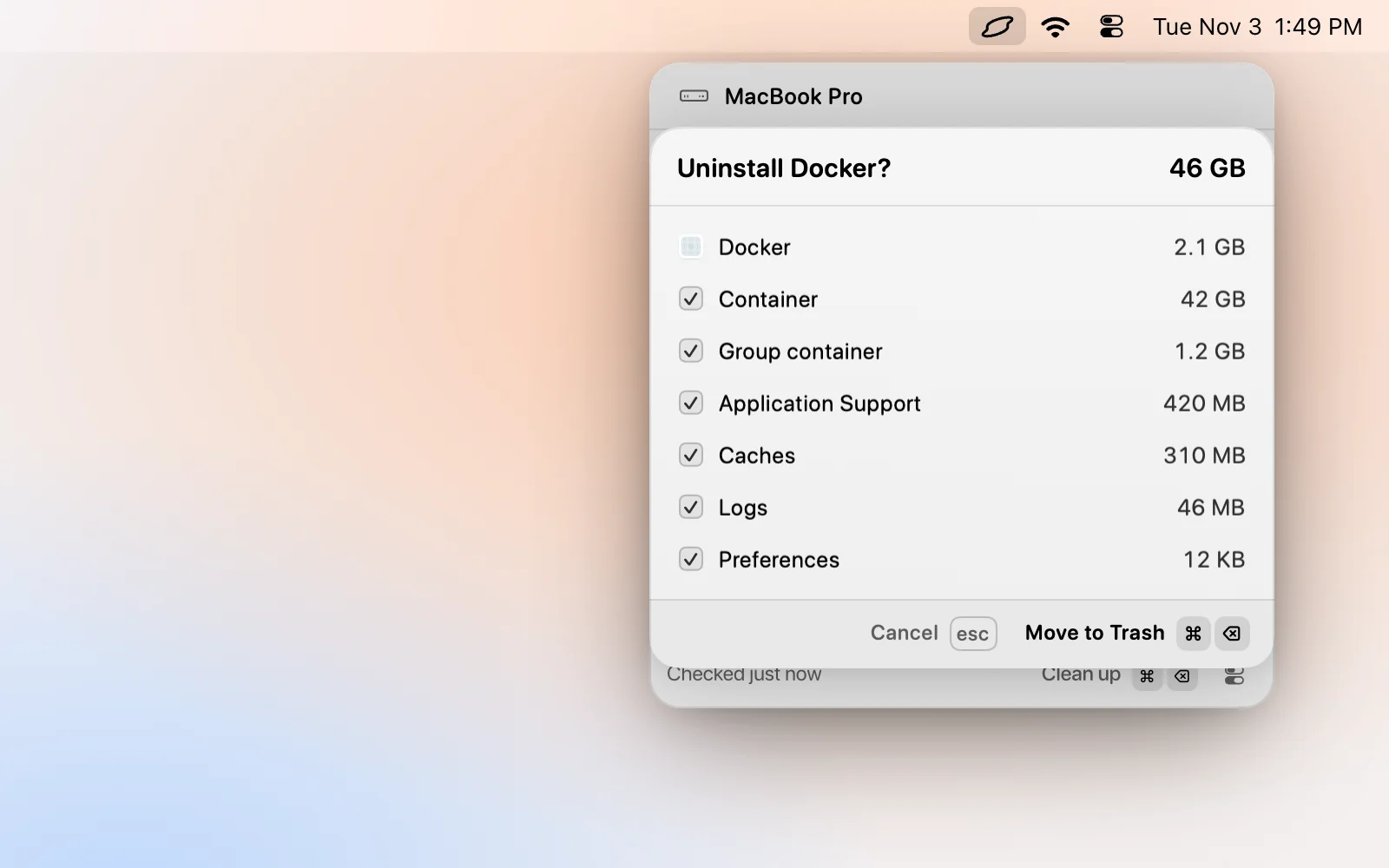
Appuyez sur ⌘K, tapez « uninstall » et le nom de l’app, et Levo ouvre une étape de confirmation qui liste l’app et ce qu’elle a laissé dans Application Support, les caches et les préférences, chacun avec sa taille. Décochez tout ce que vous voulez garder, puis appuyez sur ⌘⌫. Si l’app est en cours d’exécution, ↵ la quitte d’abord.
Levo ne supprime ni les apps d’Apple, ni lui-même, ni les restes dans les dossiers que vous protégez. Il travaille sur ce qui est dans votre Bibliothèque personnelle, les assistants dans /Library restent donc un travail manuel, comme ci-dessus. Voir Désinstaller des apps et leurs restes. Les désinstallations vont à la corbeille, et avec Put back dans ⌘K vous récupérez l’app avec ses restes pendant un jour.
FAQ
Glisser une app à la corbeille suffit-il ?
Pour l’app elle-même, oui. Elle laisse des caches, des préférences et des fichiers de support dans votre dossier Bibliothèque, en général quelques mégaoctets mais parfois des gigaoctets. Ils sont inoffensifs, c’est donc une question d’espace, pas de sécurité.
Supprimer les restes va-t-il casser quelque chose ?
Pas s’ils appartiennent à l’app que vous avez supprimée. Faites correspondre l’identifiant de bundle ou le nom exact de l’app, et évitez les dossiers d’éditeur partagés que d’autres apps de la même société utilisent.
Pourquoi certaines apps ont-elles un désinstalleur séparé ?
Les apps qui installent des assistants d’arrière-plan, des pilotes ou des extensions système ne peuvent pas les supprimer quand on les glisse à la corbeille. Le désinstalleur de l’éditeur supprime ces éléments, utilisez-le donc d’abord.
Comment retrouver les restes d’apps supprimées il y a des années ?
Triez par taille les dossiers Application Support, Containers et Caches de votre Bibliothèque et cherchez des noms d’apps que vous n’avez plus. Cherchez le nom avant de supprimer ce que vous ne reconnaissez pas.