
Guide di Levo · Disinstallare le app
Come disinstallare completamente le app su un Mac
Trascinare un’app nel Cestino rimuove l’app e nient’altro. Cache, preferenze, file di supporto e helper in background restano nella cartella Libreria finché non li elimini, e per la maggior parte delle app sono pochi megabyte. Per alcune sono gigabyte.
| Cosa | Dove | Si può eliminare? |
|---|---|---|
| Application Support | ~/Library/Application Support/<app> | Sì, se non ti servono i dati dell’app (progetti, librerie, database) |
| Cache | ~/Library/Caches/<bundle id> | Sì, vengono ricostruite quando servono |
| Preferenze | ~/Library/Preferences/<bundle id>.plist | Sì, le impostazioni tornano a quelle iniziali |
| Dati della sandbox | ~/Library/Containers/<bundle id>, ~/Library/Group Containers/… | Sì, ma qui possono esserci dei documenti |
| Stato salvato e log | ~/Library/Saved Application State, ~/Library/Logs | Sì |
| Elementi di login e agenti | ~/Library/LaunchAgents, /Library/LaunchAgents, /Library/LaunchDaemons | Sì, se il nome corrisponde all’app |
| Helper privilegiati | /Library/PrivilegedHelperTools | Sì, se il nome corrisponde all’app |
| Ricevute dei programmi di installazione | pkgutil --pkgs | Innocue; dimenticale pure se vuoi |
Come fare da solo
I resti sono identificati dal bundle identifier dell’app, un nome come com.company.AppName. Ricavalo prima, perché i nomi delle cartelle spesso differiscono da quello dell’app.
- Chiudi l’app. Se ha un’icona nella barra dei menu, chiudila da lì. Controlla Impostazioni di Sistema › Generali › Elementi login ed estensioni e disattiva tutto ciò che ha aggiunto.
- Leggi il bundle identifier prima di eliminare l’app:
mdls -name kMDItemCFBundleIdentifier /Applications/AppName.app- Alcune app includono un proprio programma di disinstallazione, nel menu dell’app, nella sua immagine disco o nella pagina di supporto del produttore. Usalo per primo. Adobe, Microsoft Office, Docker e la maggior parte degli strumenti di sicurezza ne hanno uno.
- Trascina l’app da
/Applicationsnel Cestino. Le app installate con un.pkgpossono avere file anche in/Librarye/usr/local. - Nel Finder scegli Vai › Vai alla cartella (⇧⌘G) e apri ogni cartella della tabella. Cerca il bundle identifier o il nome dell’app.
Il Terminale è più veloce. Questo elenca i candidati senza eliminare nulla:
find ~/Library /Library -maxdepth 3 \( -iname "*appname*" -o -iname "*com.company*" \) 2>/dev/nullLeggi l’elenco prima di rimuovere qualcosa. Sposta gli elementi nel Cestino invece di usare rm, finché non sei sicuro che l’app non serva più.
Non eliminare una cartella solo perché è grande o ha una parola in comune con l’app. ~/Library/Application Support/Google appartiene a Chrome, Drive ed Earth. Le cartelle in ~/Library/Group Containers possono essere condivise tra le app di uno stesso produttore. Cerca la corrispondenza esatta con il bundle identifier o il nome dell’app.
Cask di Homebrew e installazioni da pacchetto
Se hai installato con Homebrew, lascia fare a lui. L’opzione --zap rimuove anche i file che il cask conosce:
brew uninstall --cask --zap appnamePer un’app arrivata da un .pkg, elenca cosa ha messo il programma di installazione e dove:
pkgutil --pkgs | grep -i appname
pkgutil --files com.company.appname.pkg
Rimuovere quei file a mano vale la pena solo per quelli grandi o di sistema. Poi esegui sudo pkgutil --forget com.company.appname.pkg per eliminare la ricevuta.
Trova i file orfani di app rimosse da tempo
Ordina ~/Library/Application Support e ~/Library/Containers per dimensione nel Finder (vista a elenco, Vista › Mostra opzioni vista › Calcola tutte le dimensioni) e cerca nomi di app che non hai più. Fai lo stesso per ~/Library/Caches. Per qualsiasi cosa non familiare, cerca il nome prima di eliminare. Se è una delle app qui sotto, la guida specifica indica i punti esatti:
- Docker Desktop, Xcode e Android Studio, che lasciano decine di gigabyte
- Adobe Creative Cloud e Microsoft Office, che si diffondono anche in
/Library - Ollama, i cui modelli restano in
~/.ollama
Il caso generale delle cartelle delle app è trattato in Cosa c’è in Application Support.
Come fa Levo
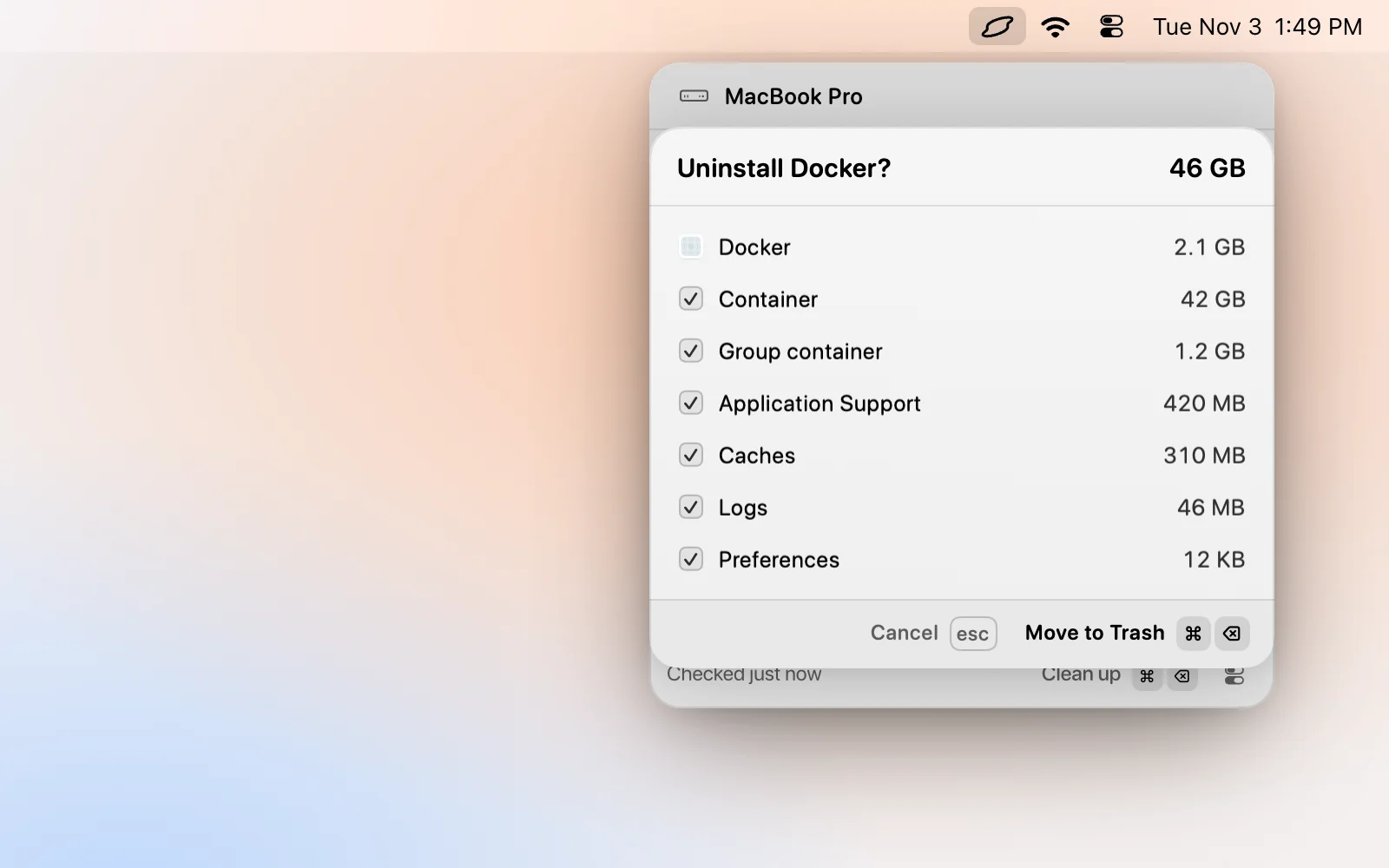
Premi ⌘K, scrivi “uninstall” e il nome dell’app, e Levo apre un passaggio di conferma che elenca l’app e ciò che ha lasciato in Application Support, nelle cache e nelle preferenze, ognuno con la sua dimensione. Deseleziona tutto ciò che vuoi tenere, poi premi ⌘⌫. Se l’app è in esecuzione, ↵ la chiude prima.
Levo non rimuove le app di Apple, se stesso né i resti nelle cartelle che proteggi. Lavora su ciò che si trova nella Libreria della tua home, quindi gli helper in /Library restano un lavoro manuale, come sopra. Vedi Disinstallare le app e i loro resti. Le disinstallazioni vanno nel Cestino, e Put back in ⌘K ripristina l’app con i suoi resti per un giorno.
FAQ
Trascinare un’app nel Cestino basta?
Per l’app in sé, sì. Lascia cache, preferenze e file di supporto nella cartella Libreria, di solito pochi megabyte ma a volte gigabyte. Sono innocui, quindi è una questione di spazio, non di sicurezza.
Eliminare i resti rompe qualcosa?
No, se appartengono all’app che hai rimosso. Cerca la corrispondenza esatta con il bundle identifier o il nome dell’app, ed evita le cartelle condivise del produttore usate da altre app della stessa azienda.
Perché alcune app hanno un programma di disinstallazione a parte?
Le app che installano helper in background, driver o estensioni di sistema non possono rimuoverli con il semplice trascinamento nel Cestino. Il programma di disinstallazione del produttore rimuove quei componenti, quindi usalo per primo.
Come trovo i resti di app eliminate anni fa?
Ordina per dimensione le cartelle Application Support, Containers e Caches nella tua Libreria e cerca nomi di app che non hai più. Cerca il nome prima di eliminare qualsiasi cosa che non riconosci.