
Guide di Levo · Spazio su disco
Come controllare lo spazio su un Mac
Apri Impostazioni di Sistema › Generali › Spazio. Vedi quanto del disco è occupato, diviso per categorie, e quanto è libero. Finder, Utility Disco e Terminale mostrano lo stesso disco da altri punti di vista, e i loro numeri raramente coincidono del tutto.
| Dove | Cosa mostra | Ideale per |
|---|---|---|
| Impostazioni di Sistema › Generali › Spazio | Lo spazio usato per categoria e ciò che macOS può liberare | Un colpo d'occhio |
| Finder › Ottieni informazioni sul disco | Capacità, disponibile e usato, con lo spazio eliminabile contato come disponibile | Il numero che il Finder usa per copiare e salvare |
| Utility Disco | Capacità, usato, e il contenitore APFS con i suoi volumi | Capire come è suddiviso il disco |
df nel Terminale | I blocchi liberi reali, senza lo spazio eliminabile | Il numero più severo |
du nel Terminale | La dimensione di una cartella | Trovare ciò che pesa |
Impostazioni Spazio
- Scegli menu Apple › Impostazioni di Sistema.
- Fai clic su Generali, poi su Spazio.
- Aspetta che la barra finisca di calcolare. Le categorie si caricano una alla volta, quindi il primo quadro è incompleto.
- Fai clic su ⓘ accanto a una categoria per vedere cosa contiene. I Dati di sistema non hanno questo pulsante, perché macOS non li scompone.
La barra serve a capire le proporzioni: quanto occupano Applicazioni, Documenti, Foto e Dati di sistema. Non serve a trovare quale cartella è grande. Per quello, leggi Come trovare i file grandi su un Mac.
Finder
- Apri il Finder, poi Vai › Computer (⇧⌘C).
- Seleziona il tuo disco, di solito Macintosh HD, e premi ⌘I.
- Leggi Capacità, Disponibile e Usato.
Disponibile comprende lo spazio eliminabile: cache e file che macOS elimina da solo se serve spazio. Per questo il Finder può dirti che hai 40 GB in più rispetto a df.
Utility Disco
- Apri Utility Disco da Applicazioni › Utility.
- Scegli Vista › Mostra tutti i dispositivi, poi seleziona il volume chiamato Macintosh HD - Data.
- Leggi i valori di spazio usato e disponibile nel pannello a destra.
Su un disco APFS i volumi condividono un solo contenitore, quindi lo spazio libero è lo stesso per tutti. Il volume di sistema, il volume Data, Preboot, Recovery e VM attingono tutti dalla stessa riserva. Per questo Macintosh HD da solo può sembrare minuscolo e il volume Data enorme.
Terminale
Per la risposta più severa:
df -h /System/Volumes/DataPer la dimensione delle cartelle più grandi nella tua cartella Home, in ordine:
du -sh ~/* 2>/dev/null | sort -h | tail -15Per la struttura APFS, compresa la quota di ogni volume:
diskutil apfs listPerché i numeri non coincidono
- Spazio eliminabile. Il Finder e le impostazioni Spazio lo contano come libero,
dfno. Vedi Spazio eliminabile e Dati di sistema. - Decimale contro binario. macOS conta un gigabyte come un miliardo di byte. Alcuni strumenti usano 1.073.741.824, quindi lo stesso disco sembra circa il 7 percento più piccolo.
- Istantanee locali. Time Machine tiene le istantanee sul disco finché non gli serve spazio. Rientrano nei Dati di sistema, e la barra Spazio può restare indietro rispetto a un'eliminazione.
- Il calcolo è lento. Subito dopo una modifica importante, le impostazioni Spazio possono mostrare numeri vecchi per qualche minuto.
Se una categoria sembra troppo grande, Dati di sistema, macOS e Altri volumi nelle impostazioni Spazio spiega cosa contiene ognuna.
Come fa Levo
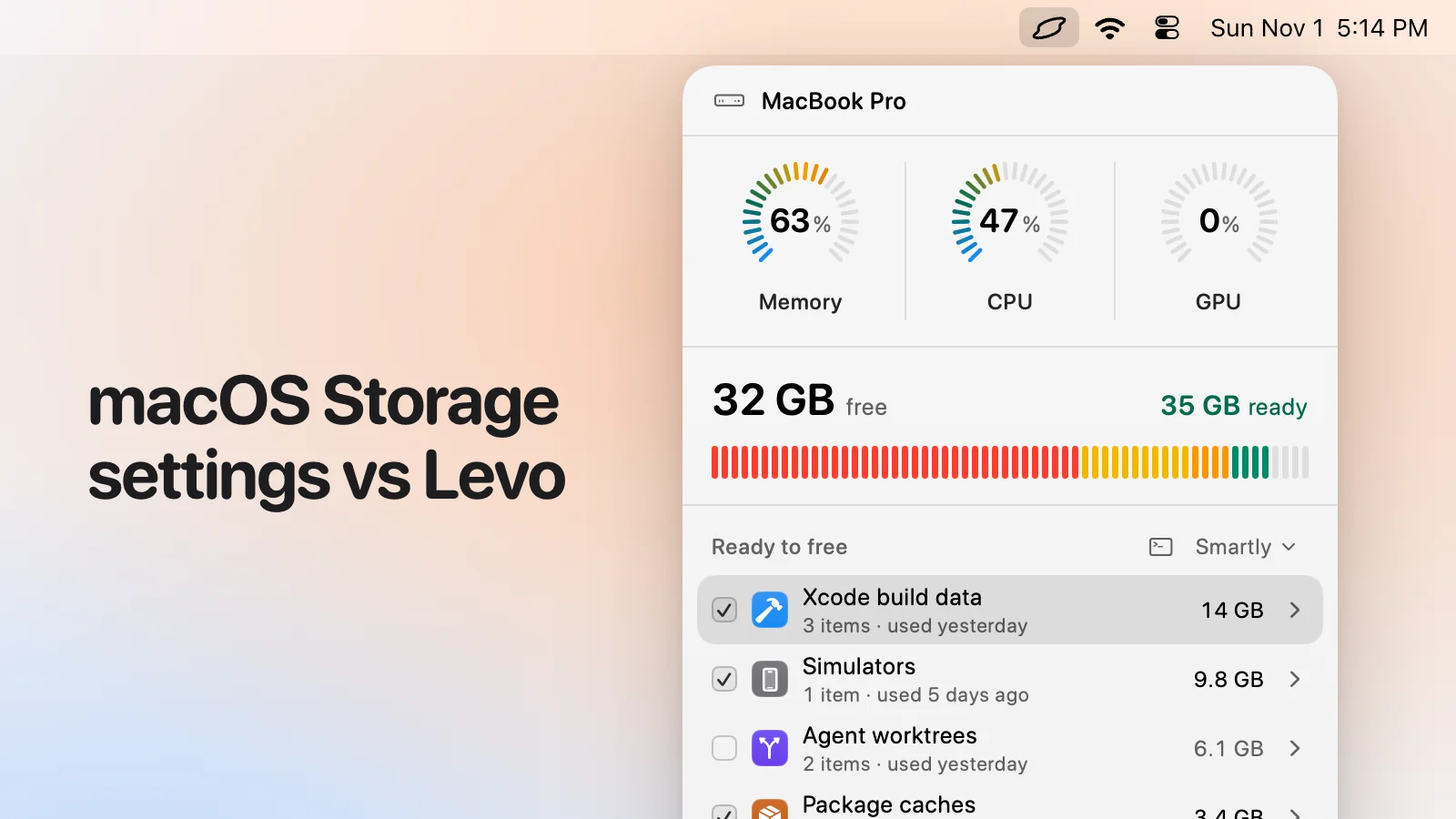
Levo vive nella barra dei menu e mostra il disco come un misuratore nel suo popover, così controlli lo spazio con un clic e senza aprire nulla. Mantiene un indice aggiornato della tua cartella Home, comprese le cartelle nascoste e la Libreria, quindi non rifà la scansione a ogni occhiata.
Sotto il misuratore, Ready to free (pronto da liberare) elenca ciò che occupa spazio e può essere tolto, raggruppato per tipo, con dimensione e motivo. Levo separa Cache, Sviluppo, Mail e Messaggi dai Dati di sistema, quindi ciò che resta sotto quell'etichetta è meno che nelle impostazioni Spazio. Il valore dello spazio libero conta lo spazio eliminabile come fa il Finder, come spiegato in Lo spazio libero appare diverso nel Finder.
Puoi anche impostare un limite: quando lo spazio libero scende sotto quel valore, Levo ti avvisa con la risposta già pronta.
Domande frequenti
Perché il Finder mostra più spazio libero del Terminale?
Il Finder conta lo spazio eliminabile come disponibile, perché macOS lo elimina automaticamente quando serve spazio. Il comando df conta solo i blocchi liberi in questo momento, quindi il suo numero è più basso.
Come controllo lo spazio su un Mac dal Terminale?
Esegui df -h /System/Volumes/Data per il disco e du -sh su una cartella per la sua dimensione. Entrambi sono già inclusi e nessuno dei due modifica nulla.
Perché le impostazioni Spazio ci mettono tanto a caricarsi?
macOS calcola ogni categoria separatamente, e i Dati di sistema per ultimi. Su un disco grande può richiedere qualche minuto, e subito dopo aver eliminato dei file i numeri possono essere obsoleti.
Quanto spazio libero dovrei tenere?
Tieni abbastanza spazio perché aggiornamenti e file di swap possano crescere: un decimo del disco o almeno 20 GB è una soglia ragionevole. Sotto, le app iniziano a rallentare e gli aggiornamenti di macOS possono fallire.