
Guida di Levo · Inizia da qui
Dai a Levo l’Accesso completo al disco
Senza l’Accesso completo al disco, macOS nasconde alcune cartelle a Levo, che le salta. Con l’accesso, Levo vede tutto ciò che ha il permesso di guardare.
Cosa cambia
Senza, Levo salta Scrivania, Documenti, Download, iCloud Drive, i dati di altre app e altri dischi, e macOS non chiede mai nulla a riguardo. Spesso è lì che stanno vecchi installer, download e residui di app. Dare l’accesso non permette a Levo di eliminare qualcosa in più: segue le stesse regole e le tue cartelle protette restano protette.
Attivalo
- In Levo, apri Settings › Access e clicca su Open System Settings oppure, nella schermata di benvenuto, su Open Settings accanto a Not allowed. Oppure apri tu stesso Impostazioni di Sistema › Privacy e sicurezza › Accesso completo al disco.
- Se Levo non è nell’elenco, trascinalo dentro da Applicazioni, oppure clicca su + e sceglilo.
- Attiva Levo. macOS potrebbe chiederti la password o Touch ID.
- Scegli Esci e riapri quando macOS lo propone. Levo ha bisogno di un riavvio per vedere la modifica.
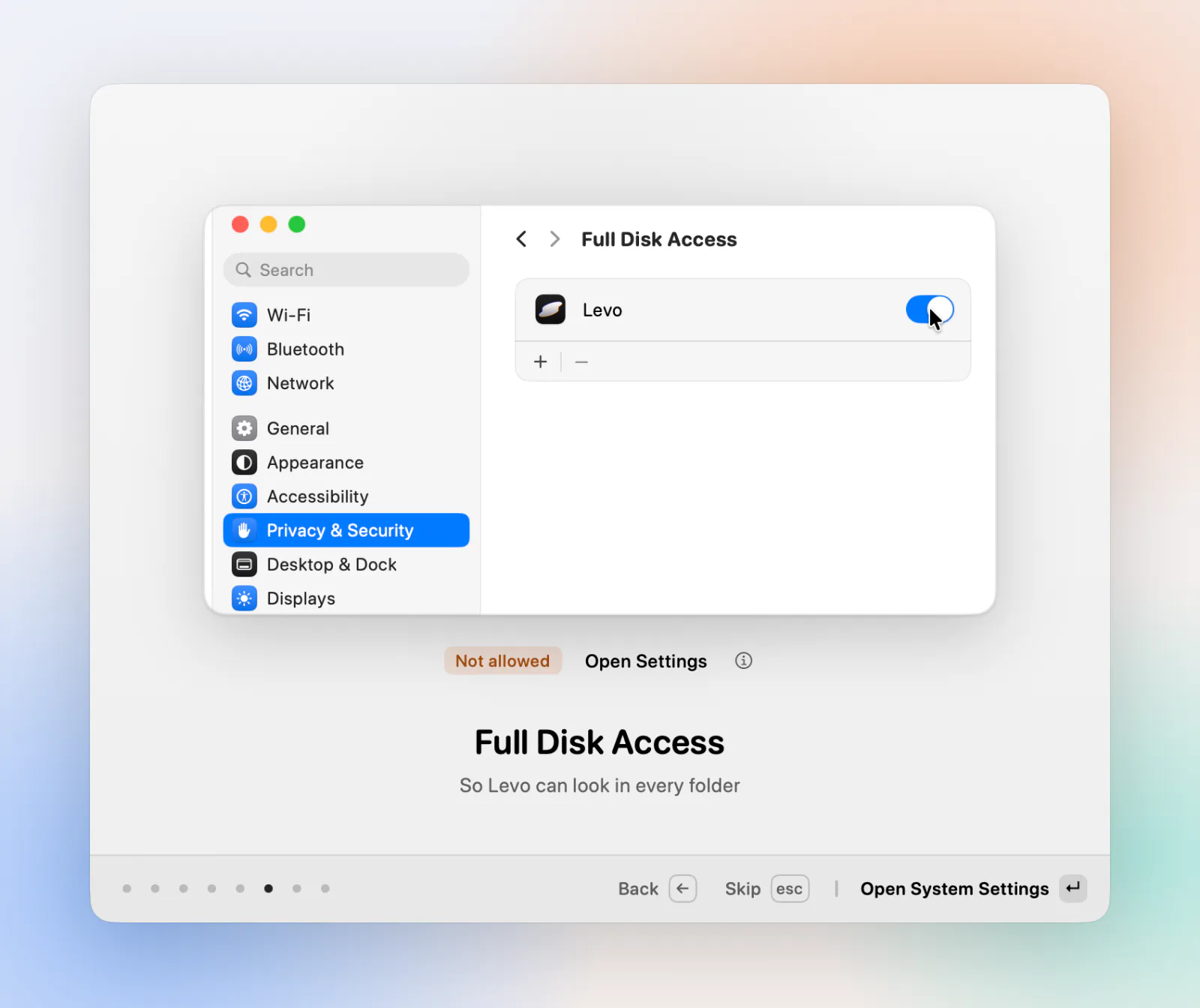
Controlla che abbia funzionato
Settings › Access mostra Allowed accanto a Full Disk Access. Mostra Not allowed se è disattivato e Not asked se non hai ancora fatto quel passaggio. Il popover propone anche Grant access quando Levo non vede abbastanza per cercare spazio.
Anche le notifiche stanno lì
Lo stesso pannello mostra se macOS permette a Levo di inviare notifiche. Se gli avvisi non arrivano, controlla che sia scritto Allowed e che Non disturbare o un Focus non li nasconda.
Puoi lasciarlo disattivato
Levo funziona anche senza. Salta solo le aree protette, e ciò che non vede non lo elenca né lo pulisce.