
Levo 가이드 · 메모리, CPU, GPU
“시스템의 응용 프로그램 메모리가 부족합니다” 메시지가 뜰 때 대처법
이 메시지는 RAM과 스왑이 모두 가득 찼다는 뜻이에요. 대화상자에서 강제 종료를 선택하고, 메모리를 가장 많이 쓰는 앱(macOS가 크기와 함께 나열해요)을 골라 종료하세요. 그다음 왜 커졌는지 찾아보세요. 앱 하나가 누수를 일으키고 있다면 또 생길 거예요.
| 흔한 원인 | 알아보는 방법 | 해결 |
|---|---|---|
| 누수가 있는 앱 | 프로세스 하나가 수십 GB | 종료하고, 업데이트하고, 매일 다시 시작하세요 |
| 탭이 많은 브라우저 | 도우미 프로세스가 많음 | 탭을 닫거나 탭 절전 기능을 쓰세요 |
| 가상 머신 또는 Docker | 크고 일정한 프로세스 하나 | 할당된 메모리를 낮추세요 |
| 개발 서버, 빌드 데몬 | Node, Java, Gradle, 오랜 실행 시간 | 사용하지 않는 건 종료하세요 |
| 로컬 AI 모델 | 모델 크기만큼 큰 프로세스 하나 | 더 작은 모델을 고르거나 쓰지 않을 때는 종료하세요 |
그 순간에 할 일
- 대화상자에는 메모리순으로 앱 목록이 나와요. 가장 큰 앱을 선택하고 강제 종료를 클릭하세요. 그 앱에서 저장하지 않은 작업은 사라지니, 전환할 수 있다면 먼저 저장하세요.
- 대화상자가 나타나지 않으면 ⌥⌘⎋를 눌러 응용 프로그램 강제 종료를 여세요.
- Mac이 멈췄다면 1분 기다려 보세요. 스왑이 정리되면 macOS가 회복될 수 있어요. 최후의 수단은 전원 버튼을 길게 누르는 건데, 저장하지 않은 작업은 잃을 거라고 생각하세요.
- 회복된 후에는 활성 상태 보기 › 메모리를 열고 메모리순으로 정렬하세요. 무엇이 커졌는지 확인하세요.
원인을 찾아 재발 막기
사용된 스왑과 메모리 열을 보세요. 나머지보다 훨씬 큰 프로세스 하나가 있다면 누수이거나 폭주한 작업이에요. 흔한 원인은 무거운 페이지를 연 브라우저 탭, 몇 주 동안 다시 시작하지 않은 앱, 시뮬레이터나 에뮬레이터, 캐시를 쥐고 있는 빌드 도구예요. 종료하고, 업데이트를 확인한 뒤, 다시 시작하세요. 몇 시간 안에 또 커진다면 앱의 버그예요. 이전 버전이나 대체 앱을 쓰세요.
ps -Ao pid,rss,etime,comm -m | head -n 10
sysctl vm.swapusage
첫 번째 명령어는 메모리를 가장 많이 쓰는 프로세스 10개를 각각의 실행 시간과 함께 보여 줘요(etime). 크고 아주 오래된 건 의심해 볼 만해요.
여유 디스크 공간도 확인하세요. 스왑은 SSD의 공간이 필요하고, 디스크가 거의 가득 차면 이 메시지가 훨씬 자주 나타나요. 메모리와 저장 공간의 차이를 참고하세요.
예방하기
- 다 쓴 앱은 몇 주씩 열어 두지 말고 종료하세요.
- 스왑 공간이 있도록 디스크의 10~15% 이상을 비워 두세요.
- 가끔 Mac을 다시 시작하세요.
- 가상 머신과 Docker에는 RAM의 절반 미만으로 고정된 메모리 한도를 주세요.
회복 후 수치 확인하기
Mac이 다시 반응하면 몇 가지 명령어로 무슨 일이 있었는지 알 수 있어요. 모든 걸 다시 열기 전에 바로 실행하세요.
memory_pressure
sysctl vm.swapusage
vm_stat | grep -E "Pageouts|Swapouts"
top -o mem -l 2 -n 8 | tail -n 12
열린 앱이 몇 개뿐인데도 스왑이 아직 수십 GB라면 뭔가가 여전히 누수를 일으키고 있어요. Mac을 다시 시작하는 게 합리적인 다음 단계이고, 보이지 않는 원인을 찾는 것보다 시간도 덜 들어요.
계속 반복된다면
- 처음 몇 번 대화상자가 지목한 앱을 적어 두세요. 상습범이 답이에요.
- 그 앱과 macOS를 업데이트하세요. 메모리 누수는 소규모 업데이트에서 고쳐지는 경우가 많아요.
- 시스템 설정 › 일반 › 로그인 항목 및 확장 프로그램에서 로그인할 때 실행되는 걸 확인하고 필요 없는 건 제거하세요.
- 평소처럼 작업하면서 한 시간 동안 활성 상태 보기의 메모리 열을 보고, 꾸준히 올라가는 프로세스를 찾으세요.
- 디스크 공간을 확인하세요. 여유가 약 10% 아래이면 스왑이 힘들어지고 대화상자가 더 빨리 나타나요.
큰 동영상 내보내기나 큰 빌드처럼 무거운 작업이 매번 원인이라면, 그 작업이 Mac이 가진 것보다 많은 메모리를 필요로 하는 거예요. 그 작업 동안 나머지를 모두 닫거나 작업을 작게 나누세요.
Levo는 이렇게 해요
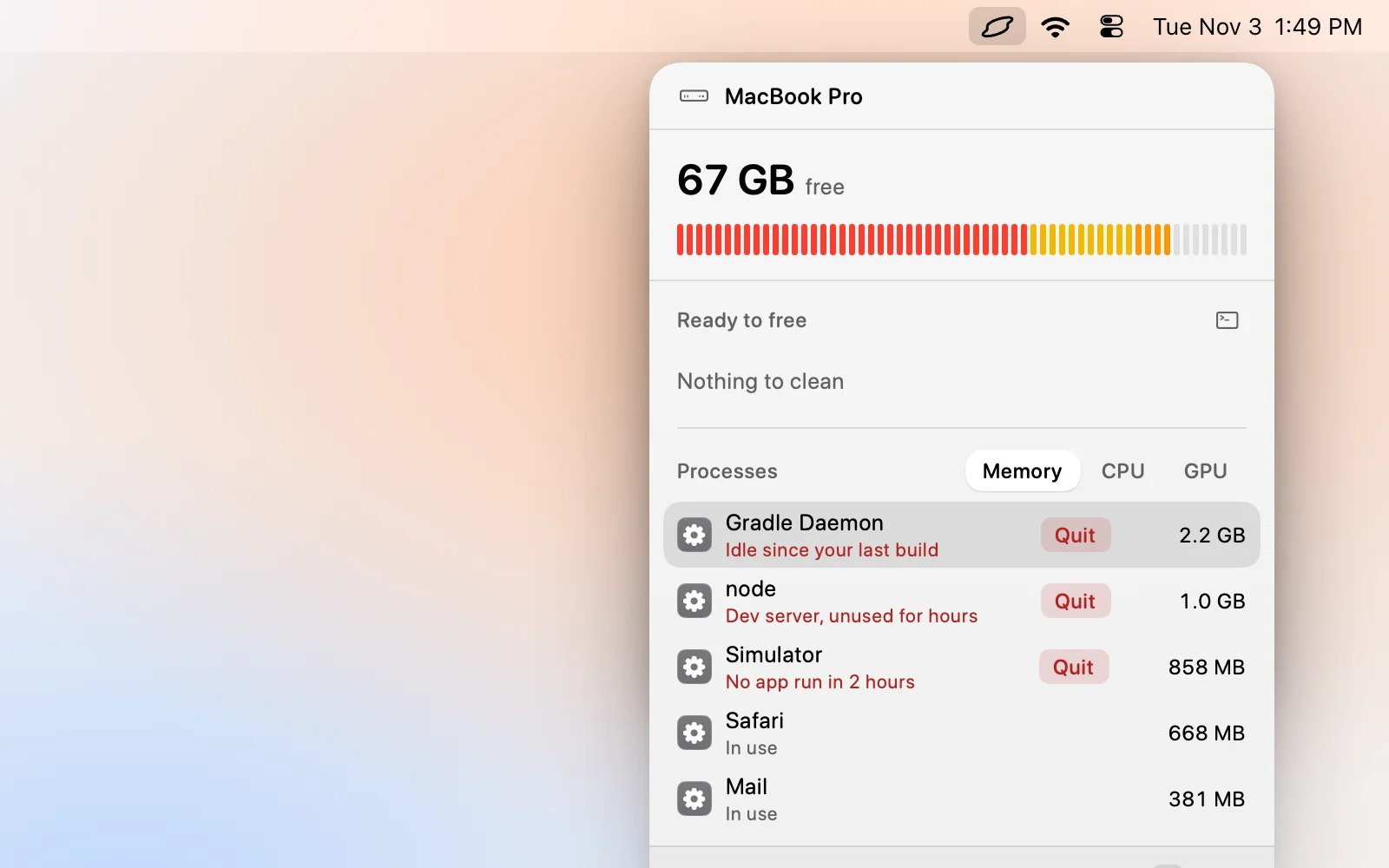
Levo의 메모리 한도는 이 대화상자가 나타나기 전에 알려 줘요. 압력이 정해 둔 시간 동안 Warning이나 Critical로 유지되면 알림이 오고, 팝오버의 Processes 목록에는 무엇이 메모리를 잡고 있는지 이미 나와 있어요. 각 행에는 몇 시간째 쉬는 빌드 데몬 같은 내 AI 에이전트의 판단과 Quit 버튼이 있어요.
Free memory를 클릭하면 에이전트가 안전하다고 표시한 것을 종료하고, 직접 하나만 종료해도 돼요. 프로세스가 종료되지 않으면 Levo가 종료를 요청한 뒤 ⌥⌘Q이 강제 종료해요. Levo는 WindowServer, Finder, Dock 같은 시스템 프로세스는 종료하지 않고, 스왑은 macOS에 맡겨요. 자세한 내용은 도움말 문서에 있어요.
자주 묻는 질문
“시스템의 응용 프로그램 메모리가 부족합니다”는 무슨 뜻인가요?
RAM과 스왑이 모두 가득 차서 macOS가 어떤 앱에도 더 줄 수 없다는 뜻이에요. 메모리를 가장 많이 쓰는 앱을 나열해 주니 하나를 강제 종료할 수 있어요.
작업이 사라지나요?
저장하지 않은 변경 사항이 있는 앱을 강제 종료하면 사라져요. 많은 앱이 자동 저장하니 확인하고, 아직 접근할 수 있는 다른 앱은 종료하기 전에 저장하세요.
열린 앱이 몇 개뿐인데 왜 이런 일이 생겼나요?
그중 하나가 메모리 누수를 일으키고 있거나, 도우미 프로세스가 창에 보이는 것보다 훨씬 많이 잡고 있을 수 있어요. 활성 상태 보기를 메모리순으로 정렬해서 찾아보세요.
디스크가 가득 차도 이런 일이 생기나요?
네. 스왑 파일은 SSD에 있어서 디스크가 거의 가득 차면 macOS가 스왑할 공간이 없어 메시지가 훨씬 일찍 나타나요.
이 메시지가 뜬 뒤에는 다시 시작해야 하나요?
그 뒤에 Mac이 느리다면 네. 다시 시작하면 누수와 쌓인 스왑이 사라져요. 큰 앱 하나를 종료한 뒤 완전히 회복됐다면 그대로 써도 돼요.
쓰지 않는 앱이 대화상자에 보이는 이유는 뭔가요?
쓰고 있는지가 아니라 잡고 있는 메모리 양순으로 나열하기 때문이에요. 백그라운드나 대기 중인 앱도 포함되니, 필요 없는 건 종료하세요.