
Levo-Anleitungen · Arbeitsspeicher, CPU und GPU
„Dein System hat keinen Anwendungsspeicher mehr“: was tun
Diese Meldung heißt, dass RAM und Swap beide voll sind. Wähl im Dialog „Sofort beenden“, such die App mit dem größten Speicherverbrauch aus (macOS listet sie mit Größen auf) und beende sie. Finde dann heraus, warum sie gewachsen ist, denn es passiert wieder, wenn eine App ein Leck hat.
| Üblicher Verdächtiger | Woran du ihn erkennst | Lösung |
|---|---|---|
| Eine App mit Speicherleck | Ein Prozess mit zig GB | Beende sie, aktualisiere sie, starte sie täglich neu |
| Browser mit vielen Tabs | Viele Hilfsprozesse | Schließ Tabs, nutz das Anhalten von Tabs |
| Virtuelle Maschine oder Docker | Ein großer, gleichbleibender Prozess | Senk seine Speicherzuteilung |
| Dev-Server, Build-Daemons | Node, Java, Gradle, lange Laufzeit | Beende die ungenutzten |
| Lokales KI-Modell | Ein Prozess in der Größe des Modells | Nimm ein kleineres Modell oder beende es im Leerlauf |
Was du im Moment tust
- Im Dialog zeigt die Liste Apps nach Speicher sortiert. Wähl die größte aus und klick auf Sofort beenden. Nicht gesicherte Arbeit in dieser App geht verloren, sichere also zuerst, wenn du noch zu ihr wechseln kannst.
- Erscheint der Dialog nicht, drück ⌥⌘⎋, um „Programme sofort beenden“ zu öffnen.
- Ist der Mac eingefroren, warte eine Minute. macOS erholt sich vielleicht, sobald der Swap sich leert. Als letzten Ausweg halte die Ein-/Aus-Taste gedrückt, und rechne damit, nicht gesicherte Arbeit zu verlieren.
- Öffne danach die Aktivitätsanzeige › Speicher und sortiere nach Speicher. Notier dir, was gewachsen ist.
Den Verursacher finden und verhindern, dass es wiederkommt
Schau auf „Verwendeter Swap“ und die Spalte Speicher. Ein einzelner Prozess, der weit größer ist als der Rest, ist ein Leck oder eine außer Kontrolle geratene Aufgabe. Häufige Ursachen sind ein Browser-Tab mit einer schweren Seite, eine App, die wochenlang ohne Neustart lief, ein Simulator oder Emulator und ein Build-Tool, das seinen Cache behält. Beende ihn, such nach einem Update und starte ihn neu. Wächst er innerhalb von Stunden wieder, hat die App einen Fehler: Nimm eine ältere Version oder eine Alternative.
ps -Ao pid,rss,etime,comm -m | head -n 10
sysctl vm.swapusage
Der erste Befehl listet die zehn größten Prozesse mit ihrer Laufzeit auf (etime). Alles, was groß und sehr alt ist, ist verdächtig.
Prüf auch den freien Speicherplatz. Swap braucht Platz auf der SSD, und eine fast volle Festplatte macht diese Meldung viel wahrscheinlicher. Siehe Arbeitsspeicher oder Speicherplatz.
Vorbeugen
- Beende Apps, mit denen du fertig bist, statt sie wochenlang offen zu lassen.
- Halte mindestens 10 bis 15 % der Festplatte frei, damit der Swap Platz hat.
- Starte den Mac ab und zu neu.
- Gib virtuellen Maschinen und Docker ein festes Speicherlimit unter der Hälfte deines RAM.
Die Zahlen prüfen, nachdem er sich erholt hat
Sobald der Mac wieder reagiert, zeigen dir ein paar Befehle, was passiert ist. Führ sie sofort aus, bevor du alles wieder öffnest:
memory_pressure
sysctl vm.swapusage
vm_stat | grep -E "Pageouts|Swapouts"
top -o mem -l 2 -n 8 | tail -n 12
Liegt der Swap bei nur wenigen offenen Apps noch im zweistelligen Gigabyte-Bereich, hat noch etwas ein Leck. Ein Neustart des Mac ist dann ein vernünftiger nächster Schritt und kostet weniger Zeit als die Jagd nach einem Geist.
Wenn es immer wiederkommt
- Merk dir, welche App der Dialog die ersten Male genannt hat. Wiederholungstäter sind die Antwort.
- Aktualisiere diese App und macOS. Speicherlecks werden oft in Zwischenversionen behoben.
- Prüf unter Systemeinstellungen › Allgemein › Anmeldeobjekte & Erweiterungen, was beim Anmelden läuft, und entferne, was du nicht brauchst.
- Beobachte die Spalte Speicher der Aktivitätsanzeige eine Stunde lang bei normaler Arbeit, um zu sehen, welcher Prozess stetig steigt.
- Sieh auf den Speicherplatz. Unter etwa 10 % frei hat der Swap Mühe, und der Dialog erscheint früher.
Löst eine schwere Aufgabe es jedes Mal aus, etwa ein großer Videoexport oder ein großer Build, braucht die Aufgabe mehr Speicher, als der Mac hat. Schließ dafür alles andere oder teile sie in kleinere Teile.
So macht es Levo
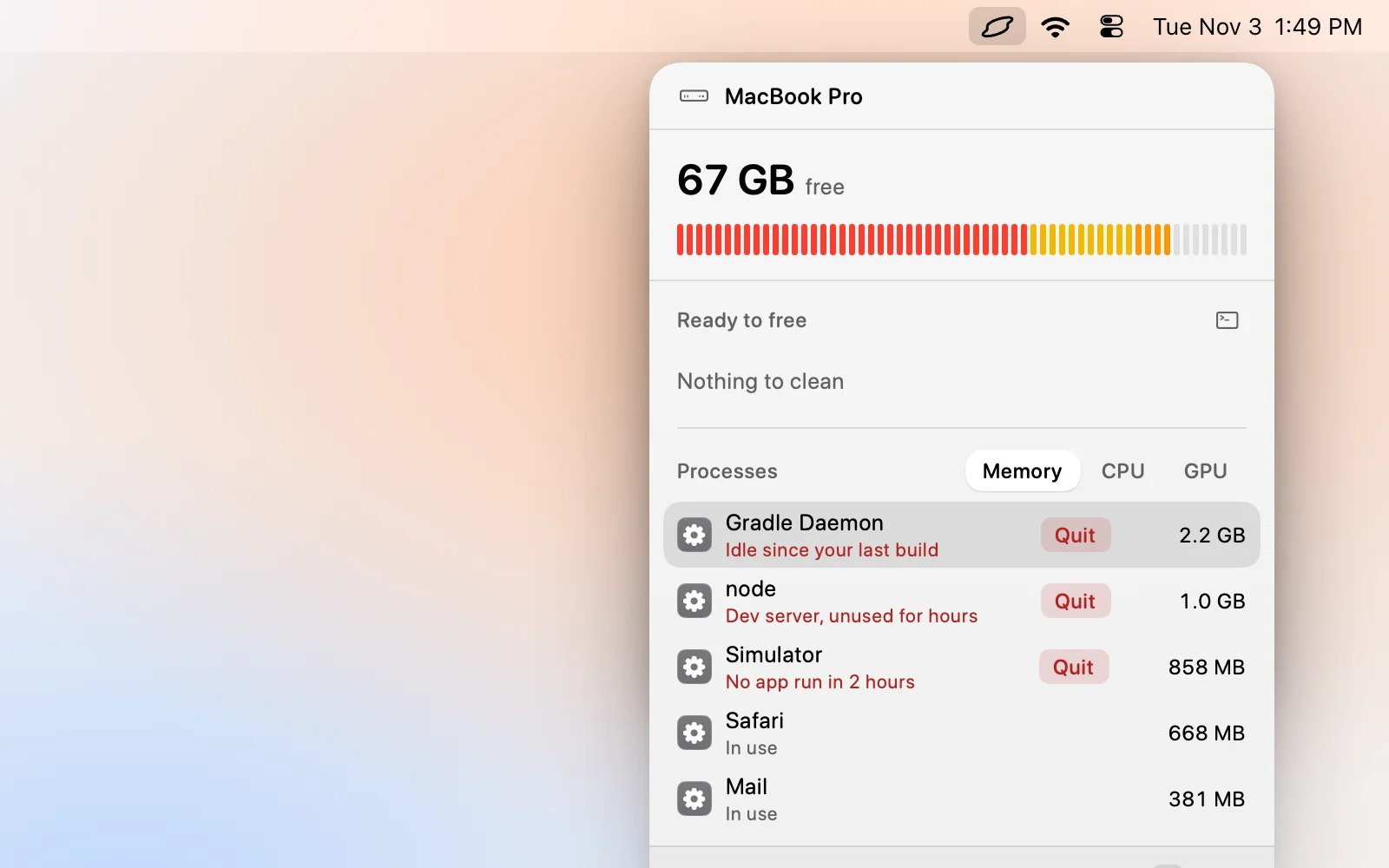
Levos Speichergrenze warnt dich, bevor dieser Dialog erscheint. Bleibt der Druck für die von dir festgelegte Dauer bei Warning oder Critical, bekommst du eine Benachrichtigung, und die Liste Processes im Popover zeigt schon, was den Speicher hält. Jede Zeile hat das Urteil deines eigenen KI-Agents, etwa ein Build-Daemon, der seit Stunden ungenutzt ist, und eine Schaltfläche Quit.
Klick auf Free memory, um die zu beenden, die der Agent als sicher markiert hat, oder beende selbst einen. Lässt sich ein Prozess nicht beenden, erzwingt ⌥⌘Q das, nachdem Levo gefragt hat. Levo beendet nie Systemprozesse wie WindowServer, Finder oder Dock und überlässt den Swap macOS. Einzelheiten stehen im Hilfeartikel.
FAQ
Was bedeutet „Dein System hat keinen Anwendungsspeicher mehr“?
RAM und Swap sind beide voll, macOS kann also keiner App mehr geben. Es listet die Apps mit dem größten Speicherverbrauch auf, damit du eine sofort beenden kannst.
Verliere ich meine Arbeit?
Wenn du eine App mit nicht gesicherten Änderungen sofort beendest, ja. Viele Apps sichern automatisch, prüf das also, und sichere in anderen Apps vor dem Beenden, wenn du noch an sie herankommst.
Warum passierte es mit nur wenigen offenen Apps?
Eine davon hat wohl ein Speicherleck, oder ein Hilfsprozess hält weit mehr, als sein Fenster zeigt. Sortiere die Aktivitätsanzeige nach Speicher, um ihn zu finden.
Kann eine volle Festplatte das auslösen?
Ja. Swap-Dateien liegen auf der SSD, bei einer fast vollen Festplatte hat macOS also keinen Platz zum Auslagern, und die Meldung kommt viel früher.
Soll ich nach dieser Meldung neu starten?
Ist der Mac danach langsam, ja. Ein Neustart beseitigt das Leck und den aufgebauten Swap. Erholt er sich vollständig, nachdem du die eine große App beendet hast, kannst du weiterarbeiten.
Warum zeigt der Dialog Apps, die ich nicht benutze?
Er listet Apps nach gehaltenem Speicher auf, nicht danach, was du benutzt. Auch Hintergrund-Apps und ungenutzte Apps zählen, beende also die, die du nicht brauchst.