
Guide di Levo · Memoria, CPU e GPU
“Il sistema ha esaurito la memoria dell’applicazione”: cosa fare
Questo messaggio significa che RAM e swap sono entrambe piene. Scegli Uscita forzata nella finestra di dialogo, seleziona l’app che usa più memoria (macOS le elenca con le dimensioni) e chiudila. Poi scopri perché è cresciuta, perché succederà di nuovo se un’app ha una perdita di memoria.
| Il solito colpevole | Come riconoscerlo | Rimedio |
|---|---|---|
| Un’app con una perdita di memoria | Un processo a decine di GB | Chiudila, aggiornala, riavviala ogni giorno |
| Browser con molte schede | Molti processi helper | Chiudi le schede, usa la sospensione delle schede |
| Macchina virtuale o Docker | Un processo grande e costante | Riduci la memoria che gli è assegnata |
| Server di sviluppo, daemon di build | Node, Java, Gradle, in esecuzione da molto | Chiudi quelli inattivi |
| Modello AI locale | Un processo grande quanto il modello | Scegli un modello più piccolo o chiudilo quando è inattivo |
Cosa fare sul momento
- Nella finestra di dialogo, l’elenco mostra le app ordinate per memoria. Seleziona la più grande e clicca su Uscita forzata. Il lavoro non salvato in quell’app va perso, quindi se riesci ancora a passare a essa, salva prima.
- Se la finestra non compare, premi ⌥⌘⎋ per aprire Uscita forzata applicazioni.
- Se il Mac è bloccato, aspetta un minuto. macOS può riprendersi quando lo swap si svuota. Come ultima risorsa, tieni premuto il pulsante di accensione e metti in conto di perdere il lavoro non salvato.
- Dopo che si è ripreso, apri Monitoraggio Attività › Memoria e ordina per memoria. Annota cosa è cresciuto.
Trova il colpevole e impedisci che si ripeta
Guarda Swap usata e la colonna Memoria. Un singolo processo molto più grande degli altri è una perdita di memoria o un compito fuori controllo. Cause comuni sono una scheda del browser con una pagina pesante, un’app in esecuzione da settimane senza riavvio, un simulatore o un emulatore, e uno strumento di build che trattiene la sua cache. Chiudilo, controlla se c’è un aggiornamento e riavvialo. Se cresce di nuovo nel giro di ore, l’app ha un bug: usa una versione precedente o un’alternativa.
ps -Ao pid,rss,etime,comm -m | head -n 10
sysctl vm.swapusage
Il primo comando elenca i dieci processi più grandi con da quanto tempo è in esecuzione ciascuno (etime). Tutto ciò che è grande e molto vecchio è sospetto.
Controlla anche lo spazio libero sul disco. Lo swap ha bisogno di spazio sull’SSD, e un disco quasi pieno rende questo messaggio molto più probabile. Vedi memoria e archiviazione.
Come prevenirlo
- Chiudi le app con cui hai finito invece di lasciarle aperte per settimane.
- Tieni libero almeno il 10-15% del disco così lo swap ha spazio.
- Riavvia il Mac ogni tanto.
- Dai alle macchine virtuali e a Docker un limite di memoria fisso sotto la metà della tua RAM.
Controlla i numeri dopo che si è ripreso
Quando il Mac risponde di nuovo, pochi comandi ti dicono cosa è successo. Eseguili subito, prima di riaprire tutto:
memory_pressure
sysctl vm.swapusage
vm_stat | grep -E "Pageouts|Swapouts"
top -o mem -l 2 -n 8 | tail -n 12
Se lo swap è ancora nell’ordine delle decine di gigabyte con solo poche app aperte, qualcosa ha ancora una perdita. Riavviare il Mac è un passo successivo ragionevole e costa meno tempo che dare la caccia a un fantasma.
Se continua a ripresentarsi
- Annota quale app ha nominato la finestra le prime volte. I recidivi sono la risposta.
- Aggiorna quell’app, e macOS. Le perdite di memoria vengono spesso corrette nelle versioni intermedie.
- Controlla cosa parte al login in Impostazioni di Sistema › Generali › Elementi login ed estensioni e rimuovi ciò che non ti serve.
- Osserva la colonna Memoria di Monitoraggio Attività per un’ora di lavoro normale per vedere quale processo sale con regolarità.
- Guarda lo spazio su disco. Sotto circa il 10% libero, lo swap fatica e la finestra compare prima.
Se un compito pesante lo provoca ogni volta, come una grossa esportazione video o una grossa build, il lavoro richiede più memoria di quella che ha il Mac. Chiudi tutto il resto per quel compito, oppure dividilo in parti più piccole.
Come fa Levo
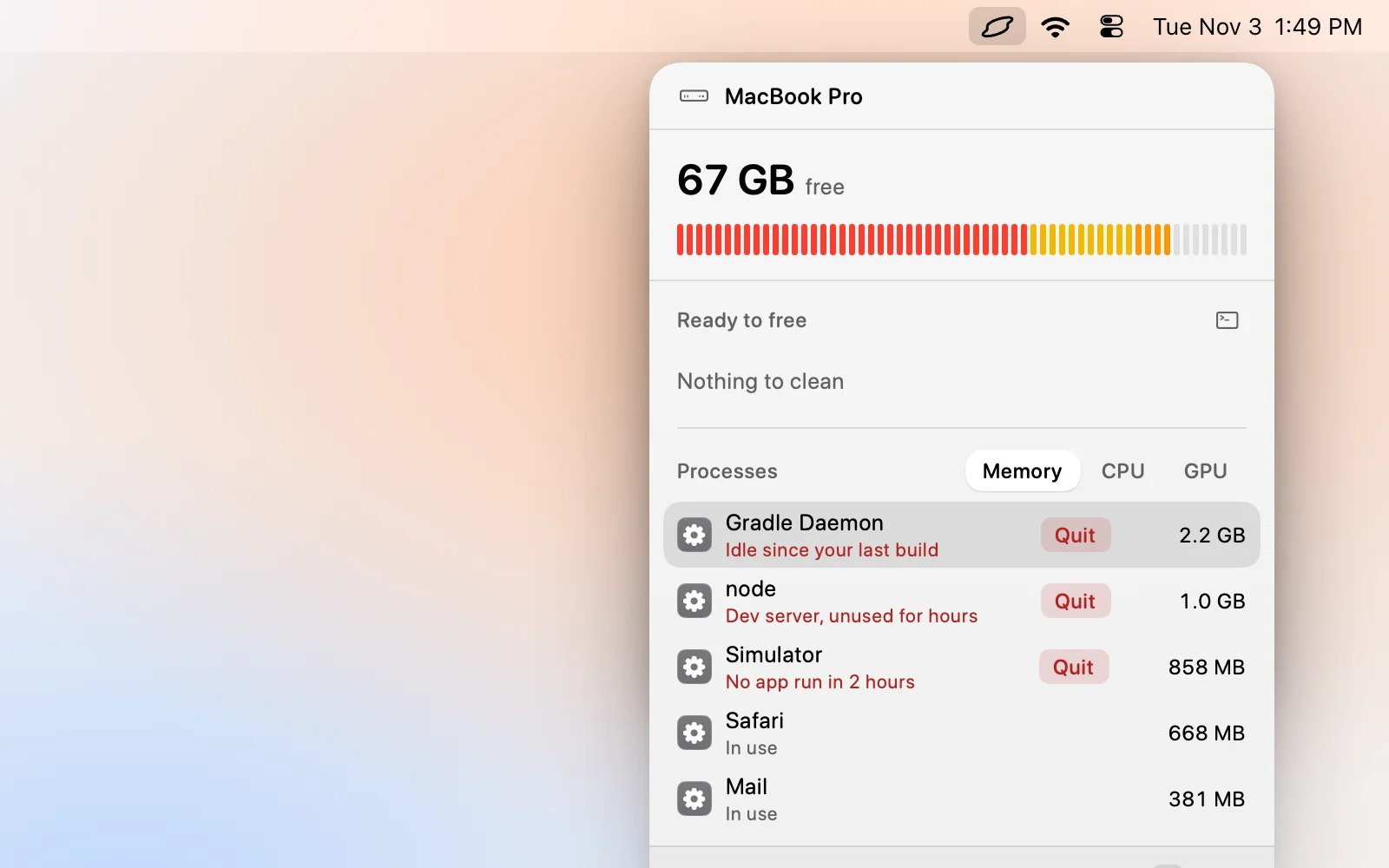
Il limite di memoria di Levo ti avvisa prima che compaia questa finestra. Quando la pressione resta su Warning o Critical per il tempo che hai impostato, ricevi una notifica, e l’elenco Processes del popover mostra già cosa trattiene la memoria. Ogni riga ha il verdetto del tuo agente AI, ad esempio un daemon di build inattivo da ore, e un pulsante Quit.
Clicca su Free memory per chiudere quelli che l’agente ha segnato come sicuri, oppure chiudine uno tu. Se un processo non si chiude, ⌥⌘Q ne forza l’uscita dopo che Levo lo chiede. Levo non chiude mai i processi di sistema come WindowServer, Finder o Dock, e lascia lo swap a macOS. I dettagli sono nell’articolo di aiuto.
FAQ
Cosa significa “Il sistema ha esaurito la memoria dell’applicazione”?
RAM e swap sono entrambe piene, quindi macOS non può dare altra memoria a nessuna app. Elenca le app che usano più memoria così puoi forzare l’uscita di una.
Perderò il mio lavoro?
Se forzi l’uscita di un’app con modifiche non salvate, sì. Molte app salvano in automatico, quindi controlla, e salva nelle altre app prima di chiudere se riesci ancora a raggiungerle.
Perché è successo con solo poche app aperte?
Probabilmente una di esse ha una perdita di memoria, oppure un processo helper trattiene molta più memoria di quella che mostra nella sua finestra. Ordina Monitoraggio Attività per Memoria per trovarla.
Può causarlo un disco pieno?
Sì. I file di swap stanno sull’SSD, quindi un disco quasi pieno lascia macOS senza spazio per lo swap e il messaggio arriva molto prima.
Devo riavviare dopo questo messaggio?
Se il Mac è lento dopo, sì. Un riavvio elimina la perdita e lo swap accumulato. Se si riprende del tutto dopo aver chiuso l’unica app grande, puoi andare avanti.
Perché la finestra mostra app che non sto usando?
Elenca le app per memoria trattenuta, non per ciò che stai usando. Anche le app in background e inattive contano, quindi chiudi quelle che non ti servono.