
Guias do Levo · Memória, CPU e GPU
“Seu sistema ficou sem memória de aplicativos”: o que fazer
Esse aviso significa que a RAM e o swap estão cheios. Escolha Forçar Encerramento na janela, selecione o app que mais usa memória (o macOS lista os apps com os tamanhos) e encerre. Depois descubra por que ele cresceu, porque vai acontecer de novo se um app estiver vazando memória.
| Culpado comum | Como identificar | Solução |
|---|---|---|
| Um app com vazamento de memória | Um processo com dezenas de GB | Encerre, atualize e reinicie todo dia |
| Navegador com muitas abas | Muitos processos auxiliares | Feche abas, use suspensão de abas |
| Máquina virtual ou Docker | Um processo grande e constante | Reduza a memória destinada a ele |
| Servidores de desenvolvimento, daemons de build | Node, Java, Gradle, muito tempo ligado | Encerre os ociosos |
| Modelo de IA local | Um processo do tamanho do modelo | Escolha um modelo menor ou encerre quando ocioso |
O que fazer na hora
- Na janela, a lista mostra os apps ordenados por memória. Selecione o maior e clique em Forçar Encerramento. O trabalho não salvo nesse app será perdido, então, se ainda conseguir voltar a ele, salve antes.
- Se a janela não aparecer, pressione ⌥⌘⎋ para abrir Forçar Encerramento de Aplicativos.
- Se o Mac travou, espere um minuto. O macOS pode se recuperar quando o swap for liberado. Como último recurso, segure o botão de ligar, sabendo que o trabalho não salvo será perdido.
- Depois que ele se recuperar, abra o Monitor de Atividade › Memória e ordene por memória. Anote o que cresceu.
Encontre o culpado e evite que volte
Veja o Swap usado e a coluna Memória. Um único processo muito maior que os demais é um vazamento ou uma tarefa fora de controle. As causas comuns são uma aba do navegador com uma página pesada, um app aberto há semanas sem reiniciar, um simulador ou emulador e uma ferramenta de build que guarda seu cache. Encerre, procure uma atualização e reinicie. Se voltar a crescer em poucas horas, o app tem um bug: use uma versão anterior ou uma alternativa.
ps -Ao pid,rss,etime,comm -m | head -n 10
sysctl vm.swapusage
O primeiro comando lista os dez maiores processos com o tempo que cada um está em execução (etime). Tudo que é grande e muito antigo é suspeito.
Confira também o espaço livre em disco. O swap precisa de espaço no SSD, e um disco quase cheio torna esse aviso muito mais provável. Veja memória vs armazenamento.
Como evitar
- Feche os apps que você terminou de usar em vez de deixá-los abertos por semanas.
- Mantenha pelo menos 10 a 15% do disco livre para o swap ter espaço.
- Reinicie o Mac de vez em quando.
- Dê às máquinas virtuais e ao Docker um limite fixo de memória abaixo da metade da sua RAM.
Confira os números depois que ele se recuperar
Quando o Mac voltar a responder, alguns comandos mostram o que aconteceu. Rode-os logo, antes de reabrir tudo:
memory_pressure
sysctl vm.swapusage
vm_stat | grep -E "Pageouts|Swapouts"
top -o mem -l 2 -n 8 | tail -n 12
Se o swap ainda está na casa das dezenas de gigabytes com poucos apps abertos, algo continua vazando. Reiniciar o Mac é um próximo passo razoável e custa menos tempo do que caçar um fantasma.
Se continuar voltando
- Anote qual app a janela citou nas primeiras vezes. Os reincidentes são a resposta.
- Atualize esse app e o macOS. Vazamentos de memória costumam ser corrigidos em versões de manutenção.
- Veja o que abre no login em Ajustes do Sistema › Geral › Itens de Login e Extensões e remova o que você não precisa.
- Acompanhe a coluna Memória do Monitor de Atividade durante uma hora de trabalho normal para ver qual processo sobe de forma constante.
- Olhe o espaço em disco. Com menos de uns 10% livres, o swap sofre e a janela aparece mais cedo.
Se uma tarefa pesada provoca o aviso toda vez, como uma exportação de vídeo grande ou um build enorme, o trabalho precisa de mais memória do que o Mac tem. Feche todo o resto durante essa tarefa ou divida-a em partes menores.
Como o Levo faz isso
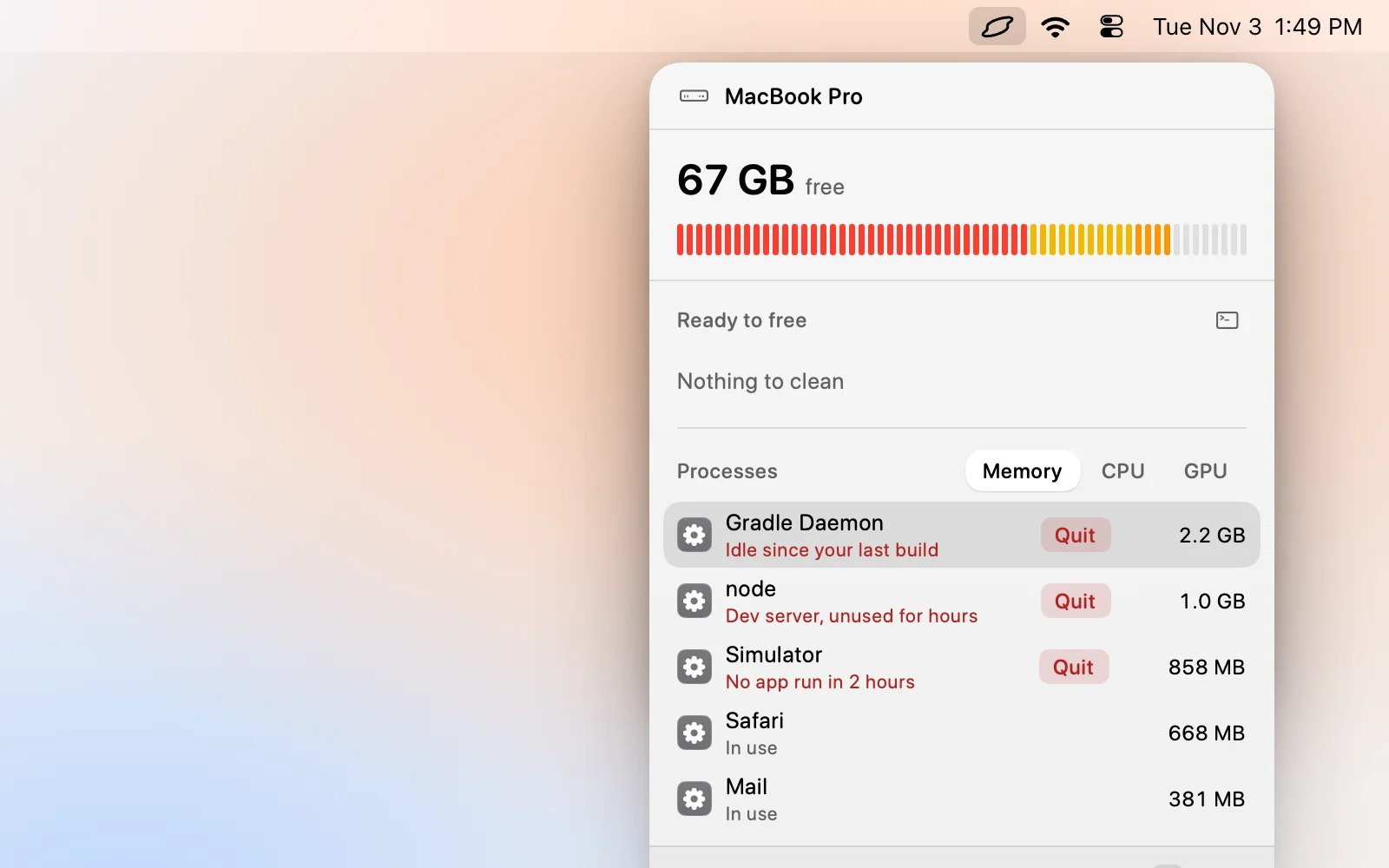
O limite de memória do Levo avisa antes de essa janela aparecer. Quando a pressão fica em Aviso ou Crítica pelo tempo que você definiu, você recebe uma notificação, e a lista de Processos do popover já mostra o que segura a memória. Cada linha traz o veredito do seu próprio agente de IA, como um daemon de build ocioso há horas, e um botão Quit.
Clique em Free memory para encerrar os que o agente marcou como seguros, ou encerre um por conta própria. Se um processo não quiser fechar, ⌥⌘Q força o encerramento depois que o Levo perguntar. O Levo nunca encerra processos do sistema, como WindowServer, Finder ou Dock, e deixa o swap por conta do macOS. Os detalhes estão no artigo de ajuda.
Perguntas Frequentes
O que significa “Seu sistema ficou sem memória de aplicativos”?
A RAM e o swap estão cheios, então o macOS não consegue dar mais memória a nenhum app. Ele lista os apps que mais usam memória para você forçar o encerramento de um.
Vou perder meu trabalho?
Se você forçar o encerramento de um app com alterações não salvas, sim. Muitos apps salvam automaticamente, então confira, e salve nos outros apps antes de encerrar, se ainda conseguir acessá-los.
Por que aconteceu com poucos apps abertos?
Provavelmente um deles está vazando memória, ou um processo auxiliar está segurando bem mais do que aparece na janela dele. Ordene o Monitor de Atividade por Memória para encontrá-lo.
Um disco cheio pode causar isso?
Sim. Os arquivos de swap ficam no SSD, então um disco quase cheio deixa o macOS sem espaço para o swap e o aviso aparece bem mais cedo.
Devo reiniciar depois desse aviso?
Se o Mac ficar lento depois, sim. Reiniciar elimina o vazamento e o swap acumulado. Se ele se recupera por completo depois que você encerra o app grande, pode seguir em frente.
Por que a janela mostra apps que não estou usando?
Ela lista os apps pela memória que ocupam, não pelo que você está usando. Apps em segundo plano e ociosos também contam, então encerre os que você não precisa.