
Guies de Levo · Memòria, CPU i GPU
«El sistema s’ha quedat sense memòria d’aplicació»: què fer
Aquest missatge vol dir que la RAM i l’intercanvi estan plens. Tria Forçar la sortida al diàleg, escull l’app que fa servir més memòria (macOS les llista amb les mides) i tanca-la. Després esbrina per què ha crescut, perquè tornarà a passar si una app té una fuita de memòria.
| Culpable habitual | Com detectar-lo | Solució |
|---|---|---|
| Una app amb una fuita de memòria | Un procés amb desenes de GB | Tanca-la, actualitza-la, reinicia-la cada dia |
| Navegador amb moltes pestanyes | Molts processos auxiliars | Tanca pestanyes, fes servir la suspensió de pestanyes |
| Màquina virtual o Docker | Un procés gran i estable | Redueix la memòria que té permesa |
| Servidors de desenvolupament, daemons de compilació | Node, Java, Gradle, molt de temps en marxa | Tanca els inactius |
| Model d’IA local | Un procés de la mida del model | Tria un model més petit o tanca’l quan estigui inactiu |
Què fer en aquell moment
- Al diàleg, la llista mostra les apps ordenades per memòria. Selecciona la més gran i fes clic a Forçar la sortida. La feina sense desar d’aquella app es perd, així que, si encara hi pots canviar, desa abans.
- Si el diàleg no apareix, prem ⌥⌘⎋ per obrir Forçar la sortida d’aplicacions.
- Si el Mac està bloquejat, espera un minut. macOS es pot recuperar quan l’intercanvi s’aclareixi. Com a últim recurs, mantén premut el botó d’engegada, i compta que perdràs la feina sense desar.
- Quan es recuperi, obre el Monitor d’Activitat › Memòria i ordena per memòria. Fixa’t en què ha crescut.
Troba el culpable i evita que torni a passar
Mira l’Intercanvi utilitzat i la columna Memòria. Un sol procés molt més gran que la resta és una fuita de memòria o una tasca descontrolada. Les causes habituals són una pestanya del navegador amb una pàgina pesada, una app que porta setmanes en marxa sense reiniciar-se, un simulador o un emulador, i una eina de compilació que reté la seva memòria cau. Tanca-la, mira si hi ha una actualització i reinicia-la. Si torna a créixer en unes hores, l’app té un error: fes servir una versió anterior o una alternativa.
ps -Ao pid,rss,etime,comm -m | head -n 10
sysctl vm.swapusage
La primera ordre mostra els deu processos més grans amb el temps que fa que funcionen (etime). Tot el que sigui gran i molt antic és sospitós.
Comprova també l’espai lliure al disc. L’intercanvi necessita lloc a l’SSD, i un disc gairebé ple fa molt més probable aquest missatge. Mira memòria o emmagatzematge.
Evita-ho
- Tanca les apps quan hagis acabat en lloc de deixar-les obertes durant setmanes.
- Mantén lliure almenys un 10 o 15% del disc perquè l’intercanvi tingui lloc.
- Reinicia el Mac de tant en tant.
- Dona a les màquines virtuals i a Docker un límit de memòria fix per sota de la meitat de la teva RAM.
Comprova les xifres quan s’hagi recuperat
Quan el Mac torni a respondre, unes quantes ordres et diuen què ha passat. Executa-les de seguida, abans de tornar a obrir-ho tot:
memory_pressure
sysctl vm.swapusage
vm_stat | grep -E "Pageouts|Swapouts"
top -o mem -l 2 -n 8 | tail -n 12
Si l’intercanvi continua en desenes de gigabytes amb només unes quantes apps obertes, alguna cosa encara té una fuita de memòria. Reiniciar el Mac és un pas raonable i costa menys temps que perseguir un fantasma.
Si continua tornant
- Anota quina app va nomenar el diàleg les primeres vegades. Les reincidents són la resposta.
- Actualitza aquesta app, i macOS. Les fuites de memòria sovint es corregeixen en versions menors.
- Revisa què s’executa en iniciar sessió a Configuració del Sistema › General › Ítems d’inici i extensions i elimina el que no necessitis.
- Observa la columna Memòria del Monitor d’Activitat durant una hora de feina normal per veure quin procés puja de manera constant.
- Mira l’espai del disc. Per sota d’un 10% lliure, l’intercanvi va just i el diàleg apareix abans.
Si una tasca pesada ho provoca cada vegada, com una exportació de vídeo gran o una compilació gran, la feina necessita més memòria de la que té el Mac. Tanca tota la resta durant aquesta tasca, o divideix-la en parts més petites.
Com ho fa Levo
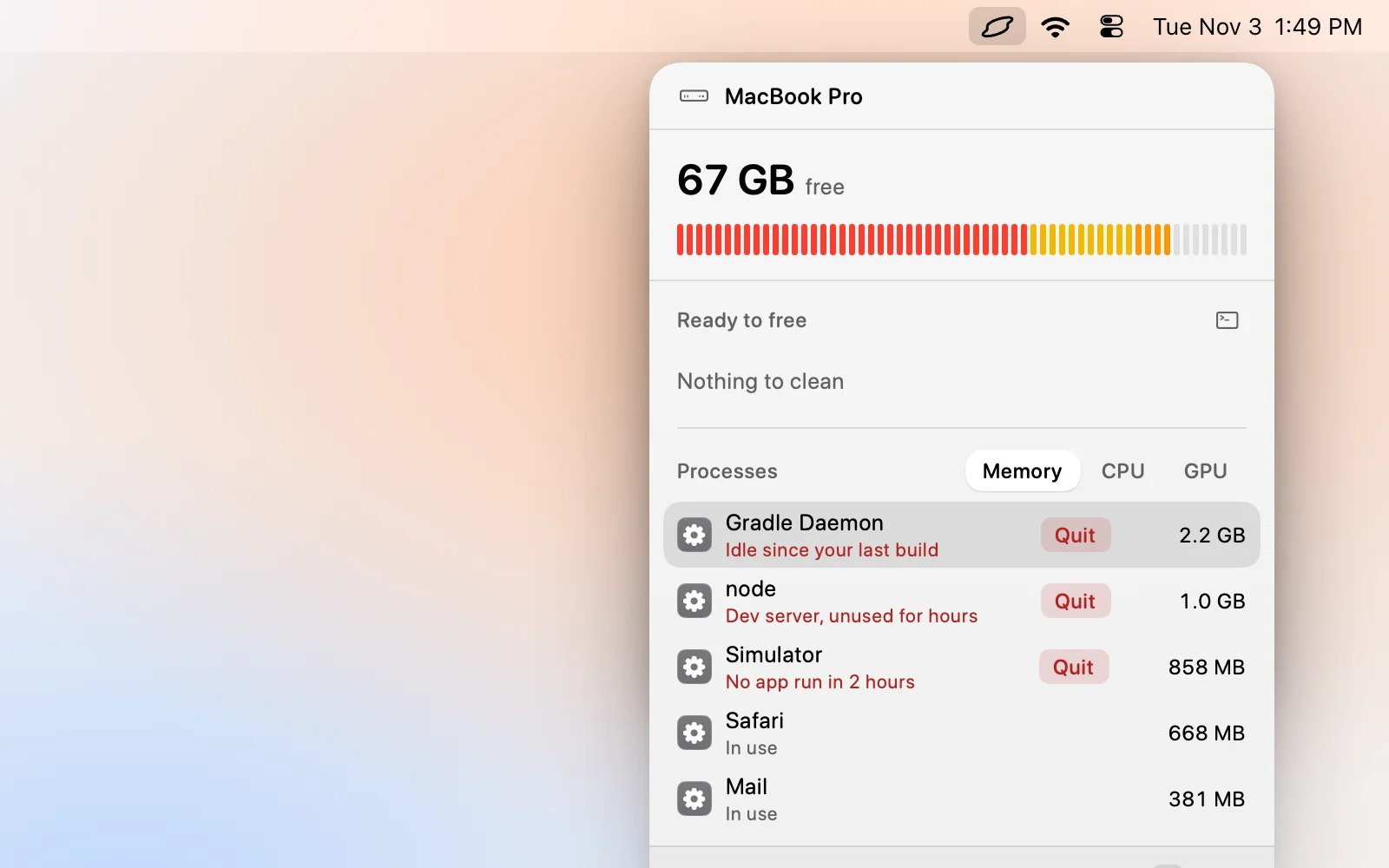
El límit de memòria de Levo t’avisa abans que aparegui aquest diàleg. Quan la pressió es manté en Warning o Critical durant el temps que has fixat, reps una notificació, i la llista Processes del popover ja mostra què ocupa la memòria. Cada fila té el veredicte del teu propi agent d’IA, com ara un daemon de compilació inactiu durant hores, i un botó Quit.
Fes clic a Free memory per tancar els que l’agent ha marcat com a segurs, o tanca’n un tu mateix. Si un procés no es tanca, ⌥⌘Q en força la sortida després que Levo ho demani. Levo no tanca mai processos del sistema com WindowServer, Finder o Dock, i deixa l’intercanvi a macOS. Els detalls són a l’article d’ajuda.
Preguntes freqüents
Què vol dir «El sistema s’ha quedat sense memòria d’aplicació»?
La RAM i l’intercanvi estan plens, així que macOS no pot donar més memòria a cap app. Mostra les apps que fan servir més memòria perquè en puguis forçar la sortida d’alguna.
Perdré la feina?
Si forces la sortida d’una app amb canvis sense desar, sí. Moltes apps desen automàticament, així que mira-ho, i desa a les altres apps abans de tancar si encara hi pots accedir.
Per què ha passat amb només unes quantes apps obertes?
Probablement una té una fuita de memòria, o un procés auxiliar n’ocupa molta més de la que mostra a la finestra. Ordena el Monitor d’Activitat per Memòria per trobar-la.
Un disc ple pot causar això?
Sí. Els fitxers d’intercanvi són a l’SSD, així que un disc gairebé ple deixa macOS sense espai per intercanviar i el missatge surt molt abans.
He de reiniciar després d’aquest missatge?
Si el Mac va lent després, sí. Un reinici neteja la fuita i l’intercanvi acumulat. Si es recupera del tot quan tanques l’app gran, pots continuar.
Per què el diàleg mostra apps que no estic fent servir?
Les llista per memòria ocupada, no per l’ús que en fas. Les apps en segon pla i inactives també compten, així que tanca les que no necessitis.