
Guías de Levo · Memoria, CPU y GPU
“Tu sistema se ha quedado sin memoria de aplicación”: qué hacer
Este mensaje significa que la RAM y la memoria de intercambio están llenas. Elige Forzar salida en el cuadro de diálogo, elige la app que usa más memoria (macOS las lista con sus tamaños) y ciérrala. Después averigua por qué creció, porque volverá a pasar si una app tiene una fuga.
| Culpable habitual | Cómo detectarlo | Solución |
|---|---|---|
| Una app con una fuga | Un proceso con decenas de GB | Ciérrala, actualízala, reiníciala a diario |
| Navegador con muchas pestañas | Muchos procesos auxiliares | Cierra pestañas, usa la suspensión de pestañas |
| Máquina virtual o Docker | Un proceso grande y constante | Reduce la memoria que tiene asignada |
| Servidores de desarrollo, demonios de compilación | Node, Java, Gradle, mucho tiempo en marcha | Cierra los inactivos |
| Modelo de IA local | Un proceso del tamaño del modelo | Elige un modelo más pequeño o ciérralo cuando esté inactivo |
Qué hacer en el momento
- En el cuadro de diálogo, la lista muestra las apps ordenadas por memoria. Selecciona la más grande y haz clic en Forzar salida. El trabajo sin guardar de esa app se pierde, así que si aún puedes cambiar a ella, guarda primero.
- Si el cuadro no aparece, pulsa ⌥⌘⎋ para abrir Forzar salida de aplicaciones.
- Si el Mac se ha congelado, espera un minuto. macOS puede recuperarse cuando se libere la memoria de intercambio. Como último recurso, mantén pulsado el botón de encendido y cuenta con perder el trabajo sin guardar.
- Cuando se recupere, abre Monitor de Actividad › Memoria y ordena por memoria. Anota qué creció.
Encuentra al culpable y evita que se repita
Mira la memoria de intercambio usada y la columna Memoria. Un solo proceso mucho más grande que el resto es una fuga o una tarea descontrolada. Las causas habituales son una pestaña del navegador con una página pesada, una app que lleva semanas sin reiniciarse, un simulador o emulador y una herramienta de compilación que retiene su caché. Ciérralo, comprueba si hay una actualización y reinícialo. Si vuelve a crecer en unas horas, la app tiene un error: usa una versión anterior o una alternativa.
ps -Ao pid,rss,etime,comm -m | head -n 10
sysctl vm.swapusage
El primer comando lista los diez procesos más grandes con el tiempo que lleva en marcha cada uno (etime). Todo lo que sea grande y muy antiguo es sospechoso.
Comprueba también el espacio libre en disco. La memoria de intercambio necesita sitio en el SSD, y un disco casi lleno hace este mensaje mucho más probable. Mira memoria o almacenamiento.
Cómo evitarlo
- Cierra las apps cuando termines con ellas en vez de dejarlas abiertas durante semanas.
- Mantén libre al menos un 10 a 15 % del disco para que la memoria de intercambio tenga sitio.
- Reinicia el Mac de vez en cuando.
- Da a las máquinas virtuales y a Docker un límite de memoria fijo por debajo de la mitad de tu RAM.
Comprueba los números cuando se recupere
Cuando el Mac vuelva a responder, unos comandos te dicen qué pasó. Ejecútalos enseguida, antes de volver a abrirlo todo:
memory_pressure
sysctl vm.swapusage
vm_stat | grep -E "Pageouts|Swapouts"
top -o mem -l 2 -n 8 | tail -n 12
Si la memoria de intercambio sigue en decenas de gigabytes con solo unas pocas apps abiertas, algo sigue con una fuga. Reiniciar el Mac es un paso razonable y cuesta menos tiempo que perseguir a un fantasma.
Si sigue volviendo
- Anota qué app nombró el cuadro las primeras veces. Las que se repiten son la respuesta.
- Actualiza esa app y macOS. Las fugas de memoria suelen corregirse en versiones intermedias.
- Mira qué se ejecuta al iniciar sesión en Ajustes del Sistema › General › Ítems de inicio y extensiones y quita lo que no necesites.
- Observa la columna Memoria de Monitor de Actividad durante una hora de trabajo normal para ver qué proceso sube de forma constante.
- Mira el espacio en disco. Con menos de un 10 % libre, la memoria de intercambio lo pasa mal y el cuadro aparece antes.
Si una tarea pesada lo provoca siempre, como una exportación de vídeo grande o una compilación enorme, el trabajo necesita más memoria de la que tiene el Mac. Cierra todo lo demás para esa tarea o divídela en partes más pequeñas.
Cómo lo hace Levo
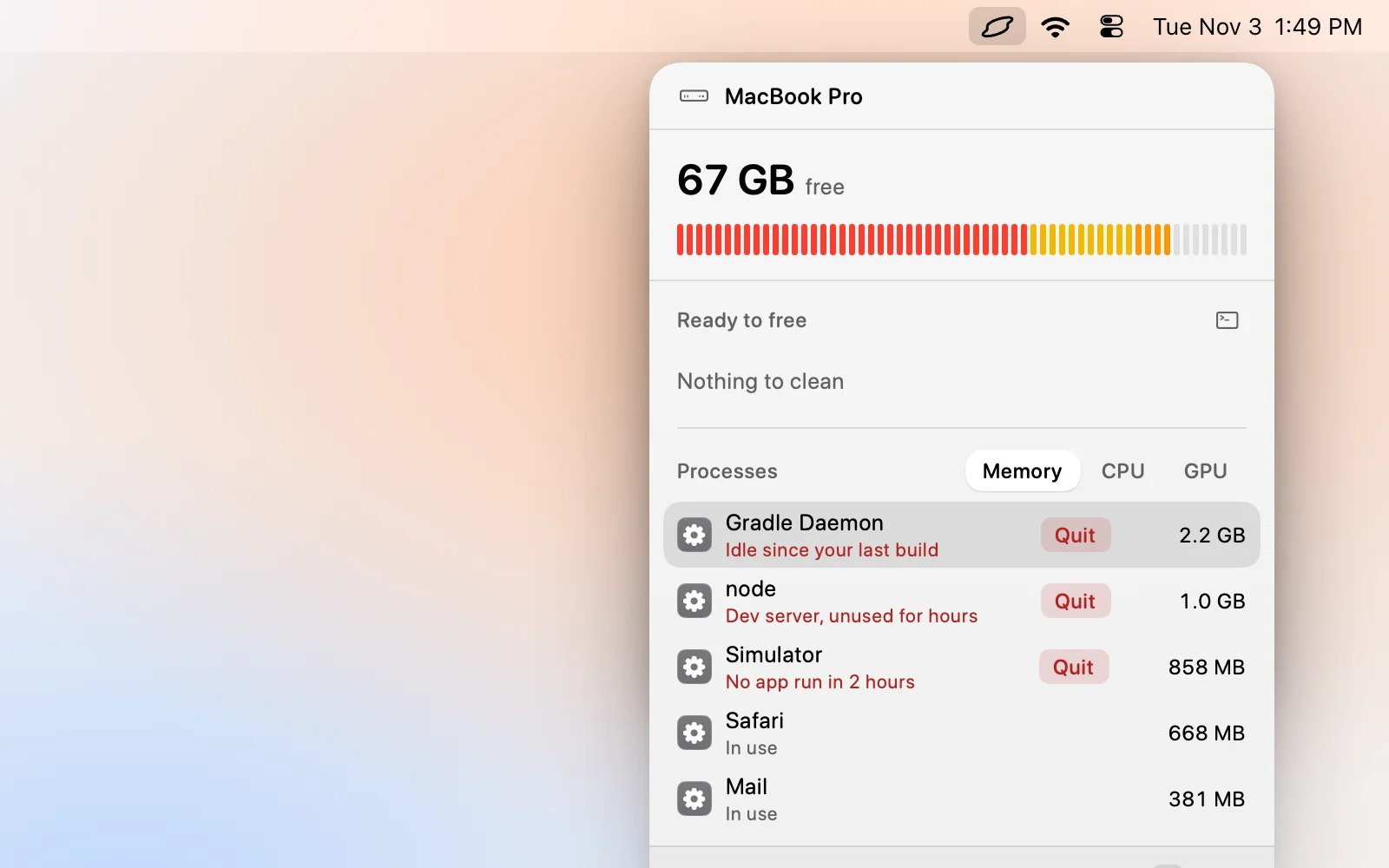
El límite de memoria de Levo te avisa antes de que aparezca este cuadro. Cuando la presión se mantiene en Warning o Critical durante el tiempo que fijaste, recibes una notificación, y la lista Processes del popover ya muestra qué retiene la memoria. Cada fila tiene el veredicto de tu propio agente de IA, como un demonio de compilación inactivo desde hace horas, y un botón Quit.
Pulsa Free memory para cerrar los que el agente marcó como seguros, o cierra uno tú mismo. Si un proceso no se cierra, ⌥⌘Q fuerza su cierre después de que Levo lo pregunte. Levo nunca cierra procesos del sistema como WindowServer, Finder o Dock, y deja la memoria de intercambio a macOS. Los detalles están en el artículo de ayuda.
Preguntas frecuentes
¿Qué significa 'Tu sistema se ha quedado sin memoria de aplicación'?
La RAM y la memoria de intercambio están llenas, así que macOS no puede dar más a ninguna app. Lista las apps que más memoria usan para que fuerces el cierre de una.
¿Perderé mi trabajo?
Si fuerzas el cierre de una app con cambios sin guardar, sí. Muchas apps guardan automáticamente, así que compruébalo, y guarda en otras apps antes de cerrar si aún puedes llegar a ellas.
¿Por qué pasó con solo unas pocas apps abiertas?
Seguramente una de ellas tiene una fuga de memoria, o un proceso auxiliar retiene mucho más de lo que muestra su ventana. Ordena Monitor de Actividad por Memoria para encontrarlo.
¿Puede causarlo un disco lleno?
Sí. Los archivos de intercambio están en el SSD, así que un disco casi lleno deja a macOS sin sitio para el intercambio y el mensaje llega mucho antes.
¿Debo reiniciar después de este mensaje?
Si el Mac va lento después, sí. Reiniciar elimina la fuga y el intercambio acumulado. Si se recupera del todo cuando cierras la app grande, puedes seguir.
¿Por qué el cuadro muestra apps que no estoy usando?
Las lista por memoria retenida, no por lo que estás usando. Las apps en segundo plano e inactivas también cuentan, así que cierra las que no necesites.