
Guides Levo · Mémoire, CPU et GPU
« Votre système a manqué de mémoire d’application » : que faire
Ce message signifie que la RAM et le swap sont tous deux pleins. Choisissez Forcer à quitter dans la fenêtre, sélectionnez l’app qui utilise le plus de mémoire (macOS les liste avec leur taille) et quittez-la. Cherchez ensuite pourquoi elle a grossi, car cela se reproduira si une app fuit.
| Coupable habituel | Comment le repérer | Solution |
|---|---|---|
| Une app qui fuit | Un processus à des dizaines de Go | Quittez-la, mettez-la à jour, redémarrez-la chaque jour |
| Navigateur avec beaucoup d’onglets | Beaucoup de processus auxiliaires | Fermez des onglets, utilisez la suspension d’onglets |
| Machine virtuelle ou Docker | Un gros processus stable | Réduisez sa mémoire allouée |
| Serveurs de dev, daemons de build | Node, Java, Gradle, longue durée d’activité | Quittez les inactifs |
| Modèle d’IA local | Un processus de la taille du modèle | Choisissez un modèle plus petit ou quittez-le quand il est inactif |
Que faire sur le moment
- Dans la fenêtre, la liste montre les apps triées par mémoire. Sélectionnez la plus grosse et cliquez sur Forcer à quitter. Le travail non enregistré dans cette app est perdu : si vous pouvez encore y accéder, enregistrez d’abord.
- Si la fenêtre n’apparaît pas, appuyez sur ⌥⌘⎋ pour ouvrir Forcer à quitter les applications.
- Si le Mac est figé, patientez une minute. macOS peut se rétablir une fois le swap libéré. En dernier recours, maintenez le bouton d’alimentation, en vous attendant à perdre le travail non enregistré.
- Une fois rétabli, ouvrez Moniteur d’activité › Mémoire et triez par mémoire. Notez ce qui a grossi.
Trouver le coupable et éviter la récidive
Regardez Swap utilisé et la colonne Mémoire. Un seul processus bien plus gros que les autres est une fuite ou une tâche qui s’emballe. Les causes courantes sont un onglet de navigateur qui affiche une page lourde, une app qui tourne depuis des semaines sans redémarrage, un simulateur ou un émulateur, et un outil de build qui garde son cache. Quittez-le, cherchez une mise à jour et redémarrez-le. S’il regrossit en quelques heures, l’app a un bug : utilisez une version plus ancienne ou une alternative.
ps -Ao pid,rss,etime,comm -m | head -n 10
sysctl vm.swapusage
La première commande liste les dix plus gros processus avec leur durée d’exécution (etime). Tout ce qui est gros et très ancien est suspect.
Vérifiez aussi l’espace disque libre. Le swap a besoin de place sur le SSD, et un disque presque plein rend ce message bien plus probable. Voir mémoire ou stockage.
L’éviter
- Quittez les apps dont vous avez fini au lieu de les laisser ouvertes pendant des semaines.
- Gardez au moins 10 à 15 % du disque libre pour que le swap ait de la place.
- Redémarrez le Mac de temps en temps.
- Donnez aux machines virtuelles et à Docker une limite de mémoire fixe inférieure à la moitié de votre RAM.
Vérifier les chiffres une fois rétabli
Quand le Mac répond de nouveau, quelques commandes vous disent ce qui s’est passé. Lancez-les tout de suite, avant de tout rouvrir :
memory_pressure
sysctl vm.swapusage
vm_stat | grep -E "Pageouts|Swapouts"
top -o mem -l 2 -n 8 | tail -n 12
Si le swap se chiffre encore en dizaines de gigaoctets avec seulement quelques apps ouvertes, quelque chose fuit encore. Redémarrer le Mac est une étape suivante raisonnable et coûte moins de temps que la chasse à un fantôme.
Si cela revient sans cesse
- Notez quelle app la fenêtre a nommée les premières fois. Les récidivistes sont la réponse.
- Mettez à jour cette app, et macOS. Les fuites de mémoire sont souvent corrigées dans les versions intermédiaires.
- Vérifiez ce qui se lance à la connexion dans Réglages Système › Général › Éléments de connexion et extensions et retirez ce dont vous n’avez pas besoin.
- Observez la colonne Mémoire de Moniteur d’activité pendant une heure de travail normal pour voir quel processus grimpe régulièrement.
- Regardez l’espace disque. Sous environ 10 % de libre, le swap peine et la fenêtre apparaît plus tôt.
Si une tâche lourde le déclenche à chaque fois, comme un gros export vidéo ou une grosse compilation, la tâche a besoin de plus de mémoire que le Mac n’en a. Fermez tout le reste pour cette tâche, ou découpez-la en parties plus petites.
Comment Levo s’y prend
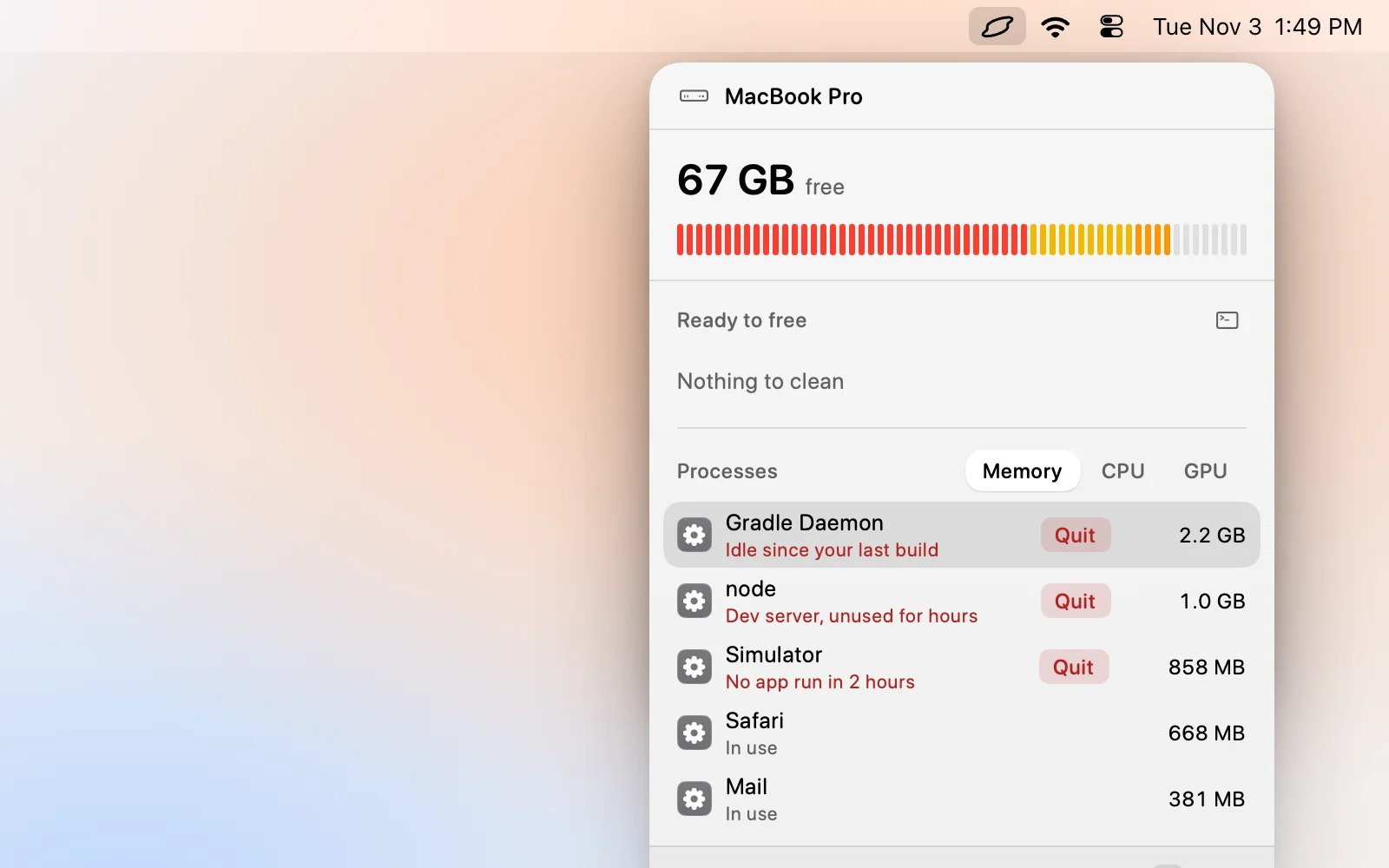
La limite de mémoire de Levo vous prévient avant que cette fenêtre n’apparaisse. Quand la pression reste à Warning ou Critical pendant la durée que vous avez fixée, vous recevez une notification, et la liste Processes du popover montre déjà ce qui retient la mémoire. Chaque ligne porte l’avis de votre propre agent d’IA, par exemple un daemon de build inactif depuis des heures, et un bouton Quit.
Cliquez sur Free memory pour quitter ceux que l’agent a jugés sûrs, ou quittez-en un vous-même. Si un processus refuse de quitter, ⌥⌘Q le force après que Levo a demandé. Levo ne quitte jamais les processus système comme WindowServer, Finder ou Dock, et laisse le swap à macOS. Les détails sont dans l’article d’aide.
FAQ
Que signifie « Votre système a manqué de mémoire d’application » ?
La RAM et le swap sont tous deux pleins : macOS ne peut donc plus en donner à aucune app. Il liste les apps qui utilisent le plus de mémoire pour que vous en forciez une à quitter.
Vais-je perdre mon travail ?
Si vous forcez à quitter une app avec des modifications non enregistrées, oui. Beaucoup d’apps enregistrent automatiquement : vérifiez donc, et enregistrez dans les autres apps avant de quitter si vous pouvez encore y accéder.
Pourquoi est-ce arrivé avec seulement quelques apps ouvertes ?
L’une d’elles fuit probablement de la mémoire, ou un processus auxiliaire en retient bien plus que ce que sa fenêtre laisse voir. Triez Moniteur d’activité par Mémoire pour le trouver.
Un disque plein peut-il en être la cause ?
Oui. Les fichiers de swap se trouvent sur le SSD : un disque presque plein laisse macOS sans place pour le swap, et le message arrive bien plus tôt.
Dois-je redémarrer après ce message ?
Si le Mac est lent ensuite, oui. Un redémarrage efface la fuite et le swap accumulé. S’il se rétablit complètement après avoir quitté la grosse app, vous pouvez continuer.
Pourquoi la fenêtre affiche-t-elle des apps que je n’utilise pas ?
Elle liste les apps selon la mémoire retenue, pas selon ce que vous utilisez. Les apps en arrière-plan et inactives comptent aussi : quittez donc celles dont vous n’avez pas besoin.