
Guias do Levo · Memória, CPU e GPU
Swap usado no Mac: o que significa e quando se preocupar
Swap usado significa que o macOS moveu parte do conteúdo da memória para um arquivo no seu SSD, para abrir espaço na RAM. Algumas centenas de megabytes são normais e inofensivas. Só se preocupe quando o Swap usado continuar crescendo até vários gigabytes enquanto o gráfico de Pressão da Memória está amarelo ou vermelho.
| Swap usado | Gráfico de pressão | Veredito |
|---|---|---|
| 0 a 1 GB | Verde | Normal. Ignore. |
| Alguns GB | Verde ou amarelo por pouco tempo | Tudo certo depois de trabalho pesado. Confira após reiniciar. |
| Vários GB, crescendo | Amarelo ou vermelho | Falta RAM. Feche os apps ociosos. |
| Grande, sem nada pesado aberto | Qualquer | Um app está vazando memória. Encontre-o e reinicie. |
O que é o swap e onde ele fica
A RAM é rápida e limitada. Quando enche, o macOS primeiro comprime a memória que ninguém usa há um tempo. Se isso não bastar, ele grava as páginas mais "frias" em arquivos de swap em /private/var/vm e as lê de volta quando precisa. Os arquivos aparecem, crescem aos poucos e são limpos pelo próprio macOS, muitas vezes ao reiniciar. Você não precisa gerenciá-los, e apagá-los à mão é bloqueado pela Proteção de Integridade do Sistema e também é má ideia.
O swap aparece na categoria Dados do Sistema, nos ajustes de Armazenamento. Se os Dados do Sistema estão grandes por causa do swap, a solução é precisar de menos swap, não apagar arquivos.
O swap desgasta o SSD?
Essa preocupação é bem maior que a realidade. Os SSDs modernos suportam centenas de terabytes de gravação, e o tráfego normal de swap é uma pequena fração disso. Um Mac que usa um pouco de swap todo dia chega ao fim da vida útil antes de o disco se desgastar. O custo real do swap pesado é a velocidade: ler do SSD é muito mais lento que da RAM, então tudo fica arrastado.
Como verificar e reduzir o swap
- Abra o Monitor de Atividade › Memória e veja o Swap usado na parte de baixo, ao lado do gráfico de pressão.
- Ordene por Memória e procure os maiores apps. Navegadores com muitas abas, apps Electron, máquinas virtuais e ferramentas de desenvolvimento lideram a lista.
- Feche os apps ociosos com ⌘Q. Feche as abas que você não vai ler de novo.
- Reinicie o Mac. O swap é liberado e os vazamentos zeram. Confira o Swap usado de novo um dia depois.
- Se o swap sobe todo dia com a mesma carga de trabalho, você vai precisar de mais RAM na próxima compra, ou de um fluxo de trabalho mais leve.
sysctl vm.swapusage
ls -lh /private/var/vm
O swap não diminui no instante em que você fecha os apps. O macOS mantém o que gravou até precisar do espaço ou você reiniciar, então um número alto logo depois de fechar tudo não significa que você errou.
Descubra por que você está usando swap
O swap é um resultado, então a pergunta útil é o que está segurando a memória. Três comandos no Terminal respondem rápido:
vm_stat | grep -E "Pageouts|Swapouts|compressor"
top -o mem -l 2 -n 8 | tail -n 12
ps -Ao pid,rss,etime,comm -m | head -n 10
"Swapouts" conta o que foi gravado no swap desde a inicialização. Rode vm_stat duas vezes, com um minuto de intervalo, enquanto trabalha: se o número sobe rápido, você está usando swap agora; se fica parado, o swap que você vê é antigo e inofensivo.
Motivos comuns para muito swap
- Um app que nunca reinicia: navegadores, Slack e IDEs podem crescer ao longo de semanas. Fechar e abrir de novo zera o uso.
- Máquinas virtuais e Docker: reservam um bloco fixo de memória, sendo usado ou não.
- Modelos de IA locais: o modelo fica na memória enquanto está carregado, mesmo ocioso.
- Auxiliares demais em segundo plano: servidores de linguagem, servidores de desenvolvimento e daemons de build que sobraram de uma tarefa já concluída.
- Um disco quase cheio: o swap tem menos espaço para crescer, o que piora todos os outros problemas.
Não desative o swap. No macOS, isso exige desativar a Proteção de Integridade do Sistema e deixa o Mac menos estável, não mais rápido.
Como o Levo faz isso
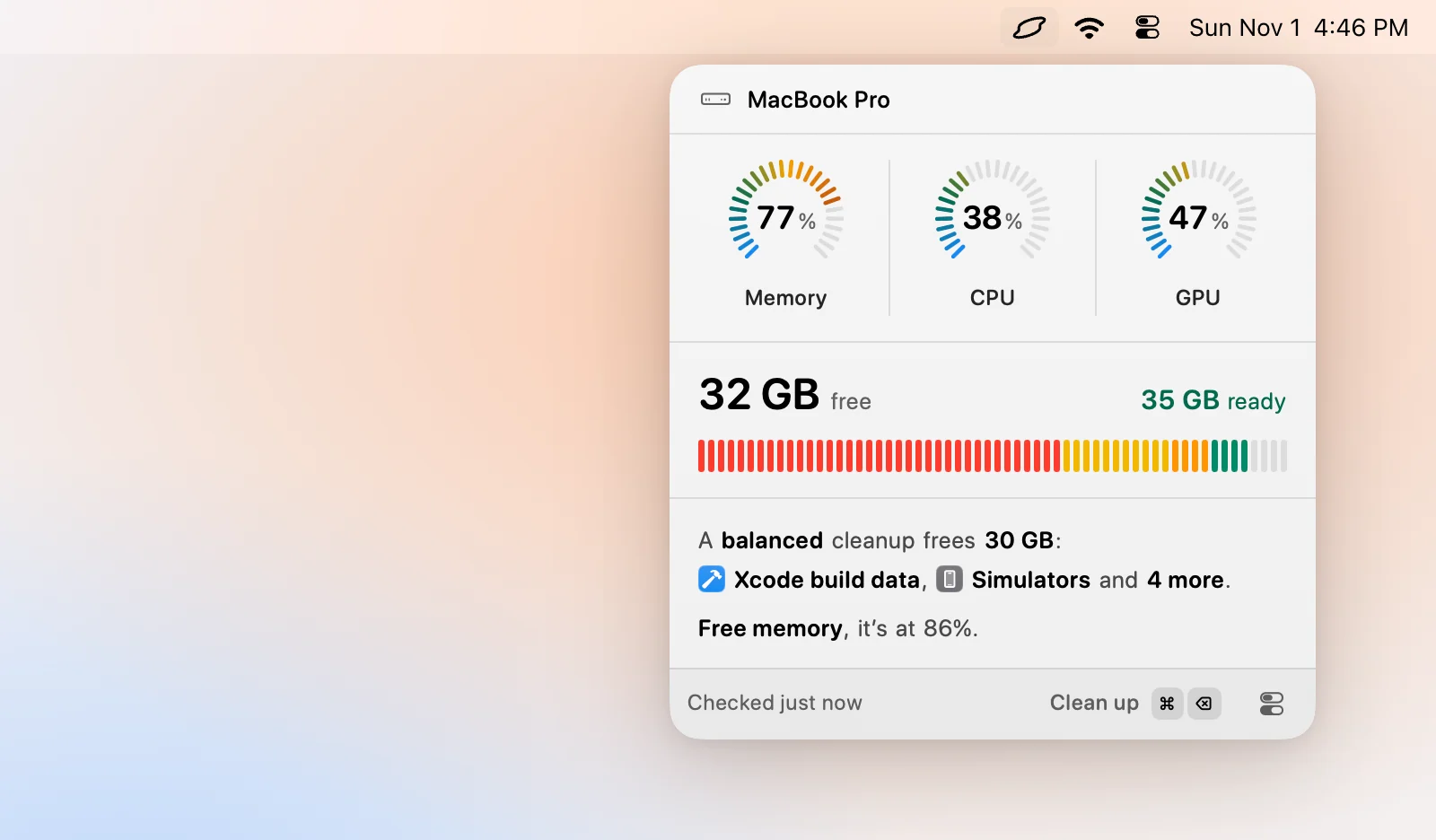
O Levo não mexe no swap. Ele deixa os arquivos de swap, os snapshots do Time Machine e os arquivos do próprio macOS por conta do macOS, porque apagá-los à mão coloca o sistema em risco. O que ele faz é atacar a causa: quando a pressão de memória continua alta, mostra os processos que seguram a memória, cada um com o veredito do seu agente, para você fechar os ociosos.
Menos memória retida significa menos pressão, e depois disso o macOS libera o swap sozinho. Defina o limite de memória e a duração em Settings › Memory, CPU and GPU para ser avisado antes de o Mac ficar lento. Mais detalhes no artigo de ajuda.
Perguntas Frequentes
Swap usado é ruim no Mac?
Não, um pouco é normal. Swap alto e crescente com o gráfico de pressão da memória amarelo ou vermelho indica falta de RAM.
Posso apagar os arquivos de swap no Mac?
Não deveria. Eles ficam em /private/var/vm, são protegidos pelo sistema e são limpos pelo próprio macOS, geralmente ao reiniciar. Reduza a demanda de memória e deixe o macOS liberá-los.
O swap danifica o SSD?
Na prática, não. Os SSDs modernos aguentam muito mais gravações do que o swap normal produz. O efeito real do swap pesado é desempenho mais lento, não um disco morto.
Por que meu swap está alto com bastante RAM livre?
O macOS só devolve o swap quando precisa do espaço ou quando você reinicia. Swap antigo de um período mais pesado pode ficar ali enquanto a pressão está verde. Reiniciar resolve.
Quanto swap é demais no Mac?
Não existe um número fixo. Alguns gigabytes depois de trabalho pesado não é problema. Preocupe-se quando o swap continua crescendo com a pressão amarela ou vermelha, ou quando o Mac fica lento com trabalho leve.
Posso desativar o swap no Mac?
Não, e você não deve tentar. O macOS depende dele para se manter estável sob carga, e desativá-lo exige desligar proteções do sistema.