
Guías de Levo · Memoria, CPU y GPU
Memoria de intercambio usada en el Mac: qué significa y cuándo preocuparse
Memoria de intercambio usada significa que macOS ha movido parte del contenido de la memoria a un archivo del SSD para hacer sitio en la RAM. Unos cientos de megabytes son normales e inofensivos. Preocúpate solo cuando la memoria de intercambio usada siga creciendo hasta varios gigabytes mientras la gráfica de Presión de memoria está en amarillo o rojo.
| Memoria de intercambio usada | Gráfica de presión | Veredicto |
|---|---|---|
| 0 a 1 GB | Verde | Normal. Ignórala. |
| Unos GB | Verde o amarillo breve | Bien después de un trabajo pesado. Revisa tras reiniciar. |
| Varios GB, en aumento | Amarillo o rojo | Te falta RAM. Cierra apps inactivas. |
| Grande, sin nada pesado abierto | Cualquiera | Una app tiene una fuga. Encuéntrala y reiníciala. |
Qué es la memoria de intercambio y dónde está
La RAM es rápida y limitada. Cuando se llena, macOS primero comprime la memoria que nadie ha usado en un rato. Si no basta, escribe las páginas más frías en archivos de intercambio en /private/var/vm y las vuelve a leer cuando hacen falta. Los archivos aparecen y crecen por tramos y macOS los borra, a menudo al reiniciar. Tú no los gestionas, y borrarlos a mano está bloqueado por la Protección de la Integridad del Sistema y además es mala idea.
La memoria de intercambio aparece en la categoría Datos del sistema del panel Almacenamiento. Si los Datos del sistema son grandes por culpa del intercambio, la solución es necesitar menos, no borrar archivos.
¿La memoria de intercambio desgasta el SSD?
Esta preocupación es mucho mayor que la realidad. Los SSD modernos están preparados para cientos de terabytes de escritura, y el tráfico normal de intercambio es una pequeña fracción de eso. Un Mac que usa un poco de intercambio cada día agotará su vida útil antes de que se desgaste el disco. El coste real de un intercambio intenso es la velocidad: leer del SSD es mucho más lento que la RAM, así que todo va a trompicones.
Cómo comprobar y reducir la memoria de intercambio
- Abre Monitor de Actividad › Memoria y lee Memoria de intercambio usada en la parte inferior, junto a la gráfica de presión.
- Ordena por Memoria y busca las apps más grandes. Los navegadores con muchas pestañas, las apps Electron, las máquinas virtuales y las herramientas de desarrollo encabezan la lista.
- Cierra las apps inactivas con ⌘Q. Cierra las pestañas que no vayas a leer otra vez.
- Reinicia el Mac. Se libera la memoria de intercambio y se restablecen las fugas. Vuelve a mirar la memoria de intercambio usada un día después.
- Si la memoria de intercambio sube cada día con la misma carga de trabajo, necesitas más RAM la próxima vez que compres, o un flujo de trabajo más ligero.
sysctl vm.swapusage
ls -lh /private/var/vm
La memoria de intercambio no se reduce en cuanto cierras apps. macOS conserva lo que escribió hasta que necesita el sitio o reinicias, así que una cifra alta justo después de cerrar cosas no significa que lo hayas hecho mal.
Averigua por qué usas intercambio
La memoria de intercambio es un resultado, así que la pregunta útil es qué está reteniendo la memoria. Tres comandos de Terminal lo responden rápido:
vm_stat | grep -E "Pageouts|Swapouts|compressor"
top -o mem -l 2 -n 8 | tail -n 12
ps -Ao pid,rss,etime,comm -m | head -n 10
“Swapouts” cuenta lo que se ha escrito en la memoria de intercambio desde el arranque. Ejecuta vm_stat dos veces con un minuto de diferencia mientras trabajas: si el número sube rápido, estás usando intercambio ahora mismo, y si se queda quieto, el intercambio que ves es antiguo e inofensivo.
Motivos habituales de mucho intercambio
- Una app que nunca se reinicia: los navegadores, Slack y los IDE pueden crecer durante semanas. Cerrarlos y volver a abrirlos los restablece.
- Máquinas virtuales y Docker: reservan un bloque fijo de memoria la usen o no.
- Modelos de IA locales: un modelo se queda en memoria mientras está cargado, aunque esté inactivo.
- Demasiados ayudantes en segundo plano: servidores de lenguaje, servidores de desarrollo y demonios de compilación que dejó una tarea ya terminada.
- Un disco casi lleno: el intercambio tiene menos sitio para crecer, lo que empeora todos los demás problemas.
No desactives la memoria de intercambio. En macOS eso exige desactivar la Protección de la Integridad del Sistema y hace el Mac menos estable, no más rápido.
Cómo lo hace Levo
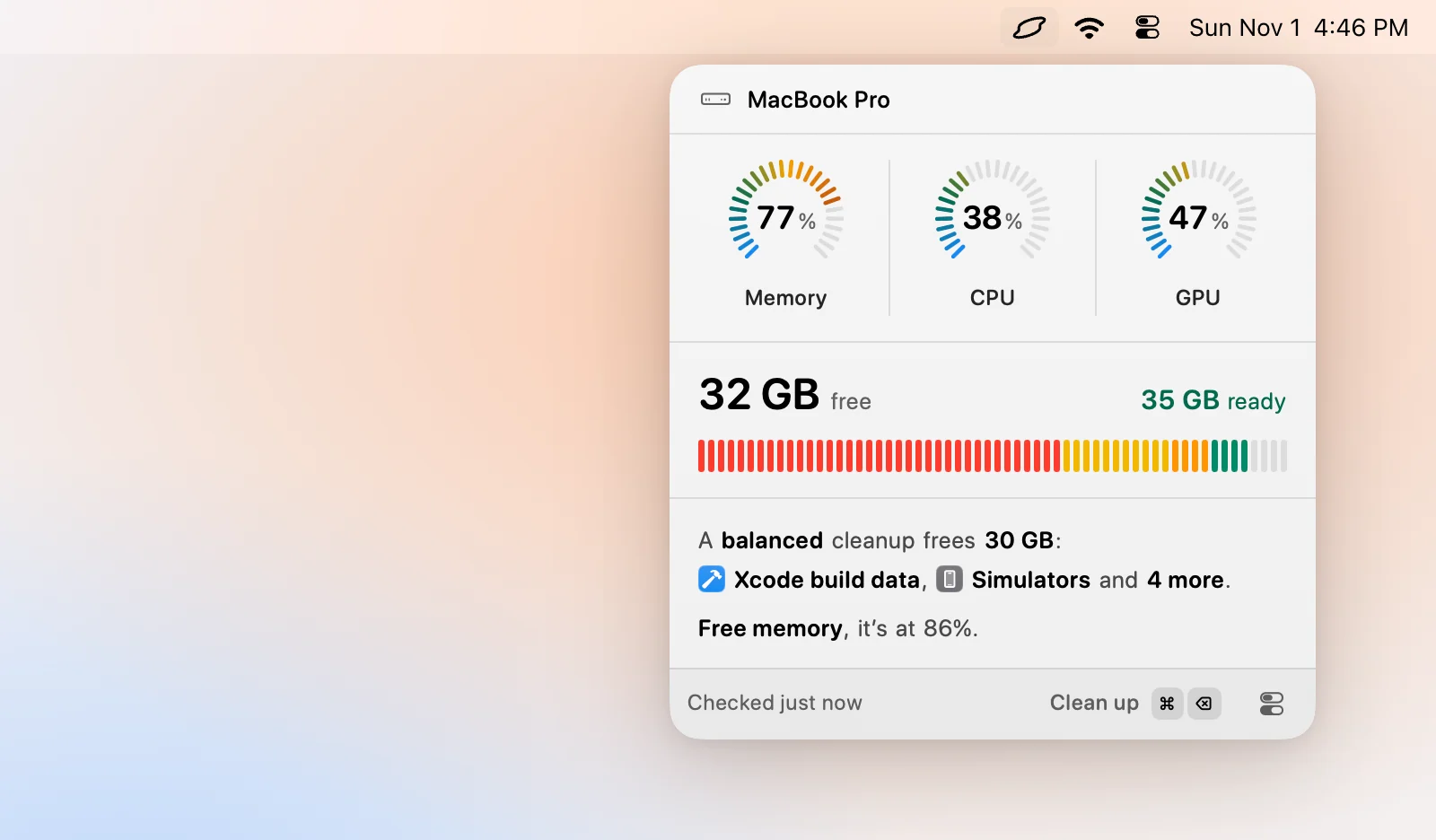
Levo no toca la memoria de intercambio. Deja los archivos de intercambio, las instantáneas de Time Machine y los archivos propios de macOS a macOS, porque borrarlos a mano pone el sistema en riesgo. Lo que hace es atacar la causa: cuando la presión de memoria se mantiene alta, muestra los procesos que retienen la memoria, cada uno con el veredicto de tu agente, para que cierres los inactivos.
Menos memoria retenida significa menos presión, y después macOS libera el intercambio por su cuenta. Fija el límite de memoria y su duración en Settings › Memory, CPU and GPU para enterarte antes de que el Mac se ralentice. Más en el artículo de ayuda.
Preguntas frecuentes
¿Es mala la memoria de intercambio usada en un Mac?
No, un poco es normal. Un intercambio intenso y en aumento con la gráfica de presión de memoria en amarillo o rojo significa que te falta RAM.
¿Puedo borrar los archivos de intercambio en un Mac?
No deberías. Están en /private/var/vm, el sistema los protege y macOS los borra por sí mismo, normalmente al reiniciar. Reduce la demanda de memoria y deja que macOS los libere.
¿La memoria de intercambio daña un SSD?
En la práctica no. Los SSD modernos aguantan muchas más escrituras de las que produce el intercambio normal. El efecto real del intercambio intenso es un rendimiento más lento, no un disco muerto.
¿Por qué tengo mucho intercambio con mucha RAM libre?
macOS no devuelve el intercambio hasta que necesita el espacio o reinicias. El intercambio antiguo de un periodo de mucho trabajo puede quedarse ahí mientras la presión está en verde. Reiniciar lo borra.
¿Cuánta memoria de intercambio es demasiada en un Mac?
No hay un número fijo. Unos gigabytes después de un trabajo pesado están bien. Preocúpate cuando el intercambio siga creciendo con la presión en amarillo o rojo, o cuando el Mac vaya lento con trabajo ligero.
¿Puedo desactivar la memoria de intercambio en un Mac?
No, y no deberías intentarlo. macOS depende de ella para mantenerse estable bajo carga, y desactivarla exige desactivar protecciones del sistema.