
Guias do Levo · Memória, CPU e GPU
Memória vs armazenamento no Mac: qual é a diferença
A memória (RAM) é o espaço de trabalho de curto prazo para o que está aberto agora, e ela esvazia quando você desliga. O armazenamento é o SSD onde seus arquivos e apps ficam de forma permanente. Um Mac com pouca memória fica lento com muitos apps abertos; um Mac com pouco armazenamento fica sem espaço para salvar e atualizar.
| Memória (RAM) | Armazenamento (SSD) | |
|---|---|---|
| O que guarda | Apps abertos e seus dados de trabalho | Arquivos, apps, sistema, fotos |
| Tamanho típico | 8 a 64 GB | 256 GB a 8 TB |
| Depois de desligar | Esvazia | Permanece |
| Onde ver | Monitor de Atividade › Memória | Ajustes do Sistema › Geral › Armazenamento |
| Quando acaba | Lentidão, bolinha colorida girando, memória de aplicativos esgotada | Não consegue salvar nem atualizar, "disco quase cheio" |
| Como liberar | Feche os apps ociosos | Apague caches, arquivos antigos e restos |
Por que as pessoas confundem os dois
Os dois são medidos em gigabytes, e os dois são chamados de "espaço" ou "memória" na fala do dia a dia. O Mac também os liga: quando a RAM enche, o macOS grava o excedente (swap) no armazenamento, então um disco quase cheio também pode causar problemas de memória. E a categoria Dados do Sistema nos ajustes de Armazenamento inclui arquivos de swap, o que faz um problema de memória parecer um problema de armazenamento.
Qual é o seu problema?
- Lento com muitos apps abertos, bolinha girando, ventoinhas ligadas: provavelmente memória ou CPU. Abra o Monitor de Atividade e confira o gráfico de Pressão da Memória.
- Não consegue baixar, salvar ou instalar uma atualização: armazenamento. Abra Ajustes do Sistema › Geral › Armazenamento.
- "Seu disco está quase cheio": armazenamento.
- "Memória de aplicativos esgotada": memória, muitas vezes agravada por um disco cheio.
- Lento mesmo com poucos apps e o gráfico de pressão verde: verifique o armazenamento (com menos de 10% livres, o swap e a indexação ficam lentos) e depois a aba CPU.
df -h /
memory_pressure | tail -n 1
A primeira linha mostra o espaço livre em disco; a segunda mostra a porcentagem de memória livre.
Aumentar o armazenamento com um disco externo nunca ajuda a memória, e nada que você apague do SSD acrescenta RAM. São soluções separadas.
Como resolver cada um
Para a memória: feche os apps que não está usando, feche abas pesadas, reinicie de vez em quando e confira os Itens de Login. Para o armazenamento: esvazie a Lixeira, limpe caches e instaladores, remova os apps que não usa mais junto com os restos deles e veja o que os Dados do Sistema guardam. Mantenha de 10 a 15% do disco livre para o swap e as atualizações terem espaço.
Confira os dois no Terminal
Uma olhada em cada lado mostra qual é o seu problema:
df -h /
sysctl hw.memsize
memory_pressure
sysctl vm.swapusage
du -sh ~/Library/Caches
df -h / mostra o disco (o Apple silicon mantém o sistema em um volume separado somente leitura, então o valor do volume Data no Utilitário de Disco é o que conta para os seus arquivos). hw.memsize é a RAM em bytes. Compare a porcentagem de disco livre com a porcentagem de memória livre do memory_pressure: a menor é o seu gargalo.
Erros comuns
- Comprar um disco externo para resolver a lentidão. Ele aumenta o armazenamento, não a memória, e o Mac não vai ficar mais rápido.
- Apagar arquivos para acabar com a bolinha girando. Isso só ajuda se o disco estava quase cheio.
- Fechar apps para liberar espaço em disco. Fechar apps libera RAM e pode reduzir o swap, mas libera pouco armazenamento.
- Ler "256 GB" ou "16 GB" numa ficha técnica como se fosse a mesma coisa. O primeiro é armazenamento, o segundo é memória.
Uma regra útil: se o Mac fica lento enquanto os apps estão abertos e volta ao normal logo depois de reiniciar, desconfie da memória. Se fica lento o tempo todo, recusa atualizações ou avisa sobre espaço, desconfie do armazenamento. Se os dois parecem saudáveis, veja a aba CPU atrás de um processo fora de controle antes de gastar dinheiro com qualquer um.
Reiniciar é o teste mais barato. Ele esvazia a memória por completo e limpa o swap, então o que ainda estiver errado depois não é problema de RAM.
Como o Levo faz isso
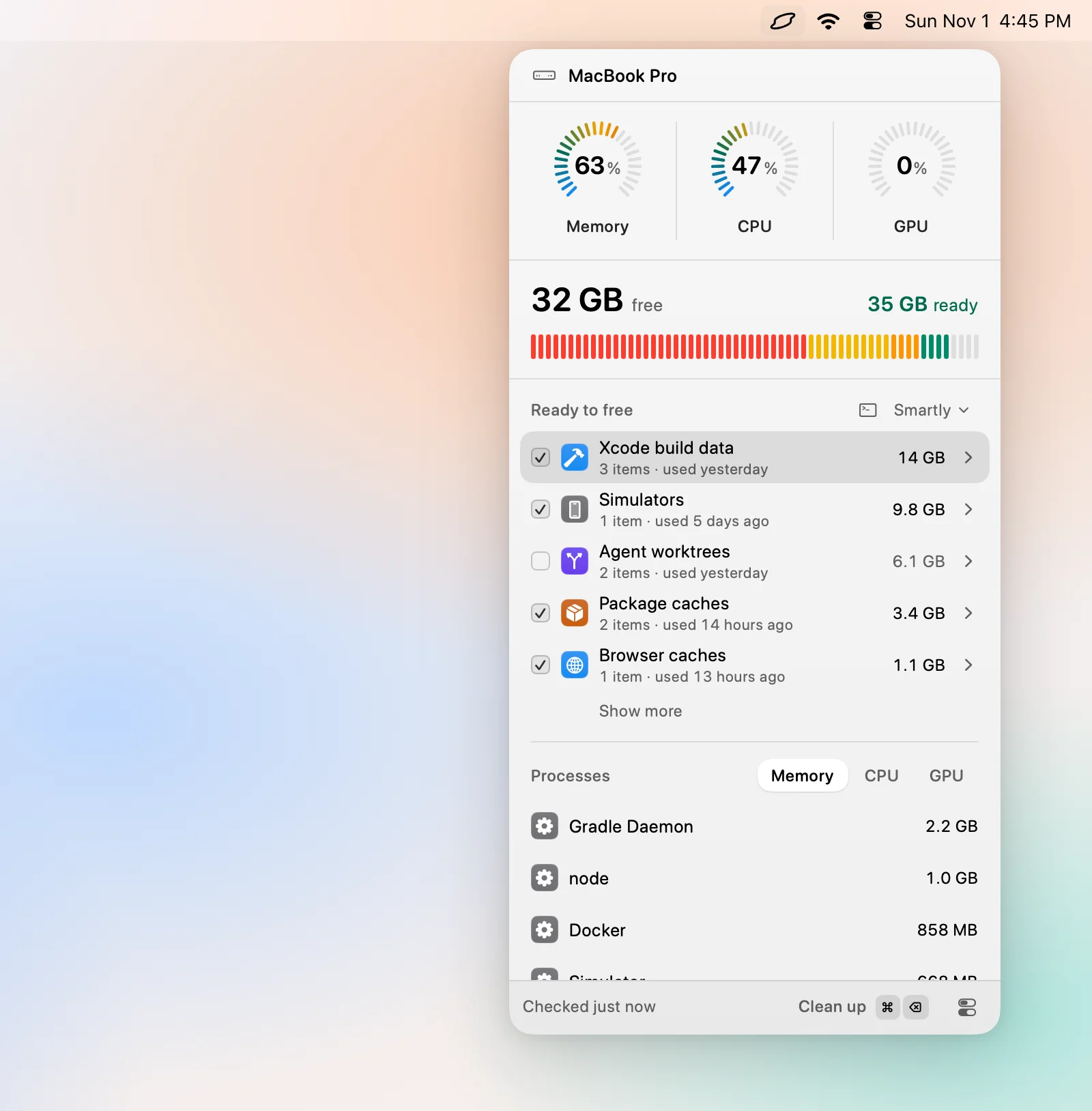
O popover do Levo coloca os dois lado a lado: um medidor de disco e um de memória, além de CPU e GPU, cada um comparado a um limite que você define. Problemas de disco aparecem como uma lista Ready to free agrupada por tipo, com tamanho e motivo para cada item, e problemas de memória aparecem como a lista de Processos com um botão Quit.
Assim você vê num relance qual é o problema e o que fazer. Seu próprio agente de IA avalia o que é seguro remover ou encerrar; o Levo faz a limpeza e o encerramento em si, e nunca mexe em processos do sistema nem nos arquivos do próprio macOS. Veja o popover. Acompanhar é grátis, e as duas primeiras limpezas também, depois vem uma licença vitalícia.
Perguntas Frequentes
RAM é a mesma coisa que armazenamento no Mac?
Não. A RAM é uma memória rápida e temporária para os apps em execução. O armazenamento é o SSD que guarda seus arquivos de forma permanente.
Posso liberar RAM apagando arquivos?
Não diretamente. Apagar arquivos libera armazenamento. Só ajuda a memória de forma indireta, deixando espaço para o swap.
Mais armazenamento deixa o Mac mais rápido?
Em geral, não. Só ajuda se o disco estava quase cheio e atrapalhando o swap, as atualizações e a indexação. Para lentidão com muitos apps abertos, o limite é a memória.
Por que os Dados do Sistema incluem memória?
Os arquivos de swap, que guardam o excedente da memória, ficam no SSD e são contados nos Dados do Sistema. Quem cuida deles é o macOS.
O que pesa mais na velocidade, RAM ou armazenamento?
Para rodar muitos apps ao mesmo tempo, a RAM. Para ter espaço para salvar, atualizar e usar swap, o armazenamento. Um Mac rápido precisa de bastante dos dois.
De quanto armazenamento livre um Mac precisa?
Mantenha cerca de 10 a 15% livres. Abaixo disso, atualizações, swap e indexação sofrem, e o Mac fica mais lento.