
Guides Levo · Mémoire, CPU et GPU
Swap utilisé sur Mac : ce que cela signifie et quand s’inquiéter
Du swap utilisé signifie que macOS a déplacé une partie du contenu de la mémoire vers un fichier sur votre SSD pour faire de la place dans la RAM. Quelques centaines de mégaoctets sont normaux et sans danger. Ne vous inquiétez que si « Swap utilisé » continue de grossir jusqu’à plusieurs gigaoctets alors que le graphique Pression mémoire est jaune ou rouge.
| Swap utilisé | Graphique de pression | Verdict |
|---|---|---|
| 0 à 1 Go | Vert | Normal. Ignorez-le. |
| Quelques Go | Vert ou bref jaune | Correct après un travail lourd. Revérifiez après un redémarrage. |
| Plusieurs Go, en hausse | Jaune ou rouge | Vous manquez de RAM. Quittez les apps inactives. |
| Élevé, sans rien de lourd d’ouvert | Peu importe | Une app fuit. Trouvez-la et redémarrez-la. |
Ce qu’est le swap, et où il se trouve
La RAM est rapide et limitée. Quand elle est pleine, macOS commence par compresser la mémoire que personne n’a utilisée depuis un moment. Si cela ne suffit pas, il écrit les pages les plus froides dans des fichiers de swap dans /private/var/vm et les relit au besoin. Les fichiers apparaissent, grossissent par paliers et sont vidés par macOS, souvent au redémarrage. Vous ne les gérez pas, et les supprimer à la main est à la fois bloqué par la protection de l’intégrité du système et une mauvaise idée.
Le swap apparaît dans la catégorie Données système des réglages de Stockage. Si les Données système sont volumineuses à cause du swap, le remède est d’en avoir moins besoin, pas de supprimer des fichiers.
Le swap use-t-il le SSD ?
Cette crainte est bien plus grande que la réalité. Les SSD modernes sont donnés pour des centaines de téraoctets d’écriture, et le trafic de swap normal n’en est qu’une petite fraction. Un Mac qui utilise un peu de swap chaque jour aura dépassé sa durée de vie utile avant que le disque ne s’use. Le vrai coût d’un swap important, c’est la vitesse : lire sur le SSD est bien plus lent que la RAM, et tout paraît donc poussif.
Comment vérifier et réduire le swap
- Ouvrez Moniteur d’activité › Mémoire et lisez Swap utilisé en bas, à côté du graphique de pression.
- Triez par Mémoire et cherchez les plus grosses apps. Les navigateurs avec beaucoup d’onglets, les apps Electron, les machines virtuelles et les outils de développement ouvrent la liste.
- Quittez les apps inactives avec ⌘Q. Fermez les onglets que vous ne lirez plus.
- Redémarrez le Mac. Le swap est libéré et les fuites réinitialisées. Revérifiez Swap utilisé un jour plus tard.
- Si le swap grimpe chaque jour avec la même charge de travail, il vous faudra plus de RAM au prochain achat, ou une façon de travailler plus légère.
sysctl vm.swapusage
ls -lh /private/var/vm
Le swap ne diminue pas à l’instant où vous quittez des apps. macOS garde ce qu’il a écrit jusqu’à ce qu’il ait besoin de la place ou que vous redémarriez : un chiffre élevé juste après avoir tout fermé ne signifie donc pas que vous avez échoué.
Trouver pourquoi vous utilisez le swap
Le swap est un résultat : la bonne question est donc ce qui retient la mémoire. Trois commandes Terminal y répondent vite :
vm_stat | grep -E "Pageouts|Swapouts|compressor"
top -o mem -l 2 -n 8 | tail -n 12
ps -Ao pid,rss,etime,comm -m | head -n 10
« Swapouts » compte ce qui a été écrit dans le swap depuis le démarrage. Lancez vm_stat deux fois à une minute d’intervalle pendant que vous travaillez : si le nombre monte vite, vous utilisez le swap en ce moment ; s’il reste stable, le swap que vous voyez est ancien et sans danger.
Raisons courantes d’un swap important
- Une app qui ne redémarre jamais : les navigateurs, Slack et les IDE peuvent grossir au fil des semaines. Quitter et rouvrir les réinitialise.
- Machines virtuelles et Docker : ils réservent un bloc de mémoire fixe, qu’ils l’utilisent ou non.
- Modèles d’IA locaux : un modèle reste en mémoire tant qu’il est chargé, même inactif.
- Trop d’utilitaires en arrière-plan : serveurs de langage, serveurs de dev et daemons de build laissés par une tâche terminée.
- Un disque presque plein : le swap a moins de place pour grandir, ce qui aggrave tous les autres problèmes.
Ne désactivez pas le swap. Sous macOS, cela exige de désactiver la protection de l’intégrité du système et rend le Mac moins stable, pas plus rapide.
Comment Levo s’y prend
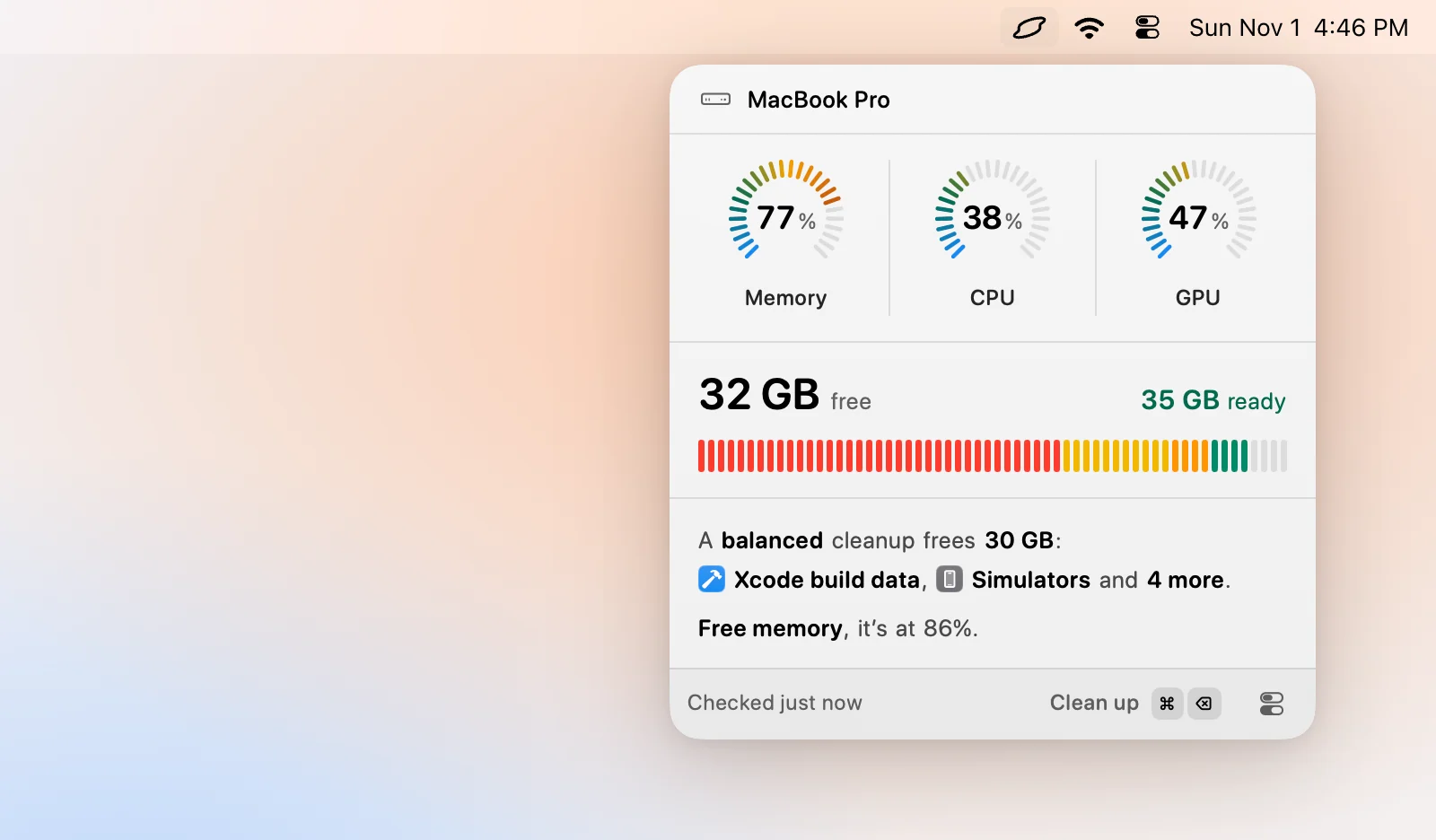
Levo ne touche pas au swap. Il laisse à macOS les fichiers de swap, les instantanés Time Machine et les propres fichiers de macOS, car les supprimer à la main met le système en danger. Il s’attaque plutôt à la cause : quand la pression mémoire reste élevée, il montre les processus qui retiennent la mémoire, chacun avec l’avis de votre agent, pour que vous quittiez les inactifs.
Moins de mémoire retenue, c’est moins de pression, et macOS libère ensuite le swap tout seul. Réglez la limite de mémoire et sa durée dans Settings › Memory, CPU and GPU pour être prévenu avant que le Mac ne ralentisse. Plus de détails dans l’article d’aide.
FAQ
Le swap utilisé est-il mauvais sur un Mac ?
Non, un peu est normal. Un swap important et croissant avec un graphique de pression mémoire jaune ou rouge signifie que vous manquez de RAM.
Puis-je supprimer les fichiers de swap sur un Mac ?
Vous ne devriez pas. Ils se trouvent dans /private/var/vm, sont protégés par le système et vidés par macOS lui-même, en général au redémarrage. Réduisez la demande de mémoire et laissez macOS les libérer.
Le swap abîme-t-il un SSD ?
Pas en pratique. Les SSD modernes supportent bien plus d’écritures que le swap normal n’en produit. L’effet réel d’un swap important est une baisse de performances, pas un disque mort.
Pourquoi mon swap est-il élevé alors qu’il reste beaucoup de RAM libre ?
macOS ne rend le swap que lorsqu’il a besoin de la place ou que vous redémarrez. Un ancien swap issu d’une période chargée peut rester là alors que la pression est verte. Un redémarrage l’efface.
Quelle quantité de swap est trop importante sur un Mac ?
Il n’y a pas de chiffre fixe. Quelques gigaoctets après un travail lourd, c’est correct. Inquiétez-vous quand le swap continue de grossir alors que la pression est jaune ou rouge, ou quand le Mac paraît lent pour un travail léger.
Puis-je désactiver le swap sur un Mac ?
Non, et vous ne devriez pas essayer. macOS s’appuie dessus pour rester stable sous charge, et le désactiver exige de désactiver des protections du système.