
Levo 帮助 · 从这里开始
授予 Levo 完全磁盘访问权限
没有完全磁盘访问权限时,macOS 会对 Levo 隐藏一些文件夹,Levo 也会跳过它们。有了它,Levo 就能看到所有它被允许查看的内容。
它带来什么变化
没有它时,Levo 会跳过桌面、文稿、下载、iCloud 云盘、其他 App 的数据和其他磁盘,而且 macOS 从不会就这些询问。旧安装包、下载文件和 App 残留文件往往就在那里。授予权限并不会让 Levo 多删任何东西:它仍遵循同样的规则,你的受保护文件夹依然受保护。
打开它
- 在 Levo 中打开 Settings › Access 并点击 Open System Settings,或者在欢迎界面中点击 Not allowed 旁的 Open Settings。也可以自己打开系统设置 › 隐私与安全性 › 完全磁盘访问权限。
- 如果 Levo 不在列表中,从“应用程序”文件夹把它拖进去,或点击 + 并选择它。
- 打开 Levo 的开关。macOS 可能会要求输入密码或使用触控 ID。
- 当 macOS 提供时,选择退出并重新打开。Levo 需要重启才能识别这个更改。
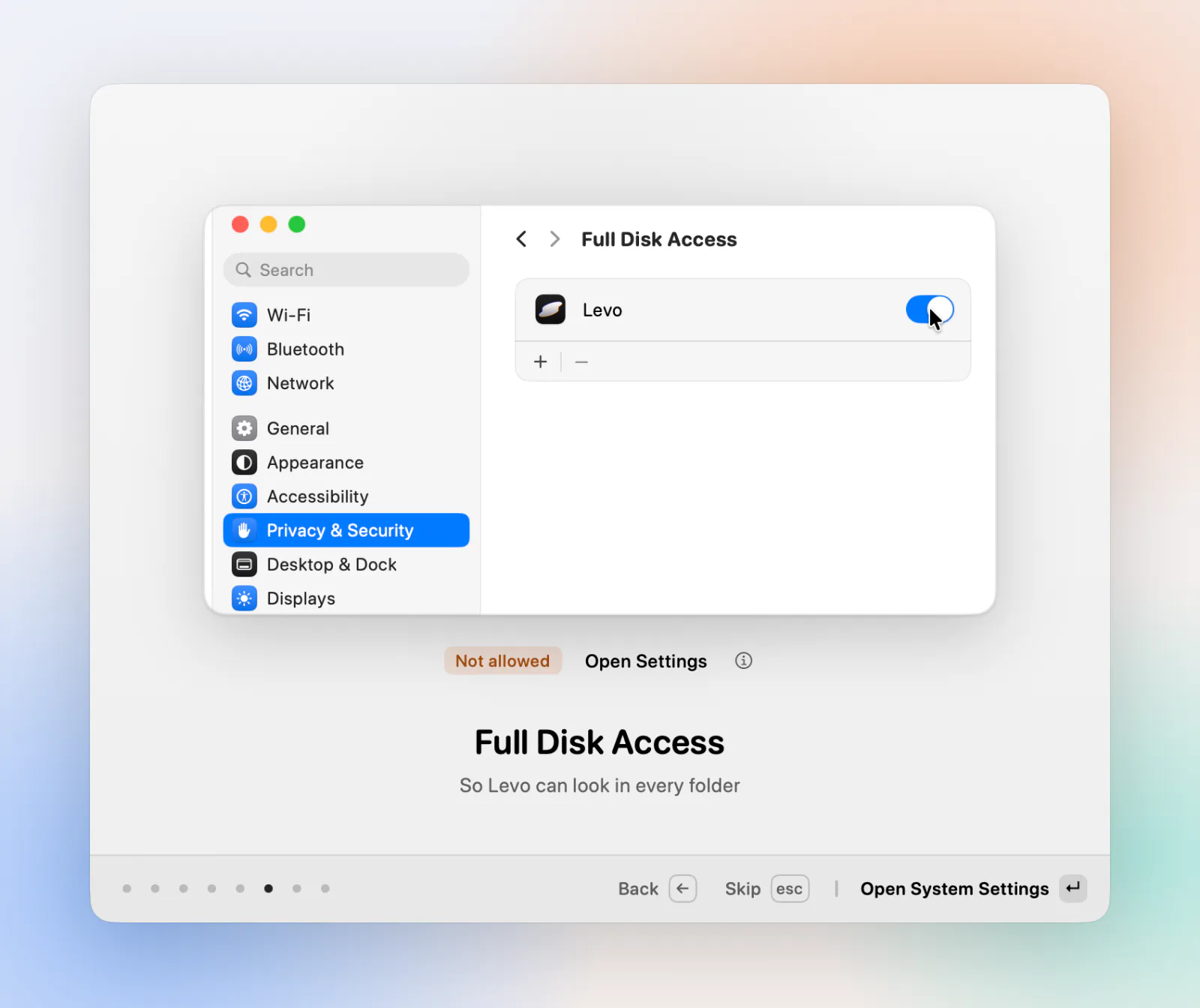
确认已生效
Settings › Access 会在 Full Disk Access 旁显示 Allowed。如果关闭,则显示 Not allowed;如果你还没走过这一步,则显示 Not asked。当 Levo 看不到足够的内容来查找空间时,弹出窗口也会提供 Grant access。
通知设置也在这里
同一个面板还会显示 macOS 是否允许 Levo 发送通知。如果收不到提醒,请检查它是否显示 Allowed,以及勿扰模式或专注模式是否把它们隐藏了。
你也可以不开启
没有它 Levo 也能工作。它只是会跳过受保护的区域,看不到的内容既不会列出也不会清理。