
Guies de Levo · Desinstal·lar apps
Com desinstal·lar Adobe Creative Cloud del Mac
Elimina primer les teves apps d’Adobe des de l’app d’escriptori de Creative Cloud, i després executa el Creative Cloud Uninstaller d’Adobe. Arrossegar l’app a la Paperera no n’hi ha prou: Creative Cloud executa diversos ajudants en segon pla i una extensió del Finder que continuen en marxa i conserven els seus fitxers.
| Què | On | Es pot esborrar? |
|---|---|---|
| Apps de Creative Cloud | /Applications/Adobe Photoshop 2026 i carpetes semblants | Sí, desinstal·la-les des de l’app d’escriptori |
| L’app Creative Cloud | /Applications/Utilities/Adobe Creative Cloud | Sí, amb el desinstal·lador |
| Dades compartides d’Adobe | /Library/Application Support/Adobe | Només quan no quedi cap app d’Adobe |
| Ajustos i predefinits de cada app | ~/Library/Application Support/Adobe | Copia els predefinits i els pinzells que hagis creat |
| Memòria cau de multimèdia | ~/Library/Application Support/Adobe/Common/Media Cache Files | Sí, pot ocupar desenes de GB |
| Memòries cau i registres | ~/Library/Caches/Adobe, ~/Library/Logs/Adobe | Sí |
| Preferències | ~/Library/Preferences/com.adobe.*.plist, carpetes Adobe | Sí |
| Agents d’inici i ajudants | /Library/LaunchAgents/com.adobe.*, /Library/LaunchDaemons/com.adobe.*, /Library/PrivilegedHelperTools/com.adobe.* | Sí, quan les apps ja no hi siguin |
| Els teus fitxers | ~/Creative Cloud Files, ~/Documents/Adobe | Conserva’ls; els fitxers sincronitzats també són al web |
Com fer-ho tu mateix
Abans de començar
- Els teus documents estan a salvo: són allà on els hagis desat, més
~/Creative Cloud Files, que també és als servidors d’Adobe. Comprova que la sincronització hagi acabat. - Exporta els pinzells, les accions, els predefinits i els espais de treball personalitzats que hagis fet. Són a carpetes de cada app dins de
~/Library/Application Support/Adobe. - Tanca la sessió de les apps que continuaràs fent servir en altres ordinadors, per alliberar l’activació.
1. Desinstal·la les apps d’Adobe
- Obre Creative Cloud, ves a Apps › Installed, fes clic als tres punts que hi ha al costat de cada app i tria Uninstall. Digues que sí a eliminar les preferències si no tornaràs.
- Espera que cada una hagi desaparegut. No arrosseguis carpetes d’apps a la Paperera, perquè això se salta l’eliminació dels components compartits i de les entrades d’ajudants d’Adobe.
2. Executa el desinstal·lador d’Adobe
Baixa el Creative Cloud Uninstaller de la pàgina d’ajuda d’Adobe «Uninstall Creative Cloud desktop app», obre la baixada i executa’l. Et demana la contrasenya d’administrador. En els Macs on falla, tanca primer Creative Cloud i els seus ajudants.
pkill -f "Creative Cloud"
pkill -f "Adobe Desktop Service"
pkill -f CCXProcess
pkill -f AdobeIPCBroker
3. Neteja el que deixa
Poden quedar algunes memòries cau i les carpetes compartides. Mira-ho abans d’esborrar:
ls ~/Library/Application\ Support/Adobe
ls /Library/Application\ Support/Adobe
ls ~/Library/Caches | grep -i adobe
ls /Library/LaunchAgents /Library/LaunchDaemons /Library/PrivilegedHelperTools | grep -i adobe
Després elimina les que són d’Adobe:
rm -rf ~/Library/Caches/Adobe
rm -rf ~/Library/Logs/Adobe
rm -rf ~/Library/Application\ Support/Adobe
rm -f ~/Library/Preferences/com.adobe.*.plist
sudo rm -rf /Library/Application\ Support/Adobe
sudo rm -f /Library/LaunchAgents/com.adobe.* /Library/LaunchDaemons/com.adobe.* /Library/PrivilegedHelperTools/com.adobe.*
Conserva /Library/Application Support/Adobe si encara tens instal·lat Adobe Acrobat Reader, Digital Editions o qualsevol altra app d’Adobe. Diverses apps en comparteixen el contingut de Common i CoreSync, i eliminar-lo les trenca.
4. Atura els processos en segon pla
Obre Configuració del Sistema › General › Ítems d’inici i extensions i desactiva els ítems d’Adobe de Permet en segon pla i d’Extensions (l’extensió del Finder que afegeix les insígnies de sincronització). Mira al Monitor d’Activitat si hi ha noms que comencin per «Adobe», «Creative Cloud» i «CC». Després de reiniciar, no n’hauria de quedar cap.
Només és un problema la memòria cau?
La memòria cau de multimèdia d’Adobe sol ser la part més gran i es pot netejar sense eliminar res. Com netejar la memòria cau de multimèdia de Premiere Pro i After Effects mostra on és.
Com ho fa Levo
La llista Ready to free (llest per alliberar) de Levo mostra les memòries cau de multimèdia com un grup propi amb mides, com ara els fitxers de memòria cau de Premiere Pro i After Effects, de manera que pots recuperar la part més gran de l’espai d’Adobe sense eliminar les apps. Se salta tot el que està obert o en ús.
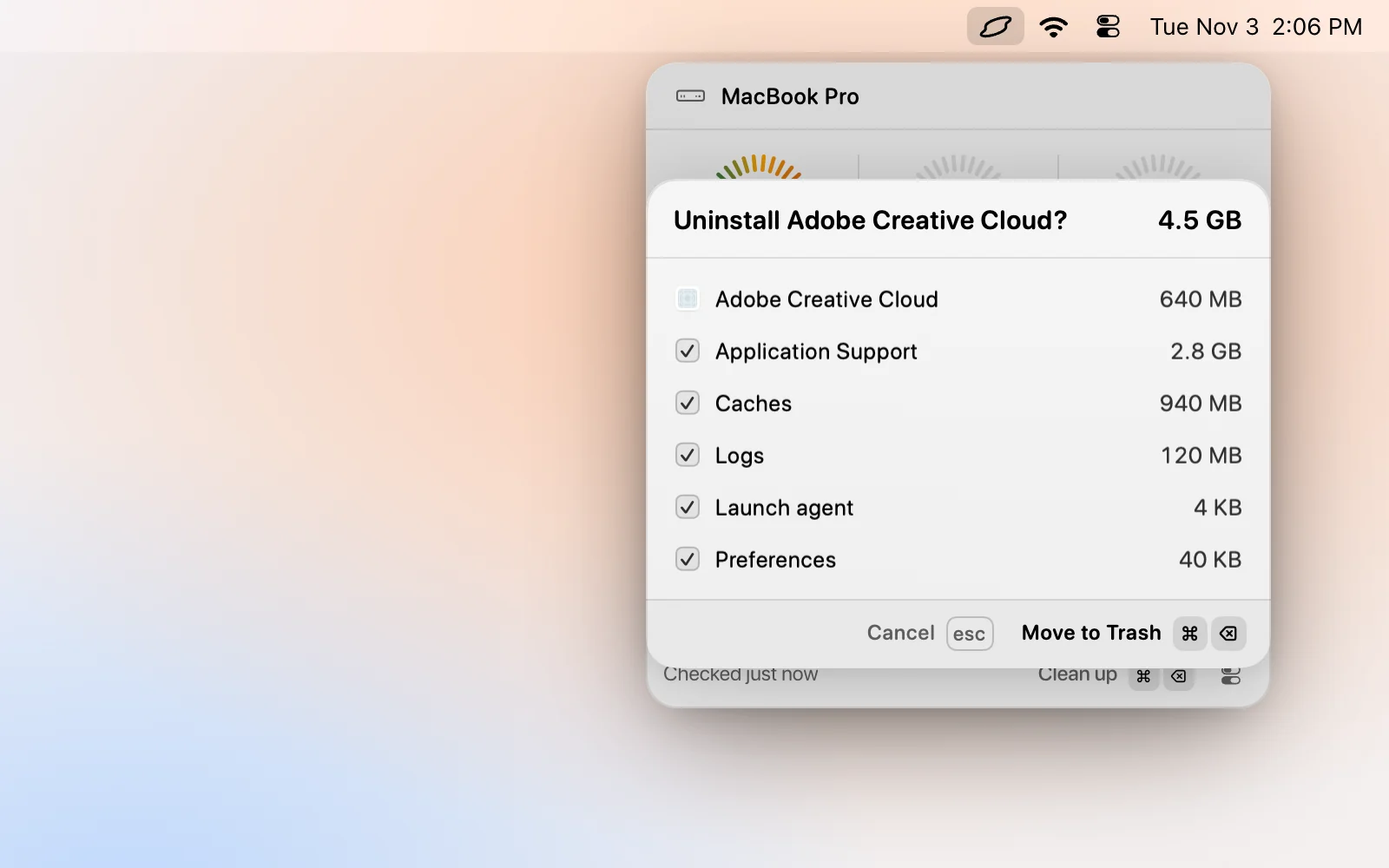
Per a una sola app d’Adobe que ja no és a l’app d’escriptori de Creative Cloud, prem ⌘K i escriu «uninstall» i el seu nom, i Levo llista l’app amb les restes que té a Application Support, les memòries cau i les preferències. Per a tot Creative Cloud, fes servir el desinstal·lador propi d’Adobe com s’ha explicat: s’ocupa dels ajudants i de les peces de llicències de /Library que Levo no toca. Mira Levo per a editors de vídeo i Desinstal·la apps i les seves restes. Les desinstal·lacions van a la Paperera, i Put back a ⌘K restaura l’app amb les seves restes durant un dia.
Preguntes freqüents
Per què no puc arrossegar Creative Cloud a la Paperera?
Executa ajudants en segon pla, una extensió del Finder i components de llicència que continuen en marxa i conserven els seus fitxers. El Creative Cloud Uninstaller d’Adobe els elimina tots alhora.
Desinstal·lar Creative Cloud esborrarà els meus fitxers?
No. Els teus documents són allà on els hagis desat. Els fitxers de Creative Cloud Files també són als servidors d’Adobe, així que assegura’t que la sincronització hagi acabat abans de començar.
Què és el més gran que deixa Adobe?
Normalment la memòria cau de multimèdia a ~/Library/Application Support/Adobe/Common, a més de les memòries cau de cada app. Pot ocupar desenes de gigabytes i es pot esborrar sense risc.
He d’esborrar /Library/Application Support/Adobe?
Només quan no quedi cap app d’Adobe, Acrobat Reader inclòs. Hi viuen components compartits, i eliminar-los mentre hi ha una app d’Adobe instal·lada la trenca.